
Écran Localisation et fuseau horaire
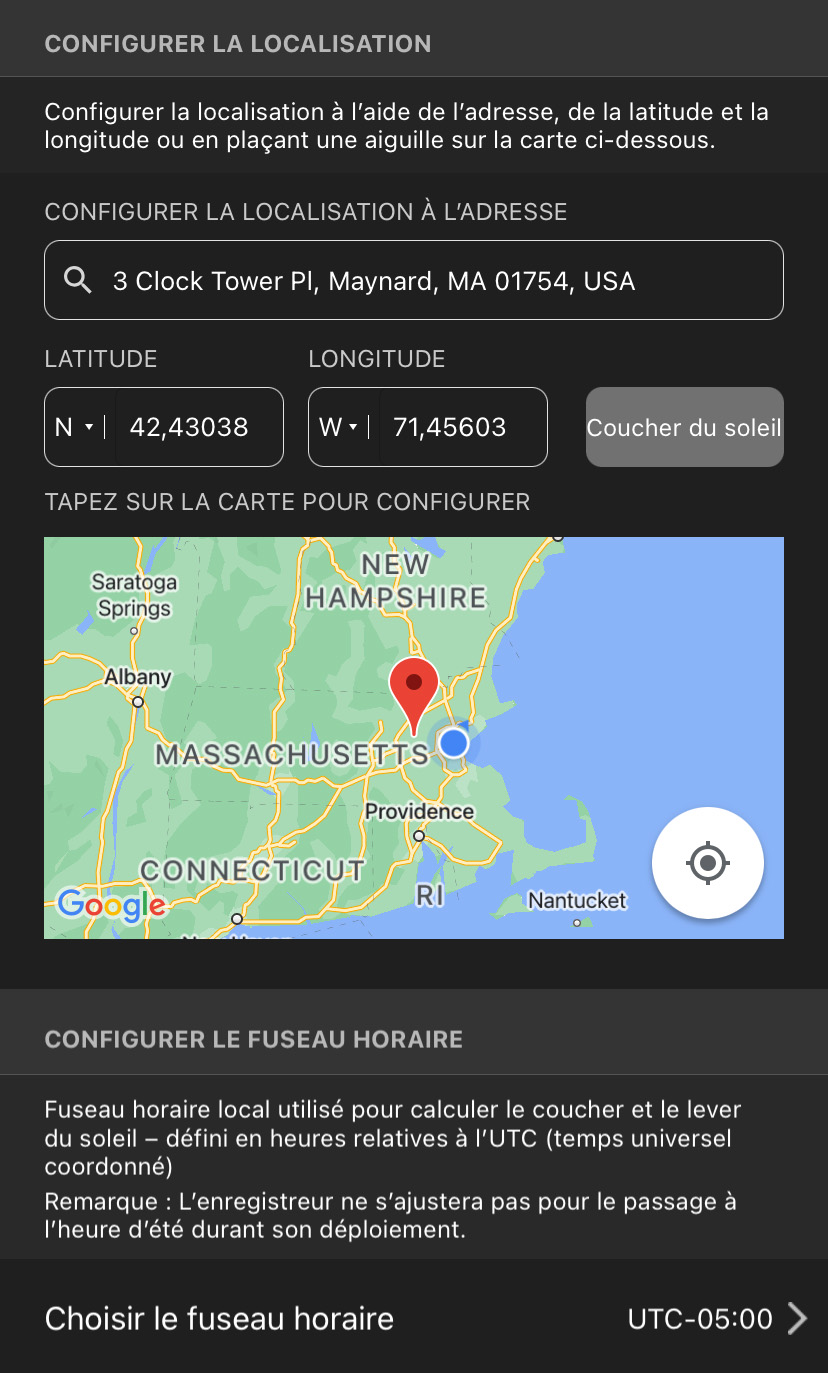
La localisation du déploiement et le fuseau horaire du Song Meter Micro 2 peuvent être définis dans l’écran Localisation et fuseau horaire, accessible depuis l’écran Éditeur de configuration.
Les informations de localisation et de fuseau horaire sont intégrées dans les métadonnées des fichiers créés par l’enregistreur Song Meter Micro 2 (voir Contenu de la carte SD).
Les paramètres de localisation enregistrés doivent correspondre à la localisation du déploiement réel de l’enregistreur à environ 0,25 degré si l’heure du lever ou du coucher du soleil doit être utilisée dans un programme d’enregistrement.
Le paramètre de fuseau horaire doit correspondre à la convention de fuseau horaire que vous souhaitez que l’enregistreur suive. Notez que dans les régions qui appliquent l’heure d’été, les conventions de fuseau horaire sont différentes pour l’heure standard et l’heure d’été.
La localisation du déploiement et le fuseau horaire peuvent être définis automatiquement lorsque l’enregistreur Song Meter Micro 2 est appairé pour la première fois à l’application Song Meter Configurator (voir Appairer l’enregistreur à l’application Song Meter Configurator).
Entrée et sortie de l’écran Localisation et fuseau horaire
L’écran Localisation et fuseau horaire est accessible depuis l’Éditeur de configuration lors de la configuration d’un enregistreur appairé ou lors de la modification d’une configuration dans la Bibliothèque de configurations. Dans l’Éditeur de configuration, sous la rubrique PARAMÈTRES, appuyez sur Localisation et fuseau horaire.
Pour quitter l’écran Localisation et fuseau horaire, appuyez sur l’icône < (retour) dans le coin supérieur gauche de l’écran.
Carte
Si l’appareil mobile est connecté à Internet ou si la zone à proximité est enregistrée dans Google Maps™ en tant que carte hors ligne, ce panneau affiche une carte interactive. La localisation enregistrée dans le Song Meter Micro 2 appairé ou dans la configuration est indiquée par une épingle rouge et la position actuelle de l’appareil mobile est indiquée par un point bleu. Un halo bleu clair autour du point bleu indique le niveau de précision de la position détectée par l’appareil mobile.
Les données cartographiques de régions spécifiques peuvent être enregistrées sur votre appareil mobile pour une utilisation hors ligne à l’aide de l’application Google Maps. Pour obtenir des instructions complètes, consultez cet article d’assistance de Google.
De nombreuses tablettes qui ne disposent pas de connectivité cellulaire n’ont pas non plus d’antenne GPS intégrée. Sans antenne GPS, une tablette peut détecter sa position approximative à partir des routeurs Wi-Fi situés à proximité, mais ces données ne sont pas très précises et ne sont disponibles que lorsque des routeurs Wi-Fi se trouvent à proximité.
Une tablette appairée à une unité GPS dédiée telle que le Garmin® GLO™ 2 peut accéder à des données de localisation plus précises.
La carte de l’écran Localisation et fuseau horaire est basée sur l’interface Google Maps. De nombreux gestes utilisés pour naviguer sur la carte imitent ceux utilisés dans l’application Google Maps.
-
Appuyez sur et faites glisser avec un doigt pour vous déplacer sur la carte dans n’importe quelle direction.
-
Appuyez sur deux fois avec un doigt pour zoomer sur l’endroit sur lequel vous avez tapé.
-
Pincez avec deux doigts pour zoomer et dé-zoomer en écartant les deux doigts ou en les rapprochant.
-
Appuyez une fois avec un doigt pour enregistrer la localisation sélectionnée comme localisation de déploiement, marquée d’une épingle rouge.
-
Appuyez sur l’icône en forme de croix pour centrer l’affichage de la carte en fonction de la position de votre appareil mobile.