
位置和时区屏幕
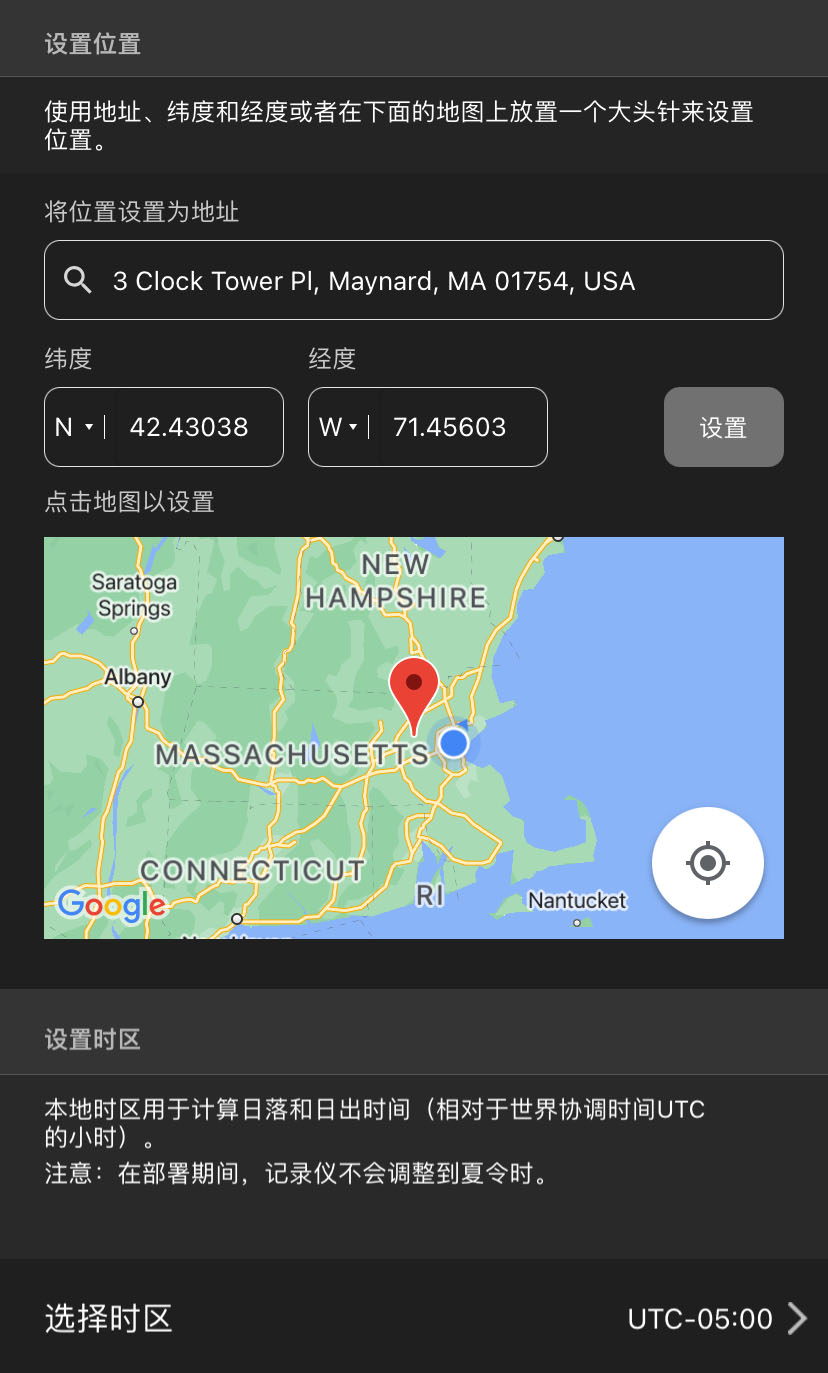
Song Meter Micro 2部署位置和时区可以在位置和时区屏幕中设置,可从配置编辑器屏幕访问。
位置和时区信息嵌入在 Song Meter Micro 2 记录仪创建的文件的元数据中(参阅 SD 卡内容)。
如果要在录音日程表中使用日出或日落时间,则保存的位置设置必须与记录仪的实际部署位置相匹配,控制在大约 0.25 度以内。
时区设置必须与您希望记录仪遵循的时区惯例相匹配。请注意,在实行夏令时的地区,标准时和夏令时的时区惯例不同。
当 Song Meter Micro 2 记录仪首次与 Song Meter Configurator 应用程序配对时,可以自动设置部署位置和时区(参阅 将记录仪与 Song Meter Configurator 应用程序配对)。
进入和退出位置和时区屏幕
无论是在配置已配对的记录仪还是编辑配置库中的配置时,都可以从配置编辑器访问位置和时区屏幕。 在配置编辑器的设置标题下,点击位置和时区。
要退出位置和时区屏幕,请点击屏幕左上角的 <(返回)图标。
地图
如果移动设备已连接到互联网,或者附近的区域作为离线地图保存在 Google Maps™ 中,则此面板将显示一张交互式地图。保存到已配对的 Song Meter Micro 2 或配置中的位置以红色图钉表示,移动设备的当前位置用一个蓝点指示。蓝点周围的浅蓝色光晕表示移动设备检测到的位置的精确度。
您可以使用 Google Maps 应用程序将特定区域的地图数据保存到您的移动设备以供离线使用。有关完整说明,请参阅这篇 Google 支持文章。
许多没有蜂窝网络连接的平板电脑也没有内置 GPS 天线。没有 GPS 天线的平板电脑可以从附近的 Wi-Fi 路由器检测到其大概位置,但是这些数据不是很精确,而且只有在 Wi-Fi 路由器附近时才可用。
与 Garmin® GLO™ 2 等专用 GPS 单元配对的平板电脑可以访问更精确的位置数据。
位置和时区屏幕上的地图基于 Google Maps 界面。许多用于导航地图的手势都模仿了 Google Maps 应用程序中使用的手势。
-
用一根手指触摸并拖动可在地图上向任意方向平移。
-
用一根手指双击可放大点击的位置。
-
用两根手指捏合实现放大和缩小,方法是将两根手指分开或并拢。
-
用一根手指点击一次可将点击的位置保存为部署位置,并用红色大头针标记。
-
点击十字准线图标,将地图视图置于移动设备位置的中心。