4. Déploiement du Song Meter Mini Bat 2
Liste de contrôle du déploiement
Vous trouverez ci-dessous quelques étapes de base que nous vous recommandons de suivre dans le cadre de chaque déploiement. Ces étapes sont décrites plus en détail ailleurs dans cette documentation.
Avant de vous rendre sur le lieu de déploiement
Installez des piles neuves ou fraîchement chargées dans le Song Meter Mini Bat 2.
Installez la dernière version de l’application Song Meter Configurator depuis l’App Store d’Apple ou le Google Play Store.
Formatez la carte SD (voir Formater la carte SD).
Sur l’écran État de l’enregistreur, vérifiez que la version du micrologiciel installée correspond à la dernière version disponible sur notre page de téléchargements à l’adresse wildlifeacoustics.com/account/downloads.
Consultez Télécharger les mises à jour du micrologiciel pour des instructions de mise à jour.
Sur l’écran État, recherchez Messages d’erreur relatifs à la carte SD.
Appairez-le à l’enregistreur et vérifiez que tous les paramètres et la programmation sont corrects (voir Appairer l’enregistreur à l’application Song Meter Configurator).
(Facultatif) Définissez le lieu de déploiement et le fuseau horaire manuellement (voir Écran Localisation et fuseau horaire).
Sur le lieu de déploiement
Assurez-vous que les piles ne se sont pas détachées pendant le voyage.
Appairez-le à l’enregistreur pour synchroniser son horloge avec votre appareil mobile (voir Appairer l’enregistreur à l’application Song Meter Configurator).
Si vous le souhaitez, acceptez l’invite lors de l’appairage pour régler automatiquement la position et le fuseau horaire de l’enregistreur en fonction de votre appareil mobile (voir Définir automatiquement le lieu de déploiement de l’enregistreur).
Sur l’écran État, cochez Messages d’erreur relatifs à la carte SD.
Désappairez l’appareil de l’enregistreur (voir Désappairer l’appareil de l’enregistreur).
Fermez l’enregistreur en vous assurant que rien n’empêche l’étanchéité du boîtier.
Décidez où placer l'enregistreur. Voir Placement du Microphone pour l'Enregistrement des Chauves-souris pour des recommandations de positionnement afin d’améliorer la qualité audio.
(Facultatif) Utilisez un câble antivol et/ou un cadenas pour sécuriser l’enregistreur (voir Sécurité).
Après le déploiement
Faites glisser l’interrupteur sur avant de retirer la carte SD.
Sauvegardez tout le contenu de la carte SD sur un disque de stockage longue durée, y compris les fichiers
summary.txtet.minidiags.Consultez Contenu de la carte SD pour plus d’informations sur les types de fichiers que le Song Meter Mini Bat 2 enregistre sur la carte SD.
Si vous comptez stocker le Song Meter Mini Bat 2 pendant une longue période, retirez les piles pour éviter tout risque de fuite.
Installer l’application Song Meter Configurator
L’application Song Meter Configurator est disponible gratuitement et est nécessaire pour configurer le Song Meter Mini Bat 2. L’application Song Meter Configurator est disponible dans l’Apple App Store pour les appareils iOS et dans le Google Play Store pour les appareils Android.
Sur votre appareil iOS, ouvrez l’application App Store.
Si vous ne trouvez pas App Store sur l’écran d’accueil de votre appareil, vous pouvez le rechercher à l’aide de la fonction de recherche Spotlight intégrée sur iOS. Consultez cet article de l’assistance Apple sur la recherche avec Spotlight pour obtenir des instructions.
Dans l’App Store, appuyez sur Rechercher et recherchez « Song Meter Configurator ».
Dans la liste des résultats de recherche, recherchez l’application intitulée Song Meter Configurator.
Appuyez sur l’icône Obtenir pour télécharger l’application Song Meter Configurator et l’installer sur votre écran d’accueil.
Si l’application Song Meter Configurator était déjà installée, une icône
 s’affiche au lieu d’une icône Obtenir. Appuyez sur cette icône pour réinstaller la dernière version de l’application Song Meter Configurator.
Si vous ne parvenez pas à installer l’application Song Meter Configurator, vérifiez la version iOS installée. Le numéro de version doit être au moins 12.0.
Si vous ne parvenez pas à vérifier votre version iOS ou si vous rencontrez toujours des difficultés pour installer l’application Song Meter Configurator, contactez l’assistance Apple.
Sur votre appareil Android, ouvrez l’application Play Store.
Si vous ne trouvez pas Play Store sur l’écran d’accueil de votre appareil, vous pouvez le rechercher dans le menu Toutes les apps. Consultez cet article de l’assistance Android sur la recherche d’applications.
Dans Play Store, recherchez « Song Meter Configurator ».
Dans la liste des résultats de recherche, recherchez l’application intitulée Song Meter Configurator.
Si l’application Song Meter Configurator n’est pas déjà installée sur votre appareil, un bouton Installer s’affichera.
Si une version obsolète de l’application Song Meter Configurator est installée sur votre appareil, vous verrez apparaître un bouton Mettre à jour.
Si la dernière version de l’application Song Meter Configurator est déjà installée sur votre appareil, un bouton Ouvrir s’affichera.
Appuyez sur le bouton Installer ou Mettre à jour pour installer la dernière version de l’application Song Meter Configurator sur votre appareil.
Pour ouvrir l’application Song Meter Configurator, appuyez sur le bouton Ouvrir dans l’entrée Play Store, ou appuyez sur l’icône Song Meter sur l’écran d’accueil de votre appareil ou dans le menu Toutes les apps.
Si vous ne parvenez pas à installer l’application Song Meter Configurator, vérifiez la version Android installée. Le numéro de version doit être au moins 8.0.
Si vous rencontrez toujours des difficultés pour installer Song Meter Configurator ou y accéder, consultez le Centre d’aide Android de Google pour obtenir de la documentation générale sur Android et des liens permettant de contacter le fabricant de votre appareil pour obtenir une assistance directe.
Appairer l’enregistreur à l’application Song Meter Configurator
Pour régler la date et l’heure du Song Meter Mini Bat 2 et configurer les paramètres de l’enregistreur à l’aide de l’application Song Meter Configurator mobile, vous devez appairer l’application à l’enregistreur.
L’application Song Meter Configurator ne peut être appairée qu’à un seul enregistreur à la fois. Lorsque vous avez terminé de configurer un enregistreur, désappairez-le avant d’essayer d’appairer un autre enregistreur.
L’appairage n’affecte pas la programmation des enregistrements et n’interrompt pas un enregistrement en cours. L’enregistreur Song Meter Mini Bat 2 ne se met pas en veille lorsqu’il est appairé. Si l’enregistreur termine un enregistrement et est prêt à se mettre en veille, il ne se met pas en veille tant qu’il n’est pas désappairé.
Activez Bluetooth® dans les paramètres de votre appareil mobile.
Sur iOS ou Android, ouvrez l’application Paramètres et sélectionnez la page Bluetooth pour activer ou désactiver le Bluetooth.
Si vous utilisez un appareil Android, assurez-vous que la localisation est activée dans les paramètres de votre appareil.
Consultez cet article d’assistance Google pour savoir comment activer la localisation.
Assurez-vous que toutes les autorisations demandées ont été accordées à l’application Song Meter Configurator.
Sur iOS :
Ouvrez l’application Paramètres.
Appuyez sur l’entrée Song Meter pour ouvrir la page des paramètres de l’application Song Meter. Les autorisations peuvent être obtenues à partir de cette page.
Sur Android :
Ouvrez l’application Paramètres.
Appuyez sur Applications.
Appuyez sur l’entrée de l’application Song Meter.
Appuyez sur Autorisations.
Activez toutes les autorisations sur cette page.
Important
Sur certains appareils, les connexions GPS et Bluetooth sont gérées par le même composant matériel. L’application Song Meter doit donc avoir accès aux autorisations de localisation pour utiliser le Bluetooth.
Ouvrez l’application Song Meter Configurator et appuyez sur l’icône Enregistreurs si l’écran Enregistreurs n’est pas déjà affiché.
Activez le Song Meter Mini Bat 2
Si l’enregistreur a été configuré pour diffuser des balises Bluetooth, son nom apparaîtra dans la liste Enregistreurs. Le texte Reçu doit indiquer « À l’instant » ou une durée de moins d’une minute.

Appuyez et maintenez enfoncé le bouton sur le Song Meter Mini Bat 2 pendant trois secondes.
Une icône Appairer apparaîtra à droite du nom de l’enregistreur sur l’écran Enregistreurs.
Tapez sur l’icône Appairer dans l’application.
L’application affichera des messages indiquant qu’elle met à jour l’horloge de l’enregistreur et qu’elle lit les paramètres de l’enregistreur.
L’application peut vous demander de mettre à jour les paramètres de fuseau horaire et/ou de localisation de Song Meter Mini Bat 2 pour qu’ils correspondent aux paramètres de votre appareil mobile. Voir Régler automatiquement le fuseau horaire de l’enregistreur et Définir automatiquement le lieu de déploiement de l’enregistreur.
Dans l’écran Enregistreurs, les icônes Configurer et Désappairer s’afficheront à droite du nom de l’enregistreur appairé et à gauche de l’icône État. Le nom de l’enregistreur et ces trois icônes seront colorés en vert pour indiquer l’état de l’appairage.
 |
Désappairer l’appareil de l’enregistreur
Pour désappairer un enregistreur, appuyez sur l’icône Désappairer à droite du nom de l’enregistreur sur l’écran Enregistreurs .
Les icônes Configurer et Désappairer disparaîtront, et le nom de l’enregistreur et l’icône État changeront de couleur, passant du vert au blanc.
Formater la carte SD
Le formatage d’une carte SD efface tout son contenu et réinitialise la structure de la carte. Cette réinitialisation permet au Song Meter Mini Bat 2 d’utiliser pleinement tout l’espace disponible sur la carte. Nous vous recommandons de formater la carte avant le début de chaque déploiement.
Le simple fait de déplacer des fichiers vers la corbeille à l’aide d’un ordinateur ne remplace pas le formatage de la carte. La « suppression » de fichiers de la carte peut altérer la structure de ces fichiers, et empêcher Song Meter Mini Bat 2 d’utiliser tout l’espace et entraîner la perte d’enregistrements.
À partir de la version 4.4 du firmware, formater une carte SD avec le Song Meter Mini Bat 2 renomme la carte avec les 11 premiers caractères du nom de l’enregistreur.
Plusieurs erreurs de carte SD peuvent être résolues en formatant à nouveau la carte. Consultez Messages d’erreur relatifs à la carte SD pour en savoir plus sur les erreurs courantes liées aux cartes SD.
Attention
Le formatage efface toutes les données de la carte SD. Vérifiez que vous avez sauvegardé tous les fichiers de configuration, enregistrements ou autres fichiers importants avant de formater la carte.
Il est important de re-formater la carte SD avant chaque déploiement du Song Meter Mini Bat 2 pour utiliser pleinement l’espace de stockage de la carte. Toutefois, si vous souhaitez utiliser votre carte SD pour mettre à jour le micrologiciel de l’enregistreur [1] ou charger un fichier de configuration[2], le reformatage de la carte SD supprimera également ces fichiers.
Si vous formatez d’abord la carte SD, puis que vous enregistrez un fichier de micrologiciel et/ou un fichier de configuration sur la carte SD, il n’est pas nécessaire de formater la carte une deuxième fois avant le déploiement. Le formatage de la carte garantit d’abord que le micrologiciel et les fichiers de configuration sont enregistrés au début de l’espace de stockage de la carte SD, le reste étant entièrement disponible pour les enregistrements du Song Meter Mini Bat 2.
Les fichiers du micrologiciel et les fichiers de configuration sont suffisamment petits pour ne pas réduire de manière significative l’espace d’enregistrement disponible.
En cas d’appairage avec un Song Meter Mini Bat 2 sur lequel une carte SD est installée, vous pouvez utiliser l’application Song Meter Configurator pour formater la carte SD.
Installez des piles neuves ou fraîchement chargées dans le Song Meter Mini Bat 2.
Insérez la carte SD que vous souhaitez formater dans l’emplacement pour carte du Song Meter Mini Bat 2.
Dans l’application Song Meter Configurator, ouvrez le menu Utilitaires :
Appairer l’enregistreur à l’application Song Meter Configurator.
Les icônes Configurer et Désappairer apparaîtront à côté du nom de l’enregistreur.
Tapez sur l’icône Configurer pour le Song Meter Mini Bat 2 appairé dans l’écran Enregistreurs.
Appuyez sur l’icône Utilitaires dans le coin supérieur droit de l’Éditeur de Configuration.
Dans le menu Utilitaires, tapez sur Formater la carte SD.
Un message de confirmation vous demandera si vous êtes sûr(e) de vouloir re-formater la carte.
Appuyez sur OUI pour confirmer l’opération de formatage.
Un indicateur d’activité FORMATAGE apparaîtra sur l’écran, suivi d’un message de réussite.
Si l’opération de formatage échoue, consultez l’écran ÉTAT de l’enregistreur dans l’application Song Meter Configurator pour Messages d’erreur relatifs à la carte SD.
Vous pouvez formater une carte SD installée dans le Song Meter Mini Bat 2 sans l’application Song Meter Configurator à l’aide du bouton de l’enregistreur.
Installez des piles neuves ou fraîchement chargées dans le Song Meter Mini Bat 2.
Insérez la carte SD que vous souhaitez formater dans l’emplacement pour carte du Song Meter Mini Bat 2.
Activez le Song Meter Mini Bat 2.
Appuyez plusieurs fois sur le bouton .
Une LED verte passe d’une position à l’une des autres quatre pour mettre en évidence la fonction sélectionnée.
Lorsque la LED est mise en évidence, appuyez et maintenez appuyé le bouton pendant 3 secondes.
Lorsque la LED clignote en vert, lâchez le bouton .
Les quatre LED clignoteront trois fois en vert pour indiquer que l’opération de formatage a réussi.
Si les quatre LED clignotent six fois en rouge, cela signifie que l’opération de formatage a échoué. Consultez l’écran ÉTAT de l’enregistreur dans l’application Song Meter Configurator pour Messages d’erreur relatifs à la carte SD.
La SD Association fournit un programme gratuit pour formater les cartes SD sur https://www.sdcard.org/downloads/formatter/.
Si vous souhaitez formater une carte SD à l’aide d’un ordinateur de bureau ou portable, ce programme est l’outil recommandé.
Insérez la carte SD que vous souhaitez formater dans un lecteur de carte SD connecté à votre ordinateur.
Ouvrez l’application SD Card Formatter.
Utilisez le menu Sélectionner une carte pour sélectionner votre carte SD.
Dans les options de formatage, sélectionnez Formatage rapide.
Facultatif : utilisez le champ Libellé du volume pour saisir le nom de votre carte SD.
Sélectionnez Formater.
Éjectez la carte SD de votre ordinateur en suivant les instructions de votre système d’exploitation.
Placement du Microphone pour l'Enregistrement des Chauves-souris
Là où vous positionnez le Song Meter Mini Bat 2 (ou tout autre enregistreur) peut avoir un impact significatif sur la qualité de vos enregistrements ultrasonores. Dans la plupart des cas, le placement idéal est sur un poteau étroit, à plusieurs mètres au-dessus du sol et éloigné des surfaces réfléchissantes.
Les petites longueurs d'onde des appels d'écholocalisation des chauves-souris signifient qu'un microphone peut capter des réflexions de ces appels dans plus de situations que lors de l'enregistrement de sons audibles. Les réflexions marquées peuvent entraîner des enregistrements plus difficiles à identifier manuellement ou algorithmiquement.
Note
La qualité d'enregistrement est loin d'être la seule considération lors du positionnement d'un microphone. Dans de nombreuses situations, vous pouvez être limité quant à l'endroit où vous pouvez monter l'équipement, ou vous pouvez avoir besoin de garder votre enregistreur hors de vue ou fixé à une structure fixe.
Ces facteurs peuvent avoir la priorité sur la capture des enregistrements de la plus haute qualité possible. Cependant, les recommandations suivantes, lorsqu'elles sont pratiques, amélioreront la qualité de vos enregistrements pour une analyse ultérieure.
Distance des Surfaces Réfléchissantes
Pour éviter des échos marqués dans vos enregistrements, vous devriez idéalement positionner le microphone loin des surfaces réfléchissantes. Voici quelques exemples courants de surfaces réfléchissantes :
Le sol
Les plans d'eau
Les bâtiments
Les parois rocheuses
Les surfaces moins planes ou plus discontinues que ces exemples peuvent encore réfléchir les ultrasons, mais les réflexions auront tendance à être moins marquées. Par exemple, un microphone positionné près du feuillage d'un arbre produira des enregistrements plus propres qu'un microphone positionné à la même distance d'un mur de briques.
Évitez de Placer le Microphone Contre une Surface Dure
Dans la mesure du possible, fixer l'enregistreur à un poteau étroit ou à un objet similaire est préférable à le monter directement sur un grand objet comme un tronc d'arbre. Lorsque le microphone est très proche d'une surface solide comme un tronc d'arbre, le son réfléchi par l'arbre peut interférer avec le son entrant, selon la fréquence du son et la direction de son déplacement. Cette interférence destructive peut créer de petites lacunes dans l'appel d'écholocalisation enregistré.
Ces lacunes sont généralement suffisamment petites pour qu'un examinateur humain puisse encore facilement reconnaître la forme d'un appel enregistré, mais elles peuvent poser des problèmes pour l'identification algorithmique des chauves-souris.
Commencer le déploiement d’un enregistrement
Le Song Meter Mini Bat 2 commencera automatiquement à exécuter sa programmation lorsqu’il sera allumé. Si l’un des paramètres de l’enregistreur est modifié, il interrompt son programme d’enregistrement pendant dix secondes, puis le reprend automatiquement.
Consultez Liste de contrôle du déploiement pour une liste des meilleures pratiques afin de vous assurer que chaque déploiement se déroule sans problème.
Vérifier l’état du Song Meter Mini Bat 2 via Bluetooth
Par défaut, le Song Meter Mini Bat 2 diffuse des balises d’état via Bluetooth une fois toutes les dix secondes. Lorsque votre appareil mobile se trouve à portée Bluetooth (généralement à moins de dix à vingt mètres) du Song Meter Mini Bat 2, il reçoit ces balises d’état, et vous pouvez vérifier cet état à l’aide de l’application Song Meter Configurator sans appairer l’enregistreur. Les balises d’état incluent des informations telles que l’utilisation de la carte SD, la tension de la batterie et la version du micrologiciel installée.
Afin de recevoir des mises à jour d’état lorsqu’il n’est pas appairé à l’enregistreur, Envoyer des balises Bluetooth ? doit être activé (voir Envoyer des balises Bluetooth ?).
Ouvrez l’application Song Meter Configurator.
Accédez à l’écran Enregistreurs.
Déplacez votre appareil mobile à moins de 10 à 20 mètres du Song Meter Mini Bat 2.
Lorsque vous êtes à portée Bluetooth d’un enregistreur qui diffuse des balises d’état, le texte doit indiquer « Just now (À l’instant) ».
Appuyez sur l’icône État à droite du nom de l’enregistreur.
L’écran État de l’enregistreur s’ouvre. Consultez Écran État pour une description de toutes les informations disponibles sur cet écran.
Pour fermer l’écran État, appuyez sur l’icône < Retour.
Mode transect
La fonction Transect vous permet d’enregistrer du son ainsi que la position de votre appareil mobile lors d’un repérage en mouvement.
Lors d’un transect, l’application Song Meter Configurator doit être appairée au Song Meter Mini Bat 2. Les informations de localisation sont enregistrées dans un fichier Keyhole Markup Langage (KML) toutes les cinq secondes, enregistrant la position de votre appareil mobile. Les informations de localisation sont également enregistrées dans les métadonnées de chaque fichier audio enregistré pendant le transect. Pendant le transect, une interface cartographique affichera la trajectoire du mouvement de l’appareil mobile, et l’emplacement enregistré de chaque fichier audio sera affiché sous forme de drapeau sur le chemin. À la fin d’un transect, l’application vous invite à exporter le fichier KML vers une autre application de votre appareil.
Lors d’un transect, le Song Meter Mini Bat 2 ignore sa programmation tout en utilisant tous les paramètres non programmés dans l’Éditeur de configuration. Il surveillera toute la longueur du transect, quelle que soit la programmation. À la fin d’un transect, le Song Meter Mini Bat 2 reprendra sa programmation.
Le Keyhole Markup Language est un langage basé sur XML qui permet de stocker des informations de localisation GPS. Les données brutes d’un fichier.kml peuvent être visualisées dans un éditeur de texte ou XML, et elles peuvent être visualisées sur une carte dans Google EarthTM et d’autres logiciels de cartographie prenant en charge ce format.
Le fichier KML produit par chaque transect enregistre le trajet de l’appareil mobile, ainsi que les références à l’emplacement de chaque fichier audio enregistré pendant le transect.
Les transects peuvent utiliser un enregistrement des ultrasons déclenché ou non déclenché. Le mode est déterminé par le paramètre Enregistrement non déclenché dans le Écran Paramètres ultrasoniques.
Dans les deux modes, un nouveau point de localisation GPS est enregistré dans le fichier KML toutes les cinq secondes.
En mode déclenché, lorsque l’enregistrement non déclenché est désactivé, chaque fichier d’enregistrement déclenché est écrit avec la localisation de l’appareil mobile. Cette localisation est enregistrée lorsque le fichier audio déclenché se termine.
En mode non déclenché, lorsque l’enregistrement non déclenché est activé, le Song Meter Mini Bat 2 enregistre en continu, avec une division en segments définis par le paramètre Durée maximale d’enregistrement. À la fin de chaque segment d’enregistrement, la position actuelle de l’appareil mobile sera enregistrée dans les métadonnées de ce fichier audio.
Données de localisation GPS
Votre appareil mobile doit être doté d’un signal GPS pour enregistrer des informations de localisation précises pendant un transect. La plupart des smartphones sont dotés d’une antenne GPS intégrée. Pour les appareils mobiles, y compris de nombreuses tablettes, qui ne disposent pas d’antennes GPS intégrées, un module GPS compatible Bluetooth peut être appairé à l’appareil pour fournir des informations de localisation.
Votre appareil mobile n’a pas besoin d’une connexion cellulaire lors d’un transect. Sans connexion cellulaire, l’interface cartographique n’affichera pas d’images cartographiques ou satellites, mais le Song Meter Configurator collectera tout de même des informations de localisation à partir de l’antenne GPS de votre appareil.
Note
Les données cartographiques de régions spécifiques peuvent être enregistrées sur votre appareil mobile pour une utilisation hors ligne à l’aide de l’application Google MapsTM. Pour obtenir des instructions complètes, consultez cet article d’assistance de Google.
L’application et l’enregistreur doivent rester appairés
L’application Song Meter Configurator doit être appairée au Song Meter Mini Bat 2 pendant toute la durée du transect.
Les informations de localisation du transect sont extraites de la position de l’appareil mobile. Pour obtenir des données de localisation précises et maintenir la connexion appairée, maintenez l’appareil mobile à proximité de l’enregistreur pendant toute la durée du transect.
Un transect actif continuera de fonctionner, même si vous quittez l’écran Transect, tant que l’application et l’enregistreur restent appairés et que l’application Song Meter Configurator continue de fonctionner au premier plan ou en arrière-plan.
Appairez le Song Meter Mini Bat 2 à l’application Song Meter Configurator (voir Appairer l’enregistreur à l’application Song Meter Configurator).
Tapez sur l’icône Configure pour ouvrir l’écran Éditeur de configuration pour l’enregistreur appairé.
Appuyez sur l’entrée Transect dans l’écran Éditeur de configuration pour ouvrir l’écran Transect.
La position actuelle de votre appareil mobile s’affiche sur l’écran Transect.
Appuyez sur le bouton Démarrer le transect. Le Song Meter Mini Bat 2 débutera la surveillance.
Note
Si aucune carte SD n’est insérée dans l’enregistreur ou si la carte SD est pleine, le bouton Démarrer le transect sera inactif.
Au fur et à mesure que le Song Meter Mini Bat 2 enregistre des fichiers audio, l’emplacement de chaque enregistrement est indiqué par un drapeau noir avec une icône en forme de chauve-souris sur la carte.
La trajectoire de votre mouvement est affichée en blanc ou en noir, selon le thème de couleur de la carte.
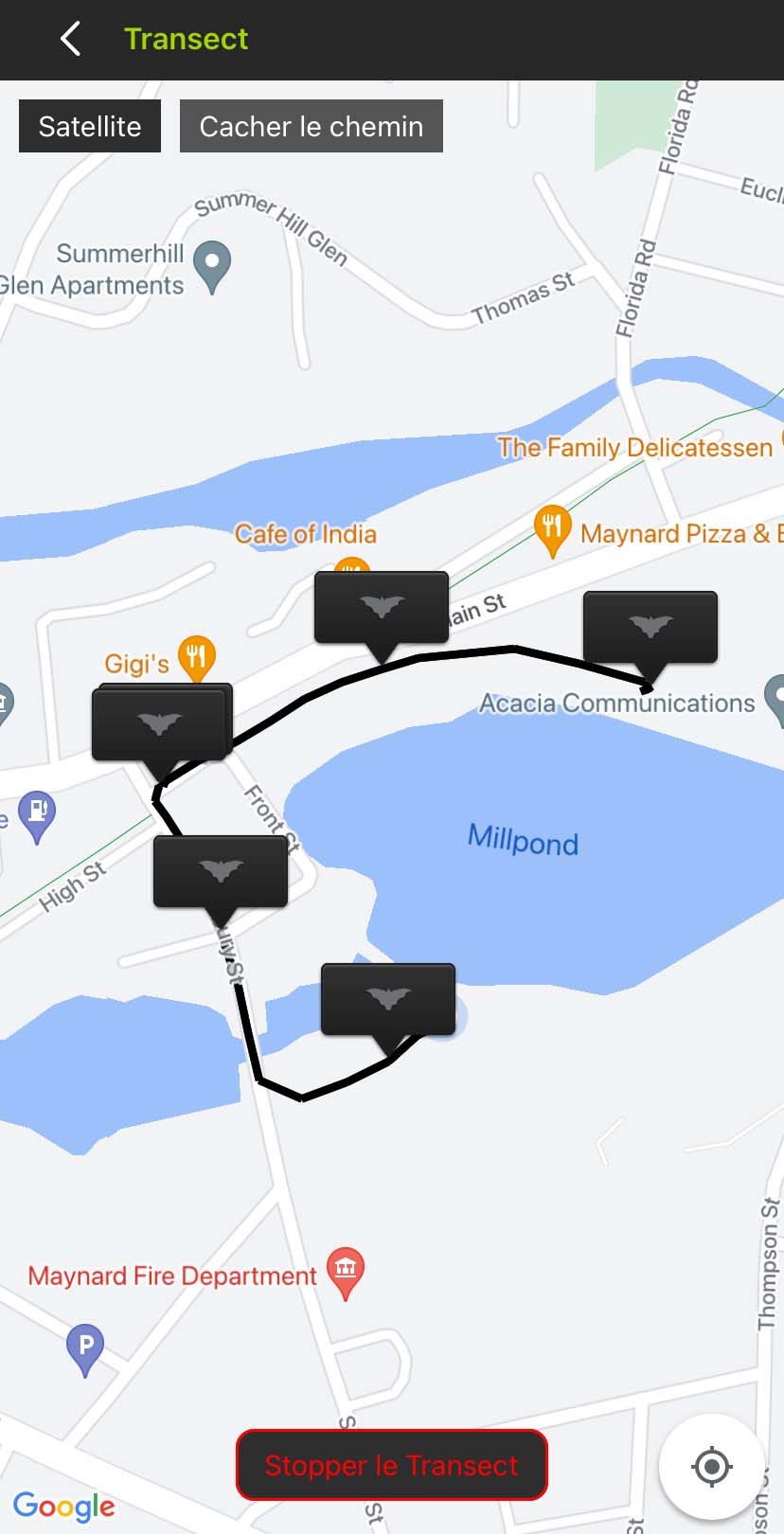
Lorsque vous souhaitez mettre fin à votre transect, appuyez sur le bouton Arrêter le transect.
Le Song Meter Mini Bat 2 reprendra sa programmation et une boîte de dialogue Alerte KML apparaîtra.
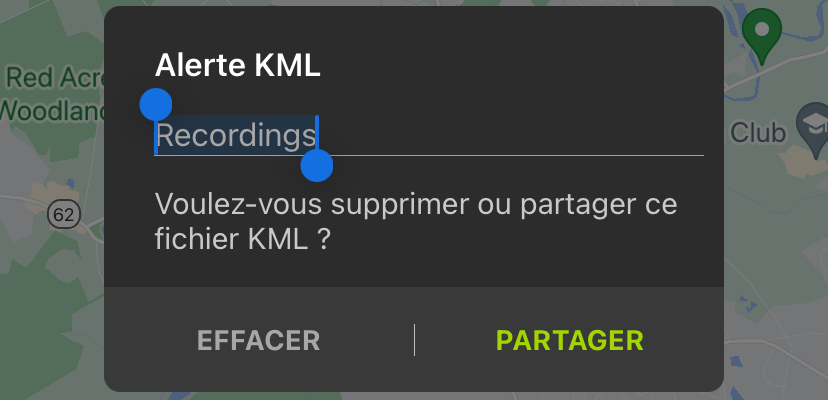
Pour enregistrer les données de localisation de votre transect dans un fichier
.kmlpour une utilisation ultérieure :Entrez un nom de fichier pour le fichier
.kmldans la zone de texte Alerte ML.Appuyez sur le bouton PARTAGER.
L’interface iOS ou Android permettant de partager des fichiers entre applications s’ouvre.
Sélectionnez une application pour recevoir le fichier.
Par exemple, vous pouvez sélectionner une application de stockage dans le cloud telle que Google DriveTM ou Dropbox, ou ouvrir une application de messagerie pour envoyer le fichier
.kmlen pièce jointe.