
Pantalla de ubicación y huso horario
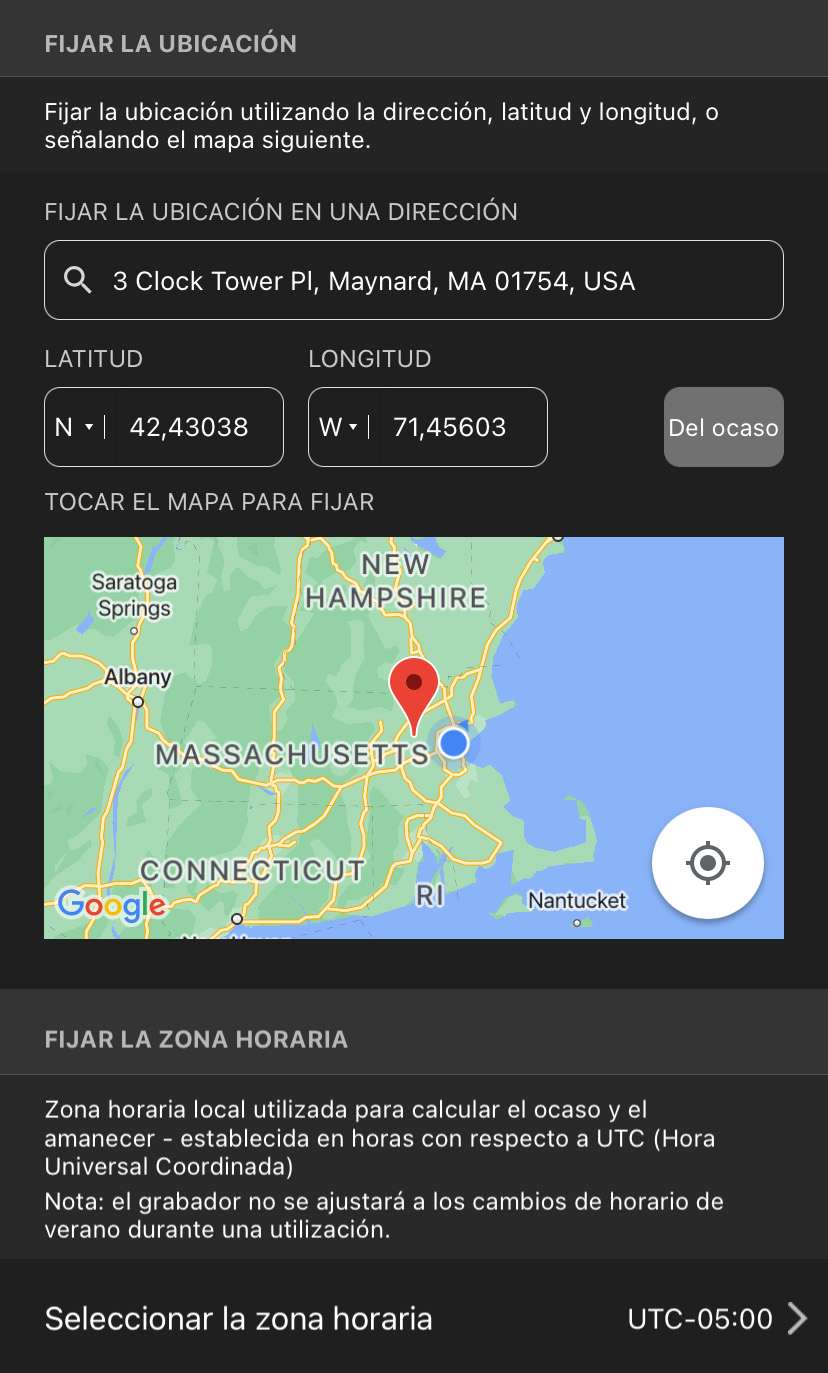
La ubicación y el huso horario de la instalación del Song Meter Mini Bat 2 pueden configurarse en la pantalla Ubicación y huso horario, a la que se accede desde la pantalla Editor de configuración.
La información de ubicación y huso horario está integrada en los metadatos de los archivos creados por el grabador Song Meter Mini Bat 2 (consulte Contenido de la tarjeta SD).
La configuración de ubicación guardada debe coincidir con la ubicación real de instalación del grabador con una distancia de aproximadamente 0,25 grados si se van a utilizar las horas del amanecer y el atardecer en un programa de grabación.
La configuración del huso horario debe coincidir con la convención de huso horario que desea que siga el grabador. Tenga en cuenta que en las regiones que adoptan el horario de verano, las convenciones de huso horario son diferentes para el horario estándar y el de verano.
La ubicación de instalación y el huso horario pueden configurarse automáticamente cuando el Song Meter Mini Bat 2grabador se empareja por primera vez con la aplicación Song Meter Configurator (consulte Empareje el grabador con la aplicación Song Meter Configurator).
Entrar y salir de la pantalla de ubicación y huso horario
Es posible acceder a la pantalla Ubicación y huso horario desde el Editor de configuración al configurar un grabador emparejado o editar una configuración en la Biblioteca de configuraciones. En el Editor de configuración, en el encabezado AJUSTES, pulse sobre Ubicación y huso horario.
Para salir de la pantalla Ubicación y huso horario, toque en el icono < (volver) de la esquina superior izquierda de la pantalla.
Mapa
Si el dispositivo móvil está conectado a Internet o si el área cercana está guardada en Google Maps™ como un mapa sin conexión, este panel mostrará un mapa interactivo. La ubicación guardada en el Song Meter Mini Bat 2 emparejado o en la configuración se indica con un marcador rojo y la ubicación actual del dispositivo móvil se indica con un punto azul. Un halo azul claro alrededor del punto azul indica el nivel de precisión de la ubicación detectada del dispositivo móvil.
Puede guardar datos de mapas de regiones específicas en su dispositivo móvil para usarlos sin conexión con la aplicación Google Maps. Para obtener instrucciones completas, consulte este artículo de asistencia de Google.
Muchas tablets que no tienen conectividad móvil también carecen de una antena GPS integrada. Sin antena GPS, las tablets pueden detectar su ubicación aproximada desde los enrutadores Wi-Fi cercanos, pero estos datos no son muy precisos y solo están disponibles cuando hay enrutadores Wi-Fi cerca.
Una tablet emparejada con una unidad GPS específica, como la Garmin® GLO™ 2, puede acceder a datos de ubicación más precisos.
El mapa de la pantalla Ubicación y huso horario se basa en la interfaz de Google Maps. Muchos de los gestos que se utilizan para navegar por el mapa son similares a los que se utilizan en la aplicación Google Maps .
-
Tocar y arrastrar con un dedo para desplazarse por el mapa en cualquier dirección.
-
Pulsar dos veces con un dedo para ampliar la ubicación seleccionada.
-
Pellizcar con dos dedos para acercar y alejar la imagen separándolos o juntándolos.
-
Pulsar una vez con un dedo para guardar la ubicación seleccionada como ubicación de la instalación, destacada con un marcador rojo.
-
Pulsar en el icono de la Dianapara centrar la vista del mapa en la ubicación de su dispositivo móvil.