
Interface Transect
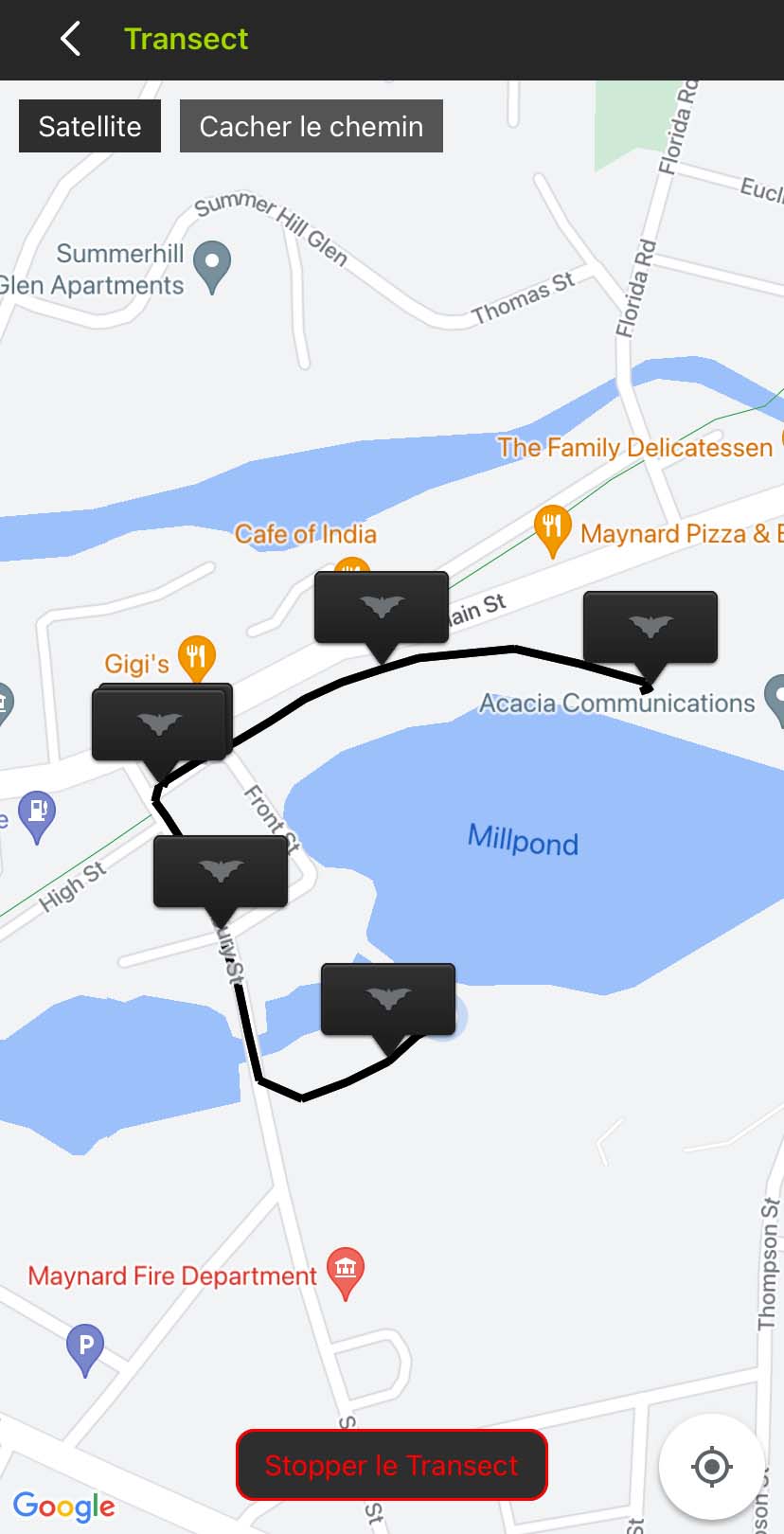
L’écran Transect inclut les éléments d’interface suivants :
|
Icône < Transect (retour) |
Appuyez sur pour quitter l’interface Transect et revenir à l’Éditeur de configuratioon. Un transect actif continuera de fonctionner en arrière-plan |
|
Satellite / Carte |
Appuyez sur pour basculer l’interface cartographique entre une vue cartographique simplifiée et une vue construite à partir d’images satellites. |
|
Masquer le trajet / Afficher le trajet |
Appuyez sur pour masquer ou afficher le trajet représentant la position de l’appareil mobile, mis à jour toutes les cinq secondes. Le trajet est enregistré dans le fichier KML à la fin du transect, même s’il est masqué dans la vue Transect. |
|
Démarrer le transect / Arrêter le transect |
Appuyez sur pour commencer ou terminer un transect. |
|
Réticule |
Appuyez sur pour centrer la vue cartographique sur la position actuelle de l’appareil mobile. |
Gestes tactiles sur la carte
La vue cartographique de l’écran Transect est basée sur l’interface Google Maps™. Il prend en charge les mêmes gestes tactiles que Google Maps pour naviguer sur la carte, notamment :
-
Appuyez sur et faites glisser avec un doigt pour vous déplacer sur la carte dans n’importe quelle direction.
-
Appuyez sur deux fois avec un doigt pour zoomer sur l’endroit sur lequel vous avez tapé.
-
Pincez avec deux doigts pour zoomer et dé-zoomer en écartant les deux doigts ou en les rapprochant.