
Tela Location and Time Zone (Localização e fuso horário)
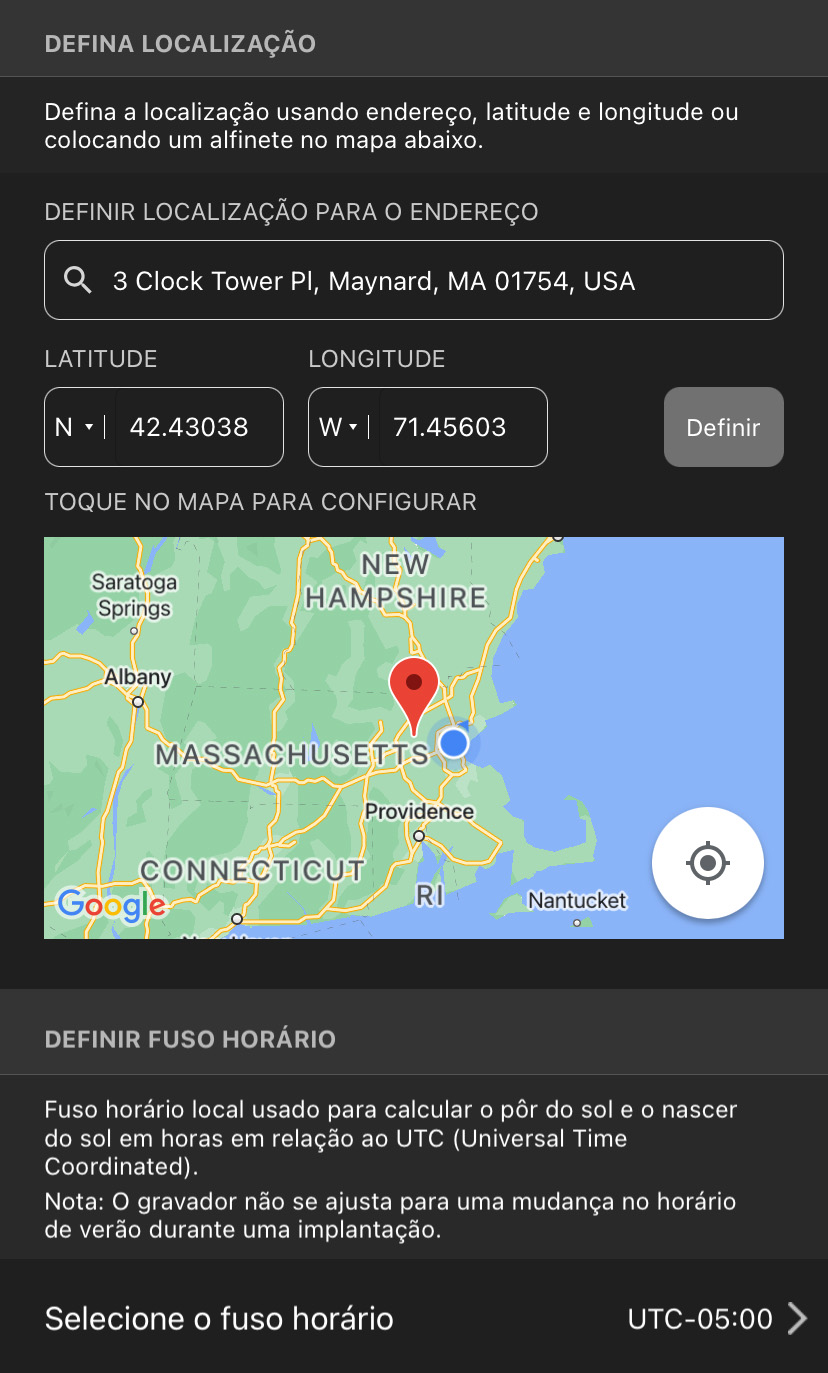
A localização e o fuso horário da implantação do Song Meter Mini Bat 2 podem ser definidos na tela Localização e Fuso Horário, acessada na tela Editor de Configurações.
As informações de localização e fuso horário são incorporadas aos metadados dos arquivos criados pelo gravador Song Meter Mini Bat 2 (consulte Conteúdo do cartão SD).
As configurações de localização salvas devem corresponder ao local real de implantação do gravador em aproximadamente 0,25 graus se os horários do nascer ou do pôr do sol forem usados em uma programação de gravação.
A configuração de fuso horário deve corresponder à convenção de fuso horário que você deseja que o gravador siga. Observe que em regiões que praticam o horário de verão, as convenções de fuso horário são diferentes para o horário padrão e o horário de verão.
A localização e o fuso horário da implantação podem ser definidos automaticamente quando o gravador Song Meter Mini Bat 2 é emparelhado pela primeira vez com o aplicativo Song Meter Configurator (consulte Emparelhe o gravador com o aplicativo Song Meter Configurator).
Entrar e sair da tela de localização e fuso horário
A tela Localização e fuso horário pode ser acessada a partir do Editor de Configurações ao configurar um gravador emparelhado ou ao editar uma configuração na Biblioteca de Configurações. No Editor de Configurações, sob o título CONFIGURAÇÕES, toque em Localização e fuso horário.
Para sair da tela de localização e fuso horário, toque no ícone < (voltar) no canto superior esquerdo da tela.
Mapa
Se o dispositivo móvel estiver conectado à Internet ou se a área próxima for salva no Google Maps™ como um mapa off-line, esse painel exibirá um mapa interativo. A localização salva no Song Meter Mini Bat 2 emparelhado ou na configuração é indicada por um pino vermelho, e a localização atual do dispositivo móvel é indicada por um ponto azul. Um halo azul claro ao redor do ponto azul indica o nível de precisão da localização detectada do dispositivo móvel.
Os dados de mapas de regiões específicas podem ser salvos no seu dispositivo móvel para uso off-line usando o aplicativo Google Maps. Para obter instruções completas, consulte esse artigo de suporte do Google.
Muitos tablets que não têm conectividade celular também não têm uma antena GPS embutida. Sem uma antena GPS, um tablet pode detectar sua localização aproximada em roteadores Wi-Fi próximos, mas esses dados não são muito precisos e só estão disponíveis quando os roteadores Wi-Fi estão próximos.
Um tablet emparelhado com uma unidade GPS dedicada, como o Garmin® GLO™ 2, pode acessar dados de localização mais precisos.
O mapa na tela de localização e fuso horário é baseado na interface do Google Maps. Muitos gestos usados para navegar no mapa são iguais aos usados no aplicativo Google Maps.
-
Toque e arraste com um dedo para percorrer o mapa em qualquer direção.
-
Toque duas vezes com um dedo para ampliar o local tocado.
-
Faça um gesto de pinça com dois dedos para aumentar e diminuir o zoom, afastando dois dedos ou juntando-os.
-
Toque uma vez com um dedo para salvar o local tocado como o local de implantação, marcado com um alfinete vermelho.
-
Toque no ícone Mira para centralizar a visualização do mapa na localização do seu dispositivo móvel.