iOS:从邮件导入
关于此任务
如果 .miniconfig 文件作为电子邮件附件发送给您,则可以将该文件导入到 Song Meter Configurator 的配置库中 。 导入通过其他方式(例如消息应用程序、云存储应用程序或 Apple AirDrop)发送的文件需要通过一系列类似的步骤。
过程
- 打开 iOS 邮件 应用程序。
- 打开包含 .miniconfig 文件附件的消息。
-
点击附件可打开预览窗口。请勿点击下载 (Download)
图标,该图标显示为带有向下箭头的正方形。
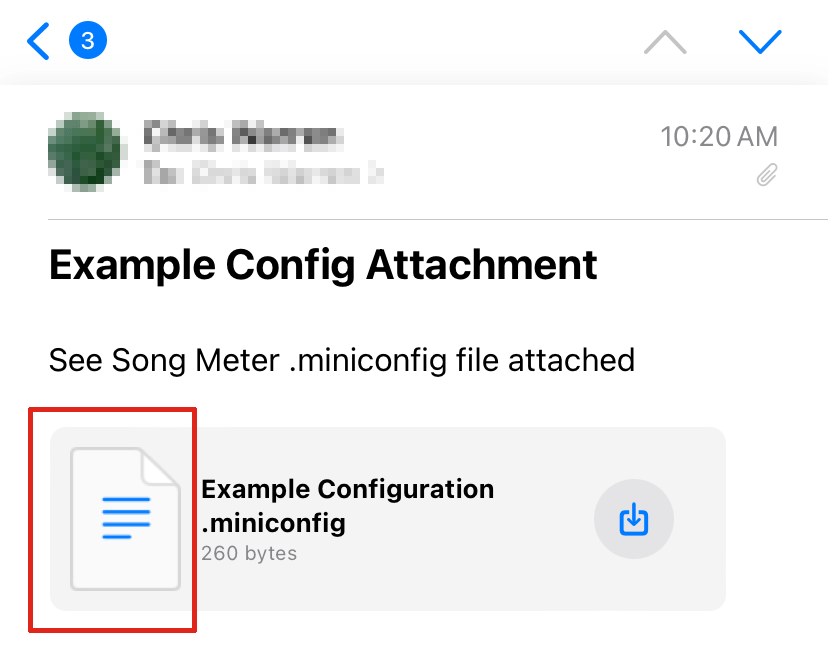
iOS 邮件应用程序无法解释 .miniconfig 文件,因此预览窗口的正文将显示一小串无意义的文本。
-
点击共享 (Share) 图标,该图标显示为带有向上箭头的正方形。
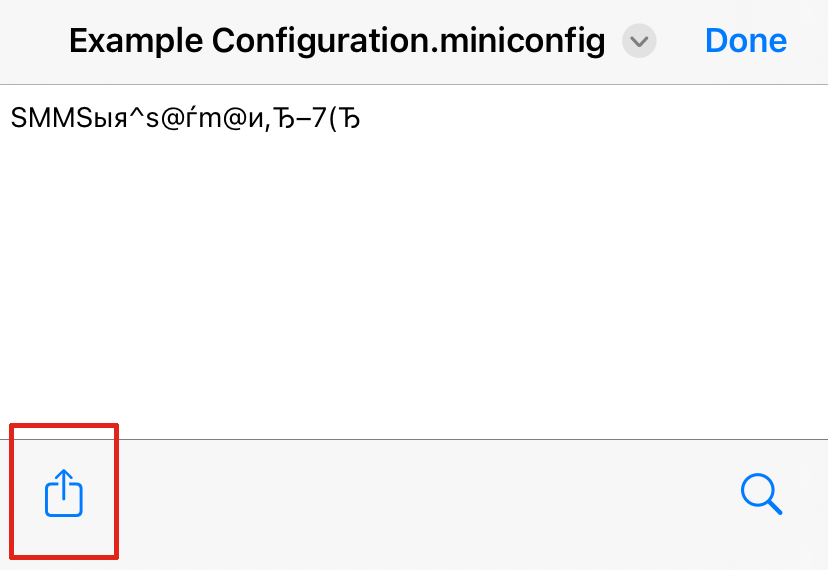
这将打开 iOS 界面,用于在应用程序之间共享文件。
-
如果 Song Meter 应用程序未显示在共享界面的应用程序列表中,请点击列表最右端的更多 (More)
图标。
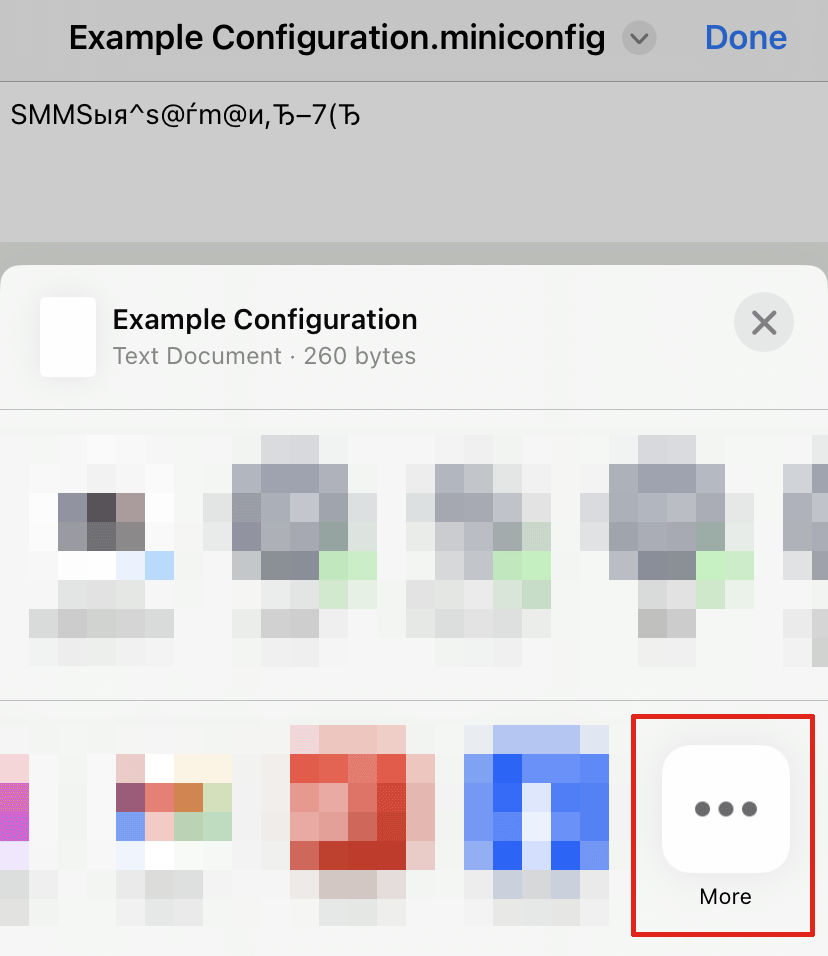
这将显示一个应用程序列表。
-
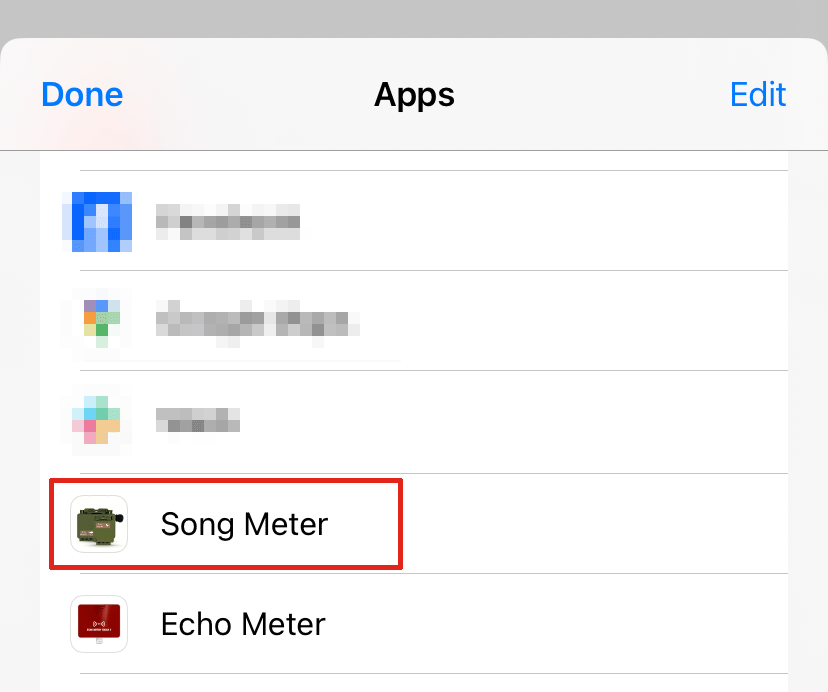
在应用程序列表中,点击 Song Meter
应用程序。
结果
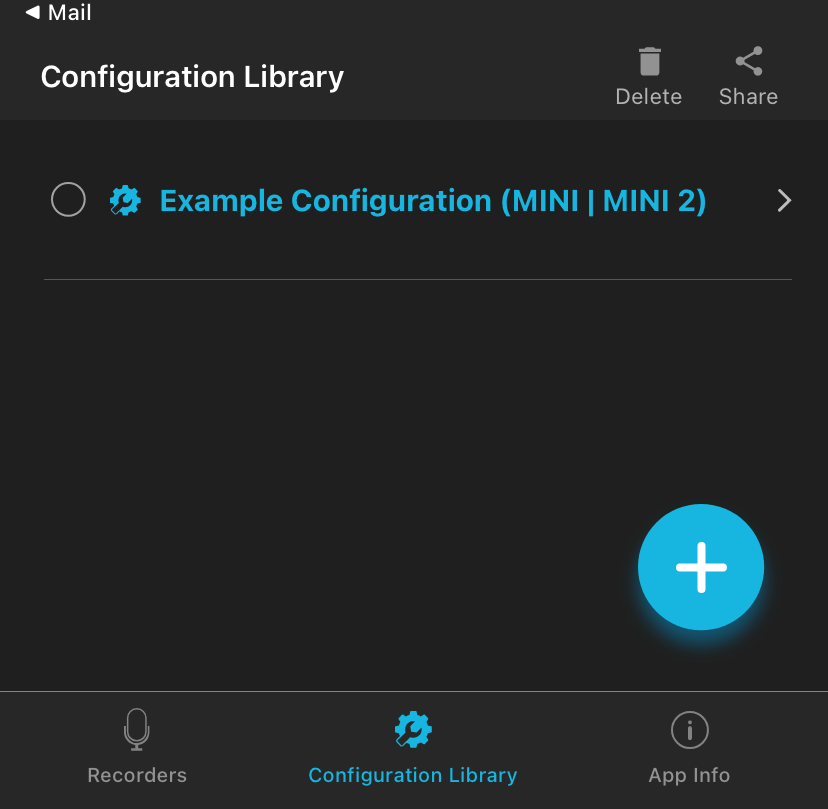
配置文件将被导入并在配置库中可见。