
记录仪屏幕
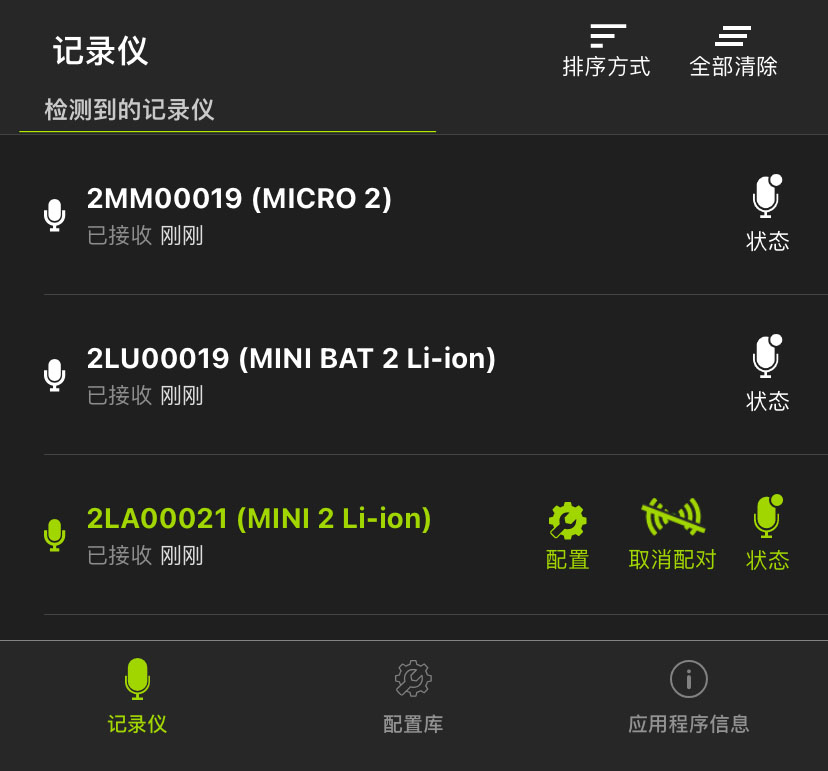
记录仪 屏幕列出了在蓝牙范围内并由 Song Meter Configurator 应用程序检测到的每台记录仪。先前检测到的超出蓝牙范围或已关闭的记录仪将保留在列表中,直到被删除。
您也可以在记录仪屏幕上与记录仪配对,以对其进行配置。有关此过程的说明,请参阅 将记录仪与 Song Meter Configurator 应用程序配对。
如果记录仪在范围内并已开机,但没有显示在记录仪屏幕列表中,请检查是否已为该记录仪启用了发送蓝牙信标?(参阅 发送蓝牙信标?)。
访问记录仪屏幕
记录仪屏幕是您打开 Song Meter Configurator 应用程序时显示的第一个屏幕。点击屏幕底部导航栏中的记录仪 (Recorders) 图标,即可从配置库和应用程序信息屏幕访问记录仪屏幕。
记录仪屏幕:顶部菜单栏
记录仪屏幕的顶部菜单栏包括从左至右列出的以下按钮:
- 排序方式
-
点击此图标可打开对记录仪排序菜单,其中包含按两个选项之一对记录仪进行排序的选项。当前使用的排序选项用向上或向下的箭头表示。要在升序和降序之间切换排序,请点击排序方式 (Sort by),然后再次点击当前使用的排序选项。
可用的排序选项有:
- 按上次被检测到的时间
-
点击记录仪列表中的排序条目按每台记录仪的状态更新时间进行排序。当排序选项标有向上箭头时,最近检测到状态更新的记录仪会被排在前面。
- 按记录仪名称
-
点击记录仪名称按字母顺序或反向字母顺序对记录仪进行排序。
有关编辑记录仪名称的说明,请参阅 配置编辑器屏幕。
- 全部清除
-
点击此图标可清除记录仪屏幕上的所有条目。附近正在广播蓝牙信标的记录仪将在几秒钟内重新填充记录仪列表。
检测到的记录仪列表
未配对的记录仪的条目用白色文字和图标表示,包括以下信息:
- 记录仪名称
-
记录仪名称的默认值是序列号,但也可更改为自定义值(参阅 配置编辑器屏幕)。
- 已收到
-
此文本列出了 Song Meter Configurator 应用程序最后一次收到记录仪状态更新的时间。在更新后的前十秒内,此文本将显示为刚刚收到 (Received Just now)。十秒钟后,它将以秒、分钟、小时或天为单位显示持续时间。
- 状态
-
点击此图标可打开记录仪的状态屏幕,该屏幕显示应用程序最近从记录仪收到的信息。有关状态屏幕上包含的所有信息的明细,请参阅 状态屏幕。
已配对的记录仪的条目由绿色文本和图标表示。它包含与未配对的记录仪条目相同的信息,外加两个附加图标。 Song Meter Configurator 一次只能与一台记录仪配对。
- 配置
-
点击即可打开配置编辑器屏幕,可以在其中更改已配对的记录仪的设置并执行许多其他功能。更多信息,请参阅 配置编辑器屏幕。
- 未配对
-
点击即可取消 Song Meter Configurator 应用程序与 Song Meter Mini Bat 2 的配对。 必须先取消与当前已配对的记录仪的配对,然后才能与另一台记录仪配对。
有关与记录仪配对的说明,请参阅 将记录仪与 Song Meter Configurator 应用程序配对。
下方导航栏
记录仪屏幕底部的导航栏显示记录仪、配置库和应用程序信息屏幕的图标。 记录仪以绿色突出显示以表示当前屏幕。点击配置库或应用程序信息图标以导航到相应的屏幕。