9. Résolution des problèmes
Vous trouverez ci-dessous une liste des symptômes des problèmes courants ainsi que des instructions pour les résoudre. Si les étapes proposées ne permettent pas de résoudre le problème, veuillez contacter le support de Wildlife Acoustics pour obtenir de l’aide (voir Contactez le support de Wildlife Acoustics).
Si votre Song Meter Micro 2 ne semble pas répondre, vous devez vérifier certains points pour en confirmer la cause et essayer certaines solutions courantes :
Vérifiez que toutes les batteries installées sont neuves ou fraîchement chargées et correctement installées.
Le compartiment pour piles AA peut être étroit. Il est possible qu’une batterie soit maintenue en place par le compartiment sans entrer en contact avec le contact positif. Assurez-vous que chaque pile est en contact à la fois avec le ressort situé à l’extrémité négative et avec le contact métallique situé à l’extrémité positive.
Vérifiez que l’interrupteur est en position .
Appuyez sur le bouton et vérifiez si l’une des LED s’allume.
Si l’une des LED s’allume lorsque vous appuyez sur un bouton, cela signifie que l’enregistreur est alimenté. Essayez d’appairer l’enregistreur à l’application Song Meter Configurator (voir Appairer l’enregistreur à l’application Song Meter Configurator). Si votre enregistreur n’apparaît pas sur l’écran Enregistreurs de l’application, consultez L’application ne reçoit pas de mises à jour d’état.
Si aucune des LED ne s’allume, votre Song Meter Micro 2 peut nécessiter une réparation. Contactez le support de Wildlife Acoustics pour obtenir de l’aide supplémentaire (voir Contactez le support de Wildlife Acoustics).
Si votre Song Meter Micro 2 n’apparaît pas dans l’écran Enregistreurs de l’application Song Meter Configurator, ou si l’application ne reçoit pas de mises à jour d’état de l’enregistreur plusieurs fois par minute, plusieurs causes possibles sont à rechercher.
Confirmez que le Song Meter Micro 2 est allumé en appuyant sur le bouton provoque l’allumage ou non des LED .
Voir L’enregistreur ne s’allume pas pour plus d’informations.
Note
Si les piles installées sont presque épuisées, il est possible que l’enregistreur soit suffisamment alimenté pour afficher l’activité des LED, mais pas assez pour communiquer via Bluetooth.
Assurez-vous que toutes les batteries installées sont en bon état.
Activez Bluetooth® dans les paramètres de votre appareil mobile.
Sur iOS ou Android, ouvrez l’application Paramètres et sélectionnez la page Bluetooth pour activer ou désactiver le Bluetooth.
Si vous utilisez un appareil Android, assurez-vous que la localisation est activée dans les paramètres de votre appareil.
Consultez cet article d’assistance Google pour savoir comment activer la localisation.
Assurez-vous que toutes les autorisations demandées ont été accordées à l’application Song Meter Configurator.
Sur iOS :
Ouvrez l’application Paramètres.
Appuyez sur l’entrée Song Meter pour ouvrir la page des paramètres de l’application Song Meter. Les autorisations peuvent être obtenues à partir de cette page.
Sur Android :
Ouvrez l’application Paramètres.
Appuyez sur Applications.
Appuyez sur l’entrée de l’application Song Meter.
Appuyez sur Autorisations.
Activez toutes les autorisations sur cette page.
Important
Sur certains appareils, les connexions GPS et Bluetooth sont gérées par le même composant matériel. L’application Song Meter doit donc avoir accès aux autorisations de localisation pour utiliser le Bluetooth.
Si vous parvenez à appairer l’enregistreur, vérifiez si le paramètre Envoyer des balises Bluetooth ? est activé. Si ce paramètre est désactivé, le Song Meter Micro 2 ne sera pas mis à jour dans l’application Song Meter Configurator à moins que l’enregistreur et l’application ne soient appairés.
Si l’enregistreur apparaît sur l’écran Enregistreurs avec un état à jour, mais que vous ne parvenez pas à l’appairer et à le configurer, voir Impossible d’appairer l’application à l’enregistreur.
Si l’enregistreur n’apparaît toujours pas sur l’écran Enregistreurs, ou si l’application ne reçoit pas d’informations d’état mises à jour de la part de l’enregistreur, votre Song Meter Micro 2 peut nécessiter une réparation. Contactez le support de Wildlife Acoustics pour obtenir de l’aide supplémentaire en matière de dépannage et pour organiser une réparation si nécessaire (voir Contactez le support de Wildlife Acoustics).
Si vous ne parvenez pas à appairer l’application Song Meter Configurator avec le Song Meter Micro 2, vérifiez d’abord les points suivants :
Confirmez que le Song Meter Micro 2 est allumé en appuyant sur le bouton provoque l’allumage ou non des LED .
Voir L’enregistreur ne s’allume pas pour plus d’informations.
Note
Si les piles installées sont presque épuisées, il est possible que l’enregistreur soit suffisamment alimenté pour afficher l’activité des LED, mais pas assez pour communiquer via Bluetooth.
Assurez-vous que toutes les batteries installées sont en bon état.
Vérifiez que le Song Meter Micro 2 apparaît sur l’écran Enregistreurs de l’application et que l’application reçoit des mises à jour d’état de la part de l’enregistreur plusieurs fois par minute.
Voir L’application ne reçoit pas de mises à jour d’état si ce n’est pas le cas.
Si le Song Meter Micro 2 est allumé avec des piles neuves et envoie régulièrement des mises à jour d’état à l’application Song Meter Configurator, mais que le processus d’appairage échoue régulièrement, procédez comme suit :
Si vous utilisez des piles à usage unique, assurez-vous qu’elles sont neuves. Si vous utilisez des batteries rechargeables, assurez-vous qu’elles ont été récemment totalement chargées.
Sur l’écran Enregistreurs, appuyez sur l’icône État de l’enregistreur pour ouvrir l’écran État.
Sous le libellé NIVEAU DES BATTERIES, mettez le commutateur %/V sur V.
Vérifiez que le niveau de tension est suffisamment élevé. Vous trouverez ci-dessous des relevés de tension approximatifs pour les batteries neuves ou complètement chargées de plusieurs types courants.
Piles AA alcalines : 6,4 V
Piles AA NiMH : 5,8 V
Piles AA Energizer® Ultimate LithiumTM : 6,7 V
Si les batteries neuves ou complètement chargées affichent régulièrement des valeurs nettement inférieures à ces valeurs, contactez le support de Wildlife Acoustics pour vous aider à diagnostiquer d’éventuels problèmes liés à vos batteries ou au Song Meter Micro 2. Voir Contactez le support de Wildlife Acoustics.
Vérifiez la valeur de la VERSION DU MICROLOGICIEL répertoriée en bas de l’écran État. Assurez-vous que la version répertoriée correspond à la dernière version sur wildlifeacoustics.com (voir Télécharger les mises à jour du micrologiciel). Si ce n’est pas le cas, voir Charger une configuration sur un enregistreur appairé à partir d’une carte SD.
Si vous ne parvenez toujours pas à effectuer l’appairage avec votre Song Meter Micro 2 après avoir suivi ces étapes, il se peut que votre enregistreur doive être réparé. Contactez le support Wildlife Acoustics pour obtenir de l’aide supplémentaire en matière de dépannage et pour organiser une réparation si nécessaire (voir Contactez le support de Wildlife Acoustics).
Ces messages d’erreur peuvent apparaître sur l’écran État d’un enregistreur, dans le panneau INFORMATIONS SUR LE STOCKAGE.
NO SD CARD : Aucune carte n’est détectée.
SD CARD FULL : La carte mémoire est détectée et pleine.
SD CARD ERROR : La carte est détectée mais ne fonctionne pas.
SD CARD BAD FORMAT : Le format de la carte n’est pas reconnue ou est corrompu.
SD CARD DIRTY : Indique que la carte a été interrompue en cours d’écriture et que l’enregistreur ne peut pas écrire sur la carte tant que cet état persiste.
Voir Carte SD sale ci-dessous pour plus de détails.
Conseils généraux de dépannage des cartes SD
Si vous rencontrez un problème avec une carte SD, nous vous recommandons de sauvegarder toutes les données importantes, puis de reformater la carte.
Si vous savez que la carte ne contient aucune donnée à enregistrer, reformatez-la (voir Formater la carte SD).
Le formatage de la carte efface toutes les données de la carte et la réinitialise à l’état vide. Nous vous recommandons de formater la carte avant chaque déploiement afin d’éviter les erreurs de carte courantes lors de l’enregistrement.
Si la carte contient des données dont vous avez besoin, telles que des enregistrements d’un déploiement qui vient de se terminer, connectez la carte à un ordinateur. Si vous parvenez à accéder aux données, copiez-les vers un autre emplacement (tel que le disque interne de votre ordinateur), puis reformatez la carte (voir Formater la carte SD).
Veillez toujours à éjecter correctement la carte du système d’exploitation de votre ordinateur avant de la retirer physiquement de votre ordinateur. Si vous n’éjectez pas la carte conformément à ces instructions, cela peut provoquer l’affichage de messages d’erreur sur le Song Meter Micro 2.
Sur Windows, consultez cet article du support Microsoft sur le retrait sécurisé du matériel (y compris les cartes SD).
Sur MacOS, consultez cet article du support Apple sur l’éjection de cartes SD.
Si ce message d’erreur s’affiche, vérifiez que la carte SD est complètement insérée dans l’emplacement du Song Meter Micro 2 . Pour enclencher correctement le mécanisme à ressort de l’emplacement, enfoncez complètement la carte dans l’emplacementt pour l’insérer, puis appuyez à nouveau dessus, et le ressort éjectera la carte de l’emplacement.
Si le message d’erreur persiste, essayez d’utiliser une autre carte avec le même enregistreur, ou la même carte avec un enregistreur différent, si vous en avez plusieurs. Cela permettra de déterminer s’il existe un problème sous-jacent à la carte ou à l’emplacement pour carte SD du Song Meter Micro 2.
Ce message signifie qu’il n’y a plus assez d’espace disponible sur la carte pour que le Song Meter Micro 2 puisse enregistrer d’autres fichiers audio sur la carte.
Si ce message s’affiche alors que la carte ne semble pas être pleine lors de la visualisation depuis un ordinateur, cela signifie peut-être que la carte n’a pas été correctement formatée depuis sa dernière utilisation.
Si vous supprimez des fichiers de votre ordinateur en les déplaçant vers la corbeille ou le recyclage, mais que vous ne reformatez pas la carte, la structure de la carte est toujours affectée par les fichiers supprimés et le Song Meter Micro 2 ne pourra pas utiliser cet espace. Le formatage de la carte SD supprime tous les fichiers et réinitialise la structure de la carte.
Ce message peut indiquer différents types d’erreurs de carte. Dans un premier temps, reportez-vous au Conseils généraux de dépannage des cartes SD. Vérifiez si un ordinateur affiche également un message d’erreur lorsque vous essayez de visualiser le contenu de la carte, car cela peut indiquer un problème avec la carte elle-même.
Si plusieurs cartes SD différentes affichent régulièrement ce message d’erreur sur un Song Meter Micro 2 particulier, mais pas sur d’autres enregistreurs ou ordinateurs, cela peut indiquer un problème avec le Song Meter Micro 2 lui-même. Contactez le support de Wildlife Acoustics pour obtenir de l’aide supplémentaire afin de diagnostiquer le problème (voir Contactez le support de Wildlife Acoustics).
Cela indique que la carte n’est pas correctement formatée. Le Song Meter Micro 2 s’attend à ce que les cartes possèdent l’un des deux systèmes de fichiers suivants, en fonction de la capacité de la carte :
Pour les cartes SDHC, dont la capacité varie de 4 Go à 32 Go, le système de fichiers doit être FAT32.
Pour les cartes SDXC, dont la capacité varie de 64 Go à 2 To, le système de fichiers doit être exFAT.
Chaque fois que le Song Meter Micro 2 formate une carte (voir Formater la carte SD), il applique le système de fichiers répertorié ci-dessus pour la capacité de la carte SD. Cependant, il est possible d’appliquer d’autres systèmes de fichiers aux cartes SD qui ne correspondent pas à ces conventions à l’aide d’outils de formatage logiciels sur un ordinateur.
Par exemple, il est possible d’appliquer le formatage FAT32 à une carte de plus de 32 Go. Cela n’est pas recommandé, car ce message d’erreur s’affichera et empêchera le Song Meter Micro 2 d’utiliser la carte. Dans certains cas, cela peut même provoquer des erreurs qui persistent après que le Song Meter Micro 2 essaie de reformater la carte.
Si une carte SD a été formatée selon un système de fichiers qui ne correspond pas aux conventions répertoriées ci-dessus, utilisez l’outil de formatage gratuit de la SD Association pour appliquer un « formatage rapide » à la carte.
Ce message d’erreur apparaît généralement après une interruption du Song Meter Micro 2 en cours d’écriture sur la carte SD. La cause la plus fréquente de ce message est, de loin, que les batteries de l’enregistreur ont atteint la fin de leur durée de vie et que l’enregistreur a perdu son alimentation.
Important
Dans la grande majorité des cas, le message « Carte SD sale » n’indique pas un problème grave ou inhabituel avec la carte SD ou le Song Meter Micro 2, pas plus qu’il n’indique la perte de données enregistrées avant que l’erreur ne se produise.
Pour faire disparaître ce message, il suffit généralement de connecter la carte à un ordinateur MacOS ou Windows, puis d’éjecter la carte avant de la retirer (voir Conseils généraux de dépannage des cartes SD). Le reformatage de la carte fera également disparaître le message, mais assurez-vous d’abord de sauvegarder toutes les données de la carte sur votre ordinateur
Une carte SD considérée comme « sale » fait référence à un mécanisme de sécurité appelé « bit sale » utilisé par les cartes SD et autres systèmes de stockage de données. Si le Song Meter Micro 2 est en perte d’alimentation ou de connexion à la carte SD au cours de certaines opérations, le « bit sale » sert de marqueur de cette interruption.
Le fait de continuer à écrire des données sur une carte qui a été interrompue au cours de ce type d’opération peut entraîner une corruption susceptible d’affecter toutes les données précédemment enregistrées sur la carte. Lorsque le Song Meter Micro 2 détecte que la carte SD est marquée d’un « bit sale », il cesse d’écrire sur la carte afin d’éviter toute corruption grave des données. Toutes les données enregistrées sur la carte avant que le « bit sale » ne soit généré seront conservées.
Le Song Meter Micro 2 peut être réinitialisé à ses paramètres d’usine par défaut. Cela ne réinitialise pas l’horloge interne de l’enregistreur, mais rétablit le paramétrage de son fuseau horaire au temps universel coordonné (UTC).
Consultez Référence des paramètres pour une description de chaque paramètre et de sa valeur par défaut.
Le paramètre de localisation par défaut est 0° de latitude et 0° de longitude, et le fuseau horaire par défaut est UTC +00h00, soit l’équivalent du Greenwich Mean Time (GMT).
Le programme prédéfini par défaut est Enregistrer les oiseaux/grenouilles 24 heures sur 24.
Restaurer les paramètres d’usine par défaut à l’aide de l’application Song Meter Configurator
Pour rétablir les paramètres d’usine par défaut d’un enregistreur appairé à l’aide de l’application Song Meter Configurator, procédez comme suit :
Installez des piles neuves ou fraîchement chargées dans le Song Meter Micro 2.
Dans l’application Song Meter Configurator, ouvrez le menu Utilitaires :
Appairer l’enregistreur à l’application Song Meter Configurator.
Les icônes Configurer et Désappairer apparaîtront à côté du nom de l’enregistreur.
Tapez sur l’icône Configurer pour le Song Meter Micro 2 appairé dans l’écran Enregistreurs.
Appuyez sur l’icône Utilitaires dans le coin supérieur droit de l’Éditeur de Configuration.
Dans le menu Utilitaires, appuyez sur Restaurer les paramètres d’usine par défaut.
Un message de confirmation vous demandera si vous êtes sûr(e) de vouloir rétablir les paramètres par défaut.
Appuyez sur OK pour confirmer.
Un indicateur d’activité RÉINITIALISATION apparaîtra, suivi d’un message de confirmation.
Le Song Meter Micro 2 peut générer des fichiers de diagnostic qui enregistrent les résultats des tests internes ainsi qu’un journal des processus internes de l’enregistreur avant la génération du fichier de diagnostic. Les fichiers de diagnostic sont générés automatiquement lors du redémarrage de l’enregistreur et peuvent également être générés manuellement.
Note
Les fichiers de diagnostic générés automatiquement n’indiquent pas nécessairement un problème grave avec l’enregistreur. Consultez Fichiers de diagnostic pour la description des causes courantes de génération automatique des fichiers de diagnostic qui ne sont pas liés à un dysfonctionnement matériel.
En général, nous recommandons d’envoyer un fichier de diagnostic au support de Wildlife Acoustics uniquement si un représentant de l’assistance le demande. Un fichier de diagnostic ne suffit pas à lui seul à identifier les problèmes que vous pourriez rencontrer avec votre enregistreur ; votre propre description du problème est le meilleur point de départ. Un représentant de l’assistance peut demander à voir un fichier de diagnostic une fois qu’il a compris le contexte du problème. Voir Contactez le support de Wildlife Acoustics.
À l’aide de l’application Song Meter Configurator, il est possible de générer un fichier de diagnostic à partir d’un Song Meter Micro 2 appairé et de l’envoyer le support de Wildlife Acoustics par email.
Note
L’application de messagerie intégrée à votre appareil mobile doit être correctement configurée pour envoyer un fichier de diagnostic à l’aide de cette méthode.
Installez des piles neuves ou fraîchement chargées dans le Song Meter Micro 2.
Dans l’application Song Meter Configurator, ouvrez le menu Utilitaires :
Appairer l’enregistreur à l’application Song Meter Configurator.
Les icônes Configurer et Désappairer apparaîtront à côté du nom de l’enregistreur.
Tapez sur l’icône Configurer pour le Song Meter Micro 2 appairé dans l’écran Enregistreurs.
Appuyez sur l’icône Utilitaires dans le coin supérieur droit de l’Éditeur de Configuration.
Dans le menu Utilitaires, appuyez sur Envoyer les diagnostics par email à Wildlife Acoustics.
Un indicateur d’activité Loading... (Chargement...) apparaît à l’écran et la LED de l’enregistreur clignote en vert. Cela dure généralement plus de 30 secondes.
L’interface de messagerie de votre appareil mobile générera un nouveau message adressé au
support2024@wildlifeacoustics.comavec le diagnostic en pièce jointe.Dans le message adressé au support de Wildlife Acoustics, ajoutez un message pour fournir un contexte au fichier de diagnostic. Quels problèmes rencontrez-vous avec l’enregistreur ? Quelles étapes de dépannage avez-vous déjà essayées (voir Résolution des problèmes) ?
Si le fichier de diagnostic est lié à un cas en cours avec le support de Wildlife Acoustics, ajoutez le numéro du cas à la ligne d’objet du message.
Appuyez sur Envoyer.
Test du microphone interne
Entre les déploiements, nous vous recommandons d’effectuer un test de base pour vérifier que le microphone intégré dans le Song Meter Micro 2 fonctionne correctement. Contrairement aux autres modèles Song Meter, le microphone du Song Meter Micro 2 n’est pas compatible avec les générateurs de signaux de calibrage classiques, qui sont généralement conçus pour les microphones cylindriques. Cependant, il est possible d’effectuer un contrôle de base de la sensibilité du microphone.
Non destiné à une mesure précise du bruit
Le Song Meter Micro 2 n’est pas destiné aux applications d’enregistrement qui nécessitent des niveaux de signaux constants et connus. Par exemple, lors de la surveillance de la valeur absolue des niveaux de bruit ambiant, la précision de ces mesures dépend de la connaissance de la sensibilité précise du microphone. Dans ce cas, nous recommandons un enregistreur dont les microphones peuvent être mesurés avec précision à l’aide d’un générateur de signal calibré. D’autres modèles Song Meter équipés de microphones cylindriques entrent dans cette catégorie.
Une façon de tester le microphone interne du Song Meter Micro 2 est d’enregistrer quelqu’un qui parle, puis de réécouter l’enregistrement sur un ordinateur pour vérifier que la voix a été enregistrée de manière assez claire.
Insérez une carte microSD dans l’emplacement pour carte microSD de l’enregistreur.
Appairer l’enregistreur à l’application Song Meter Configurator.
Les icônes Configurer et Désappairer apparaîtront à côté du nom de l’enregistreur.
Tapez sur l’icône Configurer pour le Song Meter Micro 2 appairé dans l’écran Enregistreurs.
Modifiez les paramètres de l’enregistreur pour qu’ils correspondent à ce test.
Réglez la Fréquence d’échantillonnage sur 44 100 Hz ou 48 000 Hz.
Des fréquences d’échantillonnage plus faibles ne permettent pas d’enregistrer les composantes des plus hautes fréquences de la voix humaine et peuvent étouffer le son lors de l’enregistrement du test.
Réglez le paramètre Gain sur 6 dB.
Avec des paramètres de gain plus élevés, parler à proximité du microphone à un volume normal peut entraîner une distorsion de l’enregistrement, ce qui rend difficile l’évaluation de l’état du microphone.
Sélectionnez le programme prédéfini Enregistrer les oiseaux/grenouilles 24 heures sur 24.
Dix secondes après la dernière modification de vos paramètres, la LED commence à clignoter en vert pour indiquer que le Song Meter Micro 2 enregistre.
Faites un enregistrement de test.
Lorsque la LED commence à clignoter en vert, maintenez le Song Meter Micro 2 à environ un mètre de votre bouche, avec l’évent du face à vous.
Dans un environnement calme, parlez clairement à un volume normal. Quelques mots suffisent.
Placez l’interrupteur sur avant de retirer la carte microSD.
Écoutez l’enregistrement du test.
Connectez la carte microSD à un ordinateur.
Ouvrez l’enregistrement dans un programme de lecture audio.
La voix enregistrée doit être claire et intelligible.
Si la voix est déformée, assurez-vous que le Gain sur le Song Meter Micro 2 est réglé sur 6 dB et que l’enregistreur est placé à au moins un mètre de la bouche de la personne. Les sons trop proches, trop forts ou enregistrés avec un Gain trop élevé créeront des enregistrements déformés.
Si la voix est étouffée, assurez-vous que l’évent du situé sur le couvercle avant n’est pas obstrué et assurez-vous que la Fréquence d’échantillonnage est réglé sur 44 100 Hz ou 48 000 Hz.
Ce test consiste à utiliser un appareil tel qu’un ordinateur ou un smartphone pour générer une onde sinusoïdale de 1 kHz. Le Song Meter Configurator peut fournir une mesure numérique du niveau du signal entrant.
Ces instructions supposent que vous comprenez les concepts de base liés à l’acoustique et à l’équipement d’enregistrement. Il suffit de tester le microphone en effectuant un enregistrement de test et en évaluant subjectivement que la qualité de l’enregistrement est suffisante pour un test de base (voir Tester le microphone interne à l’aide d’un exemple d’enregistrement).
Limites de ce test
Le volume du haut-parleur de l’ordinateur ou du smartphone, sa distance du Song Meter Micro 2 et l’orientation de chaque appareil auront tous des effets considérables sur la valeur de cette mesure. Si la cohérence de ces facteurs n’est pas maintenue, les résultats de deux tests ne peuvent pas être comparés de manière significative.
Ce test, à lui seul, ne peut pas servir de mesure précise de la sensibilité d’un microphone individuel. Au mieux, il peut servir à comparer la sensibilité de deux enregistreurs Song Meter Micro 2. Pour effectuer ne serait-ce qu’une comparaison de base, deux enregistreurs Song Meter Micro 2 doivent être testés avec un haut-parleur réglé au même volume avec exactement la même distance et la même orientation entre l’enregistreur et le haut-parleur.
Configurez un ordinateur ou un smartphone pour émettre une onde sinusoïdale de 1 kHz à partir de ses haut-parleurs.
Assurez-vous que tous les facteurs susceptibles d’affecter le niveau de sortie de l’onde sinusoïdale restent cohérents entre les tests.
Positionnez le Song Meter Micro 2 à environ 30 cm des haut-parleurs.
Si vous testez plusieurs enregistreurs, placez chaque enregistreur dans la même position avec la même orientation pour chaque test.
Dans l’application Song Meter Configurator, ouvrez le menu Utilitaires :
Appairer l’enregistreur à l’application Song Meter Configurator.
Les icônes Configurer et Désappairer apparaîtront à côté du nom de l’enregistreur.
Tapez sur l’icône Configurer pour le Song Meter Micro 2 appairé dans l’écran Enregistreurs.
Appuyez sur l’icône Utilitaires dans le coin supérieur droit de l’Éditeur de Configuration.
Appuyez sur Tester le microphone.
Une fenêtre Test du microphone s’affiche.
Cette fenêtre affiche une mesure numérique du niveau du signal entrant, avec filtrage passe-bande à 1 kHz, en dBFS.
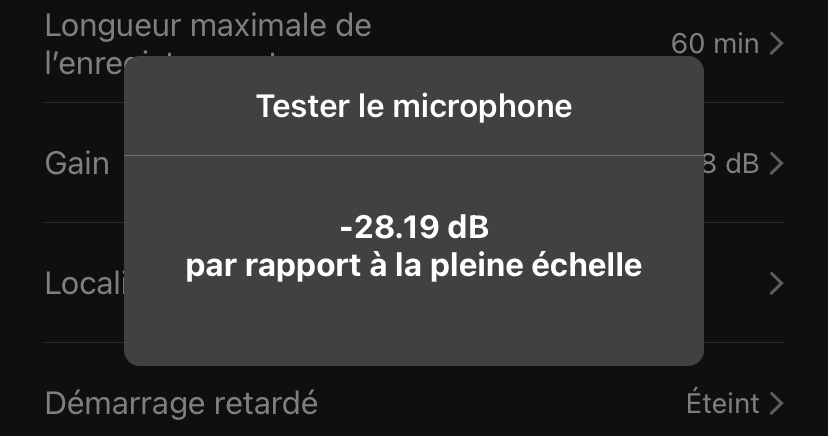
Mettez en sourdine tous les sons environnants, à l’exception de ceux émis par l’appareil de test.
Émettez une onde sinusoïdale de 1 kHz.
Lorsque la mesure du Test du microphone est stable, enregistrez la mesure.