9. Solução de problemas
A seguir está uma lista de sintomas de problemas comuns e instruções para resolvê-los. Se as etapas sugeridas não resolverem o problema, entre em contato com o suporte da Wildlife Acoustics para obter mais assistência (consulte Entrar em contato com o suporte da Wildlife Acoustics).
Se o seu Song Meter Micro 2 parece não responder, há algumas coisas que deve verificar para confirmar a causa e tentar algumas soluções comuns:
Verifique se todas as baterias instaladas são novas ou recém-carregadas e instaladas corretamente.
A bandeja da bateria AA pode ter um ajuste muito apertado. É possível que uma bateria seja mantida no lugar pela bandeja sem entrar em contato com o contato positivo. Certifique-se de que cada bateria esteja em contato com a mola na extremidade negativa e com o contato de metal na extremidade positiva.
Verifique se a chave está na posição (ligado).
Pressione o botão e verifique se algum dos LEDs de acende.
Se algum dos LEDs acender em resposta ao pressionamento do botão, o gravador está recebendo energia. Tente emparelhar o gravador com o aplicativo Song Meter Configurator (consulte Emparelhe o gravador com o aplicativo Song Meter Configurator). Se o seu gravador não for exibido na tela Gravadores do aplicativo, consulte O aplicativo não está recebendo atualizações de status.
Se nenhum dos LEDs acender, o Song Meter Micro 2 pode precisar de reparo. Entre em contato com o suporte da Wildlife Acoustics para obter mais assistência (consulte Entrar em contato com o suporte da Wildlife Acoustics).
Se o seu Song Meter Micro 2 não aparecer na tela GravadoresSong Meter Configurator do aplicativo ou se o aplicativo não estiver recebendo atualizações de status do gravador várias vezes por minuto, há várias causas possíveis para verificar.
Confirme se o Song Meter Micro 2 está ligado e se pressionar o botão faz com que um ou mais LEDs de acendam.
Consulte O gravador não liga para obter mais informações.
Nota
Se as baterias instaladas estiverem quase descarregadas, é possível que o gravador tenha energia suficiente para mostrar a atividade do LED, mas não energia suficiente para se comunicar por Bluetooth.
Verifique se todas as baterias instaladas estão em boas condições.
Ative o Bluetooth® nas configurações do seu dispositivo móvel.
No iOS ou Android, abra o aplicativo de Configurações e selecione a página Bluetooth para ativar ou desativar o Bluetooth.
Se estiver usando um dispositivo Android, certifique-se de que a Localização esteja ativada nas configurações do seu dispositivo.
Consulte esse artigo de suporte do Google para obter instruções sobre como ativar a Localização.
Verifique se o aplicativo Song Meter Configurator está com todas as permissões solicitadas habilitadas.
No iOS:
Abra o aplicativo Configurações.
Toque em Song Meter para abrir a página de configurações do aplicativo Song Meter. As permissões podem ser alternadas nessa página.
No Android:
Abra o aplicativo Configurações.
Toque em Aplicativos.
Toque no aplicativo Song Meter.
Toque em Permissões.
Ative todas as permissões nessa página.
Importante
Em alguns dispositivos, as conexões GPS e Bluetooth são gerenciadas pelo mesmo componente de hardware, portanto, o aplicativo Song Meter deve ter acesso às permissões de localização para usar o Bluetooth.
Se conseguir emparelhar com o gravador, verifique se a configuração Enviar sinalizadores de status Bluetooth? está ativada. Se essa configuração estiver desativada, o Song Meter Micro 2 não atualizará seu status no aplicativo Song Meter Configurator, a menos que o gravador e o aplicativo estejam emparelhados.
Se o gravador aparecer na tela Gravadores com um status atualizado, mas você não conseguir emparelhar e configurar o gravador, consulte Não é possível emparelhar o aplicativo com o gravador.
Se o gravador ainda não aparecer na tela Gravadores ou se o aplicativo não receber informações de status atualizadas do gravador, talvez o seu Song Meter Micro 2 precise ser reparado. Entre em contato com o suporte da Wildlife Acoustics para obter mais assistência na solução de problemas e para agendar um reparo, se necessário (consulte Entrar em contato com o suporte da Wildlife Acoustics).
Se não conseguir emparelhar o aplicativo Song Meter Configurator com o Song Meter Micro 2, primeiro verifique o seguinte:
Confirme se o Song Meter Micro 2 está ligado e se pressionar o botão faz com que um ou mais LEDs de acendam.
Consulte O gravador não liga para obter mais informações.
Nota
Se as baterias instaladas estiverem quase descarregadas, é possível que o gravador tenha energia suficiente para mostrar a atividade do LED, mas não energia suficiente para se comunicar por Bluetooth.
Verifique se todas as baterias instaladas estão em boas condições.
Confirme se o Song Meter Micro 2 aparece na tela Gravadores do aplicativo e se o aplicativo está recebendo atualizações de status do gravador várias vezes por minuto.
Consulte O aplicativo não está recebendo atualizações de status se esse não for o caso.
Se o Song Meter Micro 2 estiver ligado com baterias novas e estiver enviando atualizações de status regulares para o aplicativo Song Meter Configurator, mas o processo de emparelhamento falhar de forma consistente, siga as etapas a seguir:
Se estiver usando baterias descartáveis, verifique se elas são novas. Se estiver usando baterias recarregáveis, verifique se elas foram carregadas recentemente até a capacidade total.
Na tela Gravadores, toque no ícone Status do gravador para abrir a tela Status.
Sob o rótulo NÍVEL DE BATERIA, passe a chave seletora %/V para V.
Verifique se o nível de tensão está suficientemente alto. Abaixo estão as leituras aproximadas da tensão para baterias novas ou totalmente carregadas de vários tipos comuns.
AA alcalina: 6,4 V
AA NiMH: 5,8 V
AA Energizer® Ultimate LithiumTM: 6,7 V
Se a leitura de baterias novas ou totalmente carregadas apresentarem consistentemente valores significativamente abaixo desses valores, entre em contato com o suporte da Wildlife Acoustics para obter ajuda no diagnóstico de possíveis problemas com suas baterias ou com o Song Meter Micro 2. Consulte Entrar em contato com o suporte da Wildlife Acoustics.
Verifique o valor da VERSÃO DO FIRMWARE listado na parte inferior da tela Status. Certifique-se de que a versão listada corresponda à versão mais recente em wildlifeacoustics.com (consulte Baixar as atualizações de firmware). Se isso não acontecer, consulte Carregar uma configuração em um gravador emparelhado a partir de um cartão SD.
Se ainda não conseguir emparelhar com o seu Song Meter Micro 2 depois de seguir essas etapas, seu gravador pode precisar de reparo. Entre em contato com o suporte da Wildlife Acoustics para obter mais assistência na solução de problemas e para agendar um reparo, se necessário (consulte Entrar em contato com o suporte da Wildlife Acoustics).
Essas mensagens de erro podem aparecer na tela Status do gravador, no painel INFORMAÇÕES DE ARMAZENAMENTO.
NO SD CARD: nenhum cartão SD foi detectado.
SD CARD FULL: o cartão de memória foi detectado e está cheio.
SD CARD ERROR: o cartão foi detectado, mas não está funcionando.
SD CARD BAD FORMAT: o formato do cartão não foi reconhecido ou está corrompido.
SD CARD DIRTY: indica que o cartão foi interrompido no meio da gravação e o gravador não pode gravar no cartão até que esse status seja resolvido.
Consulte SD Card Dirty (Cartão SD sujo) abaixo para obter mais detalhes.
Dicas gerais de solução de problemas do cartão SD
Se encontrar algum problema com um cartão SD, recomendamos fazer o backup de todos os dados importantes e depois reformatar o cartão primeiro.
Se souber que o cartão não contém nenhum dado que você precise salvar, reformate o cartão (consulte Formatação do cartão SD).
A formatação do cartão apaga todos os dados do cartão e o redefine para um estado em branco. Recomendamos formatar o cartão antes de cada implantação para evitar erros comuns durante a gravação.
Se o cartão puder conter os dados de que você precisa, como gravações de uma implantação que acabou de ser concluída, conecte o cartão a um computador. Se conseguir acessar os dados, copie-os para outro local (como a unidade interna do seu computador) e reformate o cartão (consulte Formatação do cartão SD).
Sempre certifique-se de ejetar corretamente o cartão do sistema operacional do seu computador antes de removê-lo fisicamente. Não ejetar o cartão de acordo com essas instruções pode fazer com que o Song Meter Micro 2 exiba mensagens de erro.
No Windows, consulte esse artigo de suporte da Microsoft sobre como remover hardware com segurança (incluindo cartões SD).
No macOS, consulte esse artigo de suporte da Apple sobre como ejetar cartões SD.
Se essa mensagem de erro for exibida, verifique se o cartão SD está totalmente inserido no slot de cartão do Song Meter Micro 2. Para engatar adequadamente o mecanismo de mola do slot, pressione o cartão totalmente no slot para inseri-lo e, em seguida, pressione-o novamente, e a mola ejetará o cartão do slot.
Se a mensagem de erro persistir, tente usar um cartão diferente com o mesmo gravador ou o mesmo cartão com um gravador diferente, se você tiver vários. Isso ajudará a determinar se há um problema subjacente com o cartão ou com o slot de cartão SD do Song Meter Micro 2.
Essa mensagem significa que não há espaço disponível suficiente no cartão para o Song Meter Micro 2 salvar mais arquivos de áudio no cartão.
Se essa mensagem for exibida mesmo que o cartão pareça não estar cheio quando visualizado em um computador, isso pode significar que o cartão não foi formatado corretamente desde a última vez em que foi usado.
Se excluir arquivos do seu computador movendo-os para a lixeira, mas não reformatar o cartão, a estrutura do cartão ainda será afetada pelos arquivos excluídos e o Song Meter Micro 2 não conseguirá usar esse espaço. A formatação do cartão SD exclui todos os arquivos e redefine a estrutura do cartão.
Essa mensagem pode indicar vários tipos diferentes de erros de cartão. Como primeira etapa, consulte Dicas gerais de solução de problemas do cartão SD. Verifique se um computador também exibe uma mensagem de erro ao tentar visualizar o conteúdo do cartão, pois isso pode indicar um problema com o próprio cartão.
Se vários cartões SD diferentes exibirem consistentemente essa mensagem de erro em um determinado Song Meter Micro 2, mas não em outros gravadores ou computadores, isso pode indicar um problema com o próprio Song Meter Micro 2. Entre em contato com o suporte da Wildlife Acoustics para obter mais assistência no diagnóstico do problema (consulte Entrar em contato com o suporte da Wildlife Acoustics).
Isso indica que o cartão não está formatado corretamente. O Song Meter Micro 2 aceita cartões que tenham um dos dois sistemas de arquivos específicos, dependendo do tamanho do cartão:
Para cartões SDHC, que variam em tamanho de 4 GB a 32 GB, o sistema de arquivos deve ser FAT32.
Para cartões SDXC, que variam em tamanho de 64 GB a 2 TB, o sistema de arquivos deve ser exFAT.
Sempre que o Song Meter Micro 2 formatar um cartão (consulte Formatação do cartão SD), ele aplica o sistema de arquivos listado acima para o tamanho do cartão SD. No entanto, é possível aplicar outros sistemas de arquivos a cartões SD que não correspondam a essas convenções usando ferramentas de formatação de software em um computador.
Por exemplo, é possível aplicar a formatação FAT32 a um cartão maior que 32 GB. Fazer isso não é recomendado e fará com que essa mensagem de erro apareça e impeça que o Song Meter Micro 2 use o cartão. Em alguns casos, pode até causar erros que persistem depois que o Song Meter Micro 2 tenta reformatar o cartão.
Se um cartão SD tiver sido formatado em um sistema de arquivos que não corresponda às convenções listadas acima, use a ferramenta de formatação gratuita da SD Association para aplicar uma “Formatação Rápida” ao cartão.
Essa mensagem de erro geralmente aparece depois que o Song Meter Micro 2 é interrompido no meio da gravação no cartão SD. A causa mais comum dessa mensagem, de longe, é que as baterias do gravador chegaram ao fim de sua vida útil e o gravador ficou sem energia.
Importante
Na grande maioria dos casos, a mensagem “Cartão SD sujo” não indica um problema sério ou incomum com o cartão SD ou no Song Meter Micro 2, nem indica a perda de dados gravados antes da ocorrência do erro.
Conectar o cartão a um computador macOS ou Windows e ejetar o cartão antes de removê-lo geralmente é suficiente para limpar o bit sujo (consulte Dicas gerais de solução de problemas do cartão SD). A reformatação do cartão também limpará o bit sujo, mas primeiro faça backup de todos os dados do cartão para o computador!
O cartão SD rotulado como “sujo” se refere a um mecanismo de segurança chamado “bit sujo” usado por cartões SD e outros sistemas de armazenamento de dados. Se o Song Meter Micro 2 perder energia ou sua conexão com o cartão SD no meio de determinadas operações, o “bit sujo” serve como um marcador dessa interrupção.
Continuar gravando dados em um cartão que foi interrompido no meio desse tipo de operação pode causar corrupção que pode afetar todos os dados salvos anteriormente no cartão. Quando o Song Meter Micro 2 detecta que o cartão SD está marcado com um bit sujo, ele deixa de gravar no cartão para evitar graves danos aos dados. Todos os dados salvos no cartão antes do bit sujo ser gerado serão retidos.
O Song Meter Micro 2 pode ser redefinido para as configurações padrão de fábrica. Isso não redefine o relógio interno do gravador, mas redefine sua configuração de fuso horário para o Tempo Universal Coordenado (UTC).
Consulte Referência de configurações para obter uma descrição de cada configuração e seu valor padrão.
A configuração de localização padrão é 0° de latitude e 0° de longitude, e o fuso horário padrão é UTC + 00:00, equivalente ao Horário de Greenwich (GMT).
A programação padrão é a predefinida: Gravar pássaros/sapos 24 horas por dia.
Restaure os padrões de fábrica usando o aplicativo Song Meter Configurator
Para restaurar as configurações padrão de fábrica em um gravador emparelhado usando o aplicativo Song Meter Configurator:
Instale baterias novas ou recém-carregadas no Song Meter Micro 2.
No aplicativo Song Meter Configurator, abra o menu Utilitários:
Emparelhe o gravador com o aplicativo Song Meter Configurator.
Os ícones Configurar e Desemparelhar aparecerão ao lado do nome do gravador.
Toque no ícone Configurar para o Song Meter Micro 2 emparelhado na tela Gravadores.
Toque no ícone Utilitários no canto superior direito do Editor de Configurações.
No menu Utilitários, toque em Restaurar padrões de fábrica.
Uma mensagem de confirmação perguntará se você tem certeza de que deseja restaurar as configurações padrão.
Toque em OK para confirmar.
Um indicador de atividade RESETING aparecerá, seguido por uma mensagem de confirmação.
O Song Meter Micro 2 pode gerar arquivos de diagnóstico que registram os resultados dos testes internos, bem como um registro dos processos internos do gravador antes da geração do arquivo de diagnóstico. Os arquivos de diagnóstico são gerados automaticamente quando o gravador é reiniciado e podem ser gerados manualmente.
Nota
Os arquivos de diagnóstico que foram gerados automaticamente não indicam necessariamente um problema sério com o gravador. Consulte Arquivos de diagnóstico para obter uma descrição das causas comuns de arquivos de diagnóstico automático que não estão relacionados ao mau funcionamento do hardware.
Em geral, recomendamos enviar apenas um arquivo de diagnóstico para o suporte da Wildlife Acoustics se um representante de suporte solicitar. Um arquivo de diagnóstico por si só não é suficiente para identificar problemas que você possa estar enfrentando com seu gravador; sua própria descrição do problema é o melhor lugar para começar. Um representante de suporte pode pedir para ver um arquivo de diagnóstico depois de entender o contexto do problema. Consulte Entrar em contato com o suporte da Wildlife Acoustics.
Usando o aplicativo Song Meter Configurator, é possível gerar um arquivo de diagnóstico a partir de um Song Meter Micro 2 emparelhado e enviá-lo ao suporte da Wildlife Acoustics por e-mail.
Nota
Você deve ter o aplicativo de e-mail incorporado do seu dispositivo móvel configurado corretamente para enviar um arquivo de diagnóstico usando esse método.
Instale baterias novas ou recém-carregadas no Song Meter Micro 2.
No aplicativo Song Meter Configurator, abra o menu Utilitários:
Emparelhe o gravador com o aplicativo Song Meter Configurator.
Os ícones Configurar e Desemparelhar aparecerão ao lado do nome do gravador.
Toque no ícone Configurar para o Song Meter Micro 2 emparelhado na tela Gravadores.
Toque no ícone Utilitários no canto superior direito do Editor de Configurações.
No menu Utilitários, toque em Enviar diagnóstico por e-mail para a Wildlife Acoustics.
Um indicador de atividade Carregando... aparece na tela e o LED do gravador piscará em verde. Isso normalmente dura mais de 30 segundos.
A interface de e-mail do seu dispositivo móvel gerará uma nova mensagem endereçada a
support2024@wildlifeacoustics.comcom o arquivo de diagnóstico anexado.Na mensagem endereçada ao suporte da Wildlife Acoustics, adicione uma mensagem para fornecer contexto ao arquivo de diagnóstico. Quais problemas você está enfrentando com o gravador? Quais etapas de solução de problemas você já tentou (consulte Solução de problemas)?
Se o arquivo de diagnóstico estiver relacionado a um caso em andamento com o suporte da Wildlife Acoustics, adicione o Case Number (Número do Caso) à linha de assunto da mensagem.
Toque em Enviar.
Teste do microfone interno
Entre as implantações, recomendamos realizar um teste básico para confirmar se o microfone embutido do Song Meter Micro 2 está funcionando corretamente. Ao contrário de outros modelos de Song Meter o microfone do Song Meter Micro 2 não é compatível com geradores de sinal de calibração de microfone típicos, que geralmente são projetados para microfones cilíndricos. No entanto, é possível realizar uma verificação básica da sensibilidade do microfone.
Não se destina à medição precisa de ruído
O Song Meter Micro 2 não se destina a aplicativos de gravação que exijam níveis de sinal consistentes e conhecidos. Por exemplo, ao monitorar o valor absoluto dos níveis de ruído ambiente, a precisão dessas medições depende do conhecimento da sensibilidade precisa do microfone. Nessa situação, recomendamos um gravador cujos microfones possam ser medidos com precisão usando um gerador de sinal calibrado. Outros modelos de Song Meter com microfones cilíndricos se enquadram nessa categoria.
Uma forma de testar o microfone interno do Song Meter Micro 2 é fazer uma gravação de alguém falando e, em seguida, ouvir a gravação em um computador para verificar se a voz foi gravada de forma razoavelmente clara.
Insira um cartão microSD no slot de cartão microSD do gravador.
Emparelhe o gravador com o aplicativo Song Meter Configurator.
Os ícones Configurar e Desemparelhar aparecerão ao lado do nome do gravador.
Toque no ícone Configurar para o Song Meter Micro 2 emparelhado na tela Gravadores.
Altere as configurações do gravador para valores apropriados para esse teste.
Altere a Taxa de amostragem para 44100 Hz ou 48000 Hz.
Taxas de amostragem mais baixas não conseguem gravar os componentes de maior frequência da voz humana e podem fazer com que a gravação do teste pareça abafada.
Altere a configuração Ganho para 6 dB.
Com configurações de ganho mais altas, falar perto do microfone em um volume normal pode resultar em uma gravação distorcida, dificultando a avaliação da condição do microfone.
Selecione a programação predefinida: Gravar pássaros/sapos 24 horas por dia.
Dez segundos após a última alteração das configurações, o LED começará a piscar em verde para indicar que o Song Meter Micro 2 está gravando.
Faça uma gravação de teste.
Quando o LED de começar a piscar em verde, mantenha o Song Meter Micro 2 a aproximadamente um metro da boca, com a saída voltada para você.
Em um ambiente silencioso, fale claramente em um volume normal. Apenas algumas palavras são suficientes.
Coloque a chave para (desligado) antes de remover o cartão microSD.
Ouça a gravação do teste.
Conecte o cartão microSD a um computador.
Abra a gravação em um programa de reprodução de áudio.
A voz gravada deve ser clara e inteligível.
Se a voz soar distorcida, verifique se o Ganho no Song Meter Micro 2 está configurado para 6 dB e se o gravador foi mantido a pelo menos um metro da boca da pessoa. Sons muito próximos, muito altos ou gravados com o Ganho definido muito alto criarão gravações distorcidas.
Se a voz parecer abafada, verifique se a saída (microfone) na tampa frontal está desobstruída e verifique se a Taxa de amostragem está definida para 44100 Hz ou 48000 Hz.
Esse teste envolve o uso de um dispositivo como um computador ou smartphone para gerar uma onda senoidal de 1 kHz. O Song Meter Configurator pode fornecer uma leitura numérica do nível do sinal de entrada.
Essas instruções pressupõem que você compreende os conceitos básicos relacionados à acústica e ao equipamento de gravação. Testar o microfone fazendo uma gravação de teste e avaliando subjetivamente a qualidade da gravação é suficiente para um teste básico (consulte Teste do microfone interno usando um exemplo de gravação).
Limitações desse teste
O volume do alto-falante do computador ou smartphone, sua distância do Song Meter Micro 2 e a orientação de cada dispositivo terão efeitos dramáticos no valor dessa leitura. Se esses fatores não forem mantidos consistentes, os resultados de dois testes não podem ser comparados significativamente entre si.
Esse teste, por si só, não pode servir como uma medida precisa da sensibilidade de um microfone individual. Na melhor das hipóteses, pode servir para comparar a sensibilidade de dois gravadores Song Meter Micro 2. Para realizar até mesmo uma comparação básica, dois gravadores Song Meter Micro 2 devem ser testados com um alto-falante configurado para o mesmo volume com exatamente a mesma distância e orientação entre o gravador e o alto-falante.
Configure um computador ou smartphone para reproduzir uma onda senoidal de 1 kHz em seus alto-falantes.
Certifique-se de que todos os fatores que possam afetar o nível de saída da onda senoidal sejam mantidos consistentes entre os testes.
Posicione o Song Meter Micro 2 a aproximadamente trinta centímetros dos alto-falantes.
Se estiver testando vários gravadores, coloque cada gravador na mesma posição com a mesma orientação para cada teste.
No aplicativo Song Meter Configurator, abra o menu Utilitários:
Emparelhe o gravador com o aplicativo Song Meter Configurator.
Os ícones Configurar e Desemparelhar aparecerão ao lado do nome do gravador.
Toque no ícone Configurar para o Song Meter Micro 2 emparelhado na tela Gravadores.
Toque no ícone Utilitários no canto superior direito do Editor de Configurações.
Toque em Testar microfone.
Uma janela Testar microfone será exibida.
Essa janela mostra uma leitura numérica do nível do sinal de entrada, filtrada por passagem de banda para 1 kHz, em dBFS.
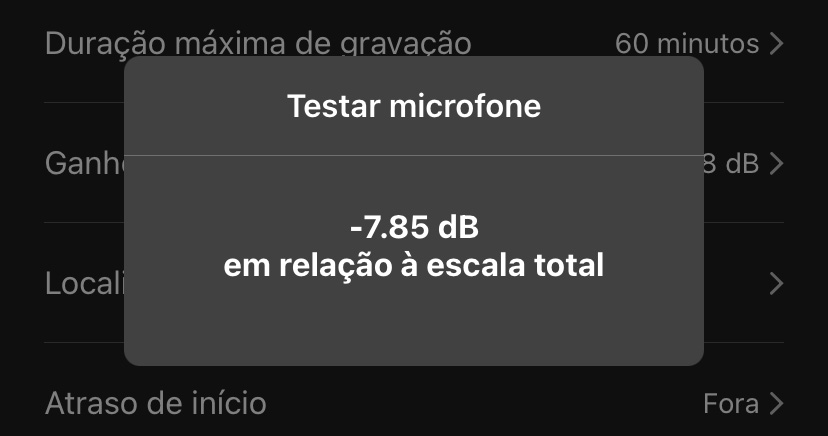
Silencie todos os sons próximos, exceto o dispositivo que está reproduzindo o tom de teste.
Reproduza uma onda senoidal de 1 kHz.
Quando a leitura Testar microfone estiver estável, registre a medição.