iOS: Importieren aus Mail
Warum und wann dieser Vorgang ausgeführt wird
Wenn Ihnen eine .miniconfig-Datei als E-Mail-Anhang gesendet wird, können Sie die Datei in die Konfigurationsbibliothek des Song Meter Configurator importieren. Das Importieren von Dateien, die auf andere Weise gesendet wurden, z. B. über eine Nachrichten-App, eine Cloud-Speicher-App oder Apple AirDrop, erfolgt in einer ähnlichen Abfolge von Schritten.
Prozedur
- Öffnen Sie die Mail-App unter iOS.
- Öffnen Sie die Nachricht, die im Anhang die .miniconfig-Datei enthält.
-
Tippen Sie auf den Anhang, um ein Vorschaufenster zu öffnen. Tippen Sie
nicht auf das Herunterladen-Symbol,
das als Quadrat mit einem Abwärtspfeil angezeigt wird.
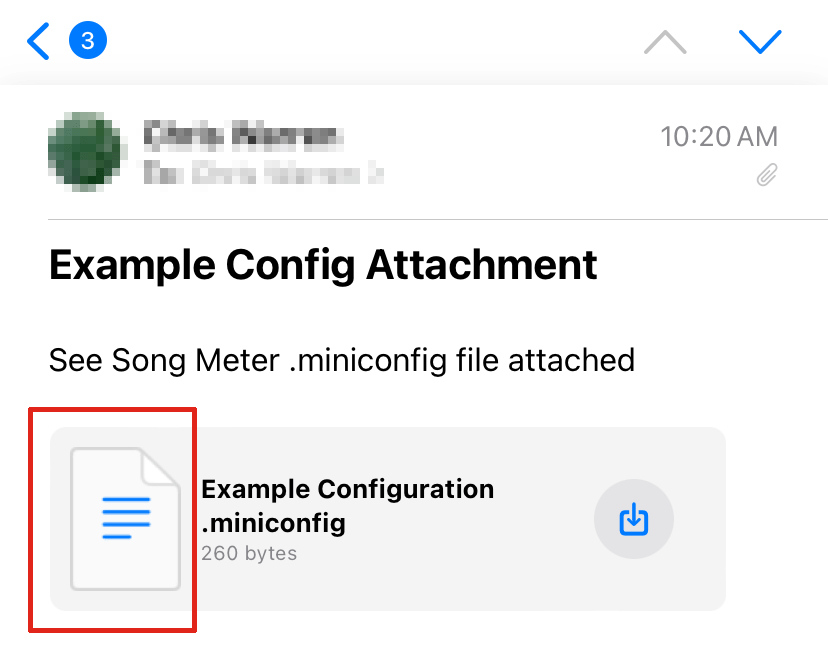
Da die iOS-Mail-App eine .miniconfig-Datei nicht interpretieren kann, wird im Textteil des Vorschaufensters eine kurze Zeichenfolge mit unsinnigem Text angezeigt.
-
Tippen Sie auf das Symbol Teilen, das als Quadrat mit
einem Aufwärtspfeil angezeigt wird.
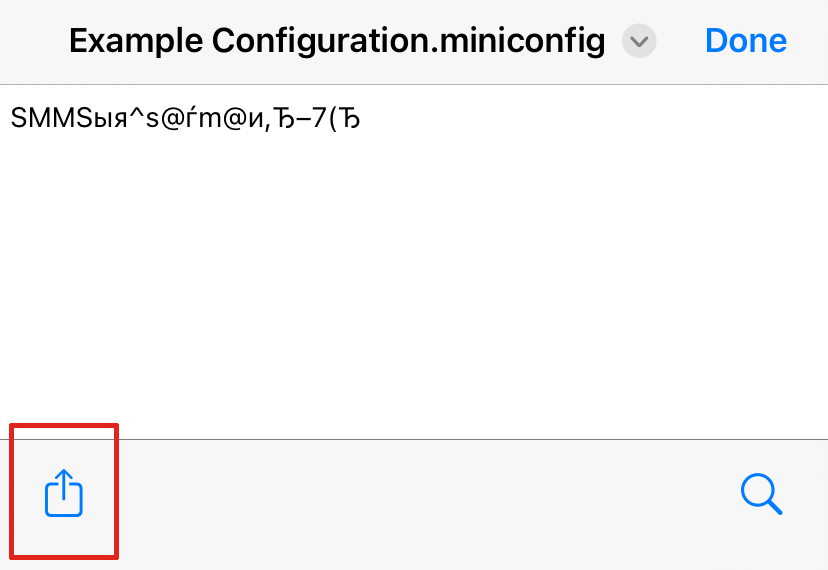
Hierüber wird die iOS-Oberfläche zum Teilen von Dateien zwischen Apps geöffnet.
-
Wenn die Song Meter-App nicht in der Liste der Apps auf der Teilen-Oberfläche
angezeigt wird, tippen Sie auf das Symbol Mehr ganz
rechts in der Liste.
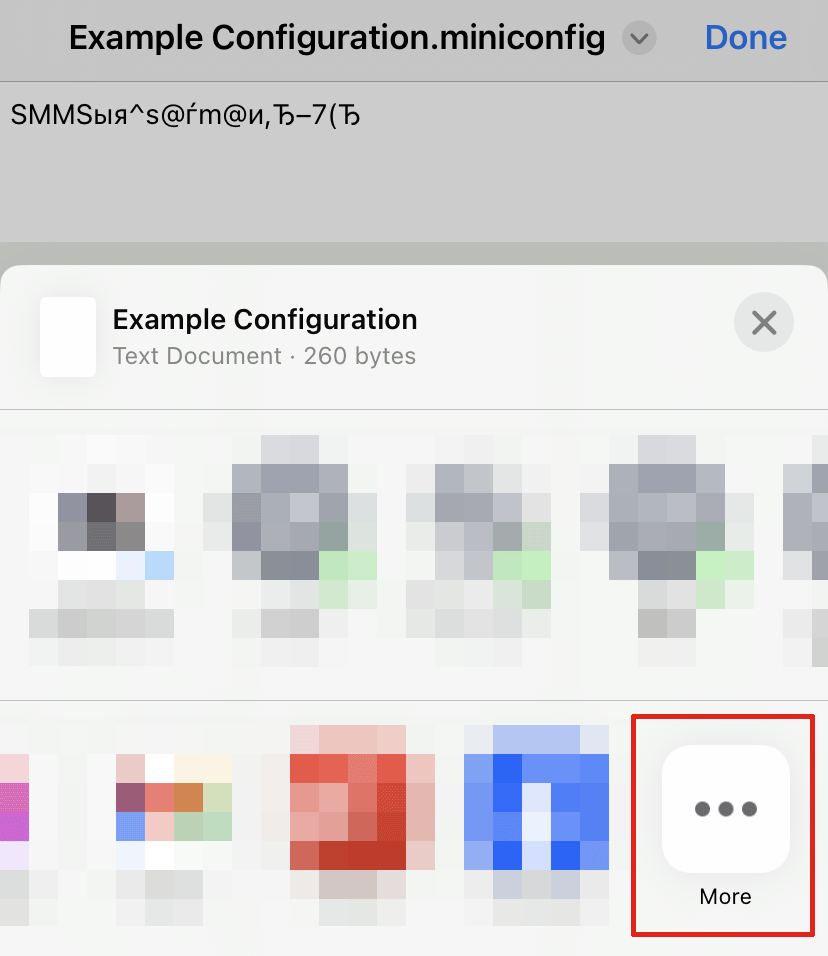
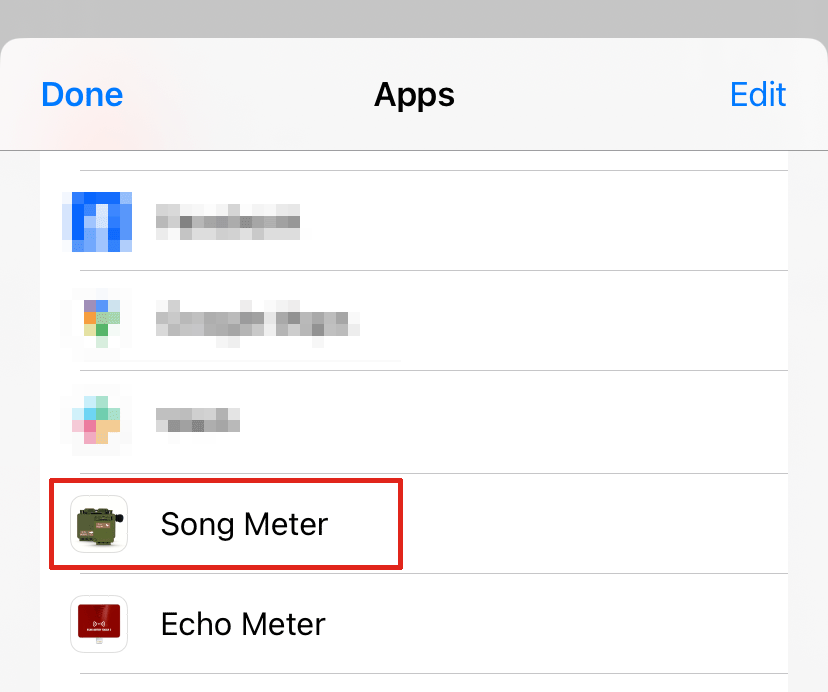
Dadurch wird eine Liste Apps angezeigt.
-
Tippen Sie in der Liste Apps auf die Song
Meter-App.
Ergebnisse
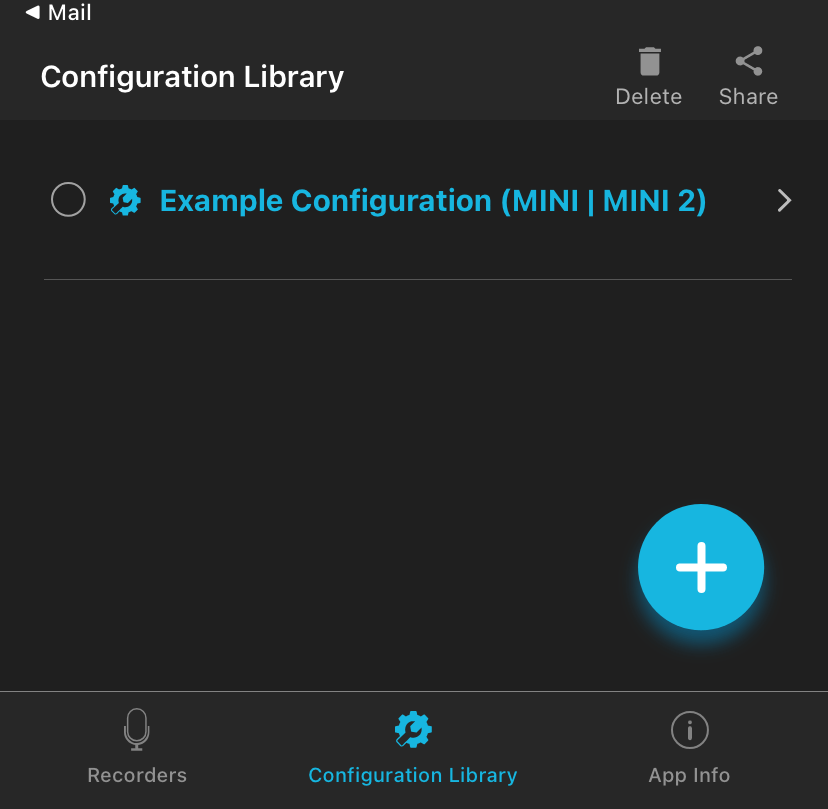
Die Konfigurationsdatei wird importiert und in der Konfigurationsbibliothek angezeigt.