5. Configuración del Song Meter Micro 2
Configuración del reloj, la ubicación de la instalación y el huso horario del grabador
Configuración automática del reloj del grabador
La primera vez que configure el grabador Song Meter Micro 2, o si se han retirado las baterías durante un cierto tiempo, el reloj interno no estará ajustado. Cuando se empareja el grabador con la aplicación Song Meter Configurator, el reloj del grabador se ajusta automáticamente para coincidir con el dispositivo móvil. Consulte en Empareje el grabador con la aplicación Song Meter Configurator las instrucciones de emparejamiento.
Configuración automática del huso horario del grabador
Puede configurar el huso horario del Song Meter Micro 2 automáticamente cuando se empareja con el grabador.
Durante el emparejamiento, si la configuración de huso horario actual del grabador no coincide con la de su dispositivo móvil, la aplicación le preguntará si desea actualizar el huso horario del grabador. En la mayoría de los casos, le recomendamos que pulse SÍ para hacer coincidir el huso horario del grabador con el de su dispositivo móvil. Consulte en Empareje el grabador con la aplicación Song Meter Configurator las instrucciones de emparejamiento.
Si está configurando el grabador en un huso horario diferente del huso horario del lugar de implementación, deberá configurar el huso horario del grabador manualmente (consulte Configuración manual del huso horario del grabador) o emparejarlo con el grabador una vez que se encuentre en el lugar de instalación para actualizar su huso horario.
Configuración automática de la ubicación de la instalación del grabador
El Song Meter Micro 2 puede guardar un conjunto de coordenadas de latitud y longitud a la vez. Esta ubicación guardada se usa para calcular las horas del amanecer y el atardecer de cada día, y también se guarda como metadato en cada archivo de grabación y en el archivo de texto de resumen del grabador. Esto proporciona un registro de dónde se originó cada archivo de audio.
Cuando el grabador Song Meter Micro 2 se empareja con la aplicación Song Meter Configurator, se compara la ubicación actual del dispositivo móvil con la del grabador. Consulte en Empareje el grabador con la aplicación Song Meter Configurator las instrucciones de emparejamiento.
Si la ubicación guardada en el grabador no coincide con la ubicación actual del dispositivo móvil, aparecerá el mensaje siguiente:
 |
Pulse SÍ para establecer la ubicación programada del grabador Song Meter Micro 2 en la ubicación actual del dispositivo móvil.
Pulse NO para dejar sin cambios la ubicación actualmente programada en el grabador.
Si está configurando el grabador en una ubicación diferente a la de su instalación, debe configurar la ubicación de instalación del grabador manualmente (consulte Configuración manual de la ubicación de instalación del grabador) o emparejarse con el grabador una vez que se encuentre en el lugar de instalación para actualizar la ubicación guardada.
Configuración manual de la ubicación de instalación del grabador
Al Empareje el grabador con la aplicación Song Meter Configurator, la aplicación pedirá que actualice la configuración de ubicación de instalación del Song Meter Micro 2 si no coincide con la ubicación actual de su dispositivo móvil.
Si, por el contrario, desea establecer manualmente la ubicación de instalación del grabador configurando directamente un grabador emparejado o creando un archivo de configuración, puede hacerlo en Pantalla de ubicación y huso horario.
La ubicación del Song Meter Micro 2 guardada puede ser una dirección física, según la ubicación guardada para esa dirección en la base de datos de Google MapsTM.
Abra la pantalla Ubicación y huso horario de la aplicación Song Meter Configurator:
Abra el Editor de configuración.
Para configurar directamente un grabador emparejado, consulte Configuración directa de un grabador emparejado.
Para configurar un archivo de configuración guardado, consulte Editar un archivo de configuración guardado.
Pulse en Ubicación y huso horario para abrir la Pantalla de ubicación y huso horario.
Utilice el campo de búsqueda etiquetado Establecer ubicación en dirección para buscar y seleccionar una dirección postal.
La ventana de dirección se cerrará, el Latitud y Longitud Los campos reflejarán la ubicación de la dirección y la vista del mapa mostrará la ubicación guardada marcada con un marcador rojo.
Seleccionar Ahorrar para confirmar la nueva ubicación.
Si está configurando una grabadora emparejada, su Los LED parpadearán en verde para indicar el cambio de configuración.
Puede especificar manualmente las coordenadas para usarlas en la ubicación guardada del grabador. En los encabezados LATITUD y LONGITUD, las coordenadas se especifican mediante un prefijo de hemisferio y un valor numérico. No se utilizan signos positivos y negativos para indicar el hemisferio. En su lugar, utilice N y S para especificar la latitud norte o sur, y E y W se utilizan para especificar la longitud este u oeste.
Abra la pantalla Ubicación y huso horario de la aplicación Song Meter Configurator:
Abra el Editor de configuración.
Para configurar directamente un grabador emparejado, consulte Configuración directa de un grabador emparejado.
Para configurar un archivo de configuración guardado, consulte Editar un archivo de configuración guardado.
Pulse en Ubicación y huso horario para abrir la Pantalla de ubicación y huso horario.
Establezca el hemisferio y el valor de LATITUD:
En LATITUD, pulse sobre N o S para abrir un menú desplegable. Seleccione N para las latitudes al norte del ecuador y S para las latitudes al sur del ecuador.
Pulse sobre el campo de texto situado debajo de LATITUD y utilice el teclado numérico de la pantalla para editar el valor de latitud.
El marcador rojo en el mapa marcará la nueva ubicación.
Establezca el hemisferio y el valor de LONGITUD:
En LONGITUD, pulse sobre E o W para abrir un menú desplegable. Seleccione E para las longitudes al este del meridiano principal y W para las longitudes al oeste del meridiano principal.
Pulse sobre el campo de texto situado debajo de LONGITUD y utilice el teclado numérico de la pantalla para editar el valor de longitud.
El marcador rojo en el mapa marcará la nueva ubicación.
Seleccionar Ahorrar para confirmar la nueva ubicación.
Si está configurando una grabadora emparejada, su Los LED parpadearán en verde para indicar el cambio de configuración.
Abra la pantalla Ubicación y huso horario de la aplicación Song Meter Configurator:
Abra el Editor de configuración.
Para configurar directamente un grabador emparejado, consulte Configuración directa de un grabador emparejado.
Para configurar un archivo de configuración guardado, consulte Editar un archivo de configuración guardado.
Pulse en Ubicación y huso horario para abrir la Pantalla de ubicación y huso horario.
Pulse en el mapa con un dedo para actualizar la ubicación guardada.
Un marcador rojo en el mapa indicará la ubicación guardada.
Seleccionar Ahorrar para confirmar la nueva ubicación.
Si está configurando una grabadora emparejada, su Los LED parpadearán en verde para indicar el cambio de configuración.
Configuración manual del huso horario del grabador
Cuando realice el Empareje el grabador con la aplicación Song Meter Configurator, la aplicación le pedirá que actualice la configuración del huso horario del Song Meter Micro 2 si no coincide con el de su dispositivo móvil.
Si, por el contrario, desea configurar manualmente el huso horario del grabador configurando directamente un grabador emparejado o configurando un huso horario de un archivo de configuración, puede hacerlo en la Pantalla de ubicación y huso horario.
Abra la pantalla Ubicación y huso horario de la aplicación Song Meter Configurator:
Abra el Editor de configuración.
Para configurar directamente un grabador emparejado, consulte Configuración directa de un grabador emparejado.
Para configurar un archivo de configuración guardado, consulte Editar un archivo de configuración guardado.
Pulse en Ubicación y huso horario para abrir la Pantalla de ubicación y huso horario.
Pulse en Seleccionar huso horario.
Aparece una ventana emergente en la que se muestra el HUSO HORARIO DEL DISPOSITIVO MÓVIL y un menú desplegable para seleccionar un huso horario manual.

Seleccione un huso horario mediante uno de estos métodos:
Pulse ESTABLECER para actualizar la configuración de huso horario guardada para que coincida con el huso horario actual de su dispositivo móvil.
Pulse en el menú desplegable Seleccionar otro huso horario para configurar el huso horario manualmente.
Pulse en OK para confirmar el cambio de huso horario y cerrar la ventana emergente.
Configuración de los ajustes del grabador
Hay dos maneras de configurar los ajustes en Song Meter Micro 2:
Se puede emparejar con un grabador y configurar sus ajustes directamente. De esta forma, cada cambio de configuración se aplica inmediatamente al grabador emparejado.
También puede preparar un archivo de configuración con antelación y luego cargarlo para aplicar todos los ajustes del archivo de configuración a un grabador cada vez. Esto es particularmente útil para mantener una configuración uniforme en varios grabadores o en múltiples instalaciones.
Los archivos de configuración pueden cargarse desde la sección Biblioteca de configuraciones de la aplicación Song Meter Configurator o desde una tarjeta SD instalada en el Song Meter Micro 2.
Configuración directa de un grabador emparejado
Cuando el grabador Song Meter Micro 2 se empareja con la aplicación Song Meter Configurator, el Paired Configuration Editor (Editor de configuración emparejado) muestra automáticamente la configuración actual del grabador. Todos los cambios que realice en el Configuration Editor (Editor de configuración) se guardarán inmediatamente en el grabador emparejado. Los LED (Estado) del grabador emparejado parpadearán en verde tres veces cada vez que se cambie un ajuste.
Para ver y modificar el programa y la configuración de un grabador emparejado:
En la aplicación Song Meter Configurator, abra la pantalla Grabadores .
Empareje el grabador con la aplicación Song Meter Configurator.
Aparecerán los iconos Configurar y Desemparejar junto al nombre del grabador.
Pulse el icono Configurar para abrir el Editor de configuración.
Cambie un ajuste en cualquier parte del Configuration Editor (Editor de configuración) o sus subpáginas.
Consulte Referencia de configuración para obtener descripciones detalladas de todos los ajustes disponibles.
Los LED (Estado) del Song Meter Micro 2 parpadean en verde tres veces, lo que indica que el ajuste se ha actualizado y aplicado al grabador.
Realizar un cambio de configuración detiene cualquier grabación en curso y pausa el programa durante diez segundos. Ello permite realizar cambios en la configuración sin iniciar y detener constantemente un programa de grabación. Cada cambio de configuración restablece la pausa de diez segundos.
Después de diez segundos sin cambios, el grabador reanudará su programa, lo que puede implicar que comience a grabar de nuevo si así se ha programado.
Cambio del nombre de un grabador
Es posible asignar un nombre a cada Song Meter Micro 2. Este nombre identifica el grabador en la pantalla Grabadores y también se añade como prefijo al nombre de cada grabación de audio, archivo de resumen y archivo de diagnóstico que el grabador guarda en su tarjeta SD. Consulte Convenciones de nombres de archivo.
De forma predeterminada, el nombre del grabador coincide con su número de serie, impreso en el lateral de la carcasa. Puede asignar un nombre personalizado que sirva de recordatorio rápido de dónde se grabaron los archivos o del proyecto al que estaban asociados. Esto puede resultar útil para organizar los archivos durante el análisis.
Empareje el grabador con la aplicación Song Meter Configurator.
Aparecerán los iconos Configurar y Desemparejar junto al nombre del grabador.
Pulse el icono Configurar del Song Meter Micro 2 emparejado en la pantalla Grabadores.
En el encabezado NOMBRE DEL GRABADOR, pulse sobre el campo de texto que muestra el nombre actual del grabador.
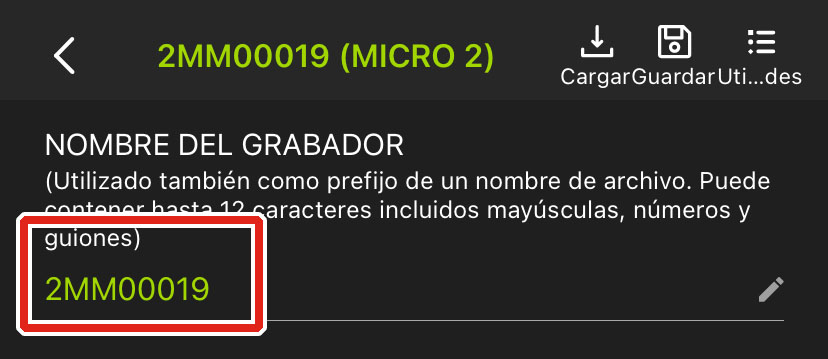
Edite el campo de texto.
Pulse Retorno o fuera de la interfaz del teclado.
El nombre del grabador editado se guarda inmediatamente.
Todos los LED (Estado) parpadearán en verde para confirmar el cambio de configuración.
Requisitos del nombre del grabador
Los nombres de los grabadores deben tener 12 caracteres o menos. Los caracteres admitidos son:
Letras romanas mayúsculas, sin acento
Números
Guiones
Guiones bajos[3]
Configuración de un grabador mediante un archivo de configuración
Esta sección describe cómo configurar los ajustes del Song Meter Micro 2 mediante un archivo de configuración. Los archivos de configuración se pueden usar para configurar varios grabadores con un conjunto particular de ajustes. Se pueden cargar en un grabador desde la Biblioteca de configuraciones de la aplicación Song Meter Configurator o desde una tarjeta SD instalada en el grabador.
Los archivos de configuración se describen con más detalle en Administración de archivos de configuración. Esa sección incluye instrucciones sobre cómo crear, editar y compartir archivos de configuración.
Carga de una configuración de la biblioteca de configuraciones en un grabador emparejado
Al cargar un archivo de configuración, se establecen todos los ajustes del grabador emparejado para que coincidan con la configuración establecida en el archivo de configuración. Esto es útil si desea que varios grabadores usen configuraciones idénticas o si desea mantener una configuración uniforme de una instalación a la siguiente. Puede utilizar un único archivo de configuración varias veces, en varios grabadores Song Meter Micro o Song Meter Micro 2.
El siguiente procedimiento carga un archivo de configuración guardado desde la Biblioteca de configuraciones hasta el grabador emparejado mediante la aplicación Song Meter Configurator.
Asegúrese de que el archivo de configuración que desea cargar esté guardado en la Biblioteca de configuraciones.
Consulte en Pantalla Biblioteca de configuraciones los métodos para crear o importar un archivo de configuración a la aplicación.
Empareje el grabador con la aplicación Song Meter Configurator.
Pulse el icono Configurar para abrir la pantalla Editor de configuración.
Pulse el icono Cargar de la parte superior de la pantalla Editor de configuración.
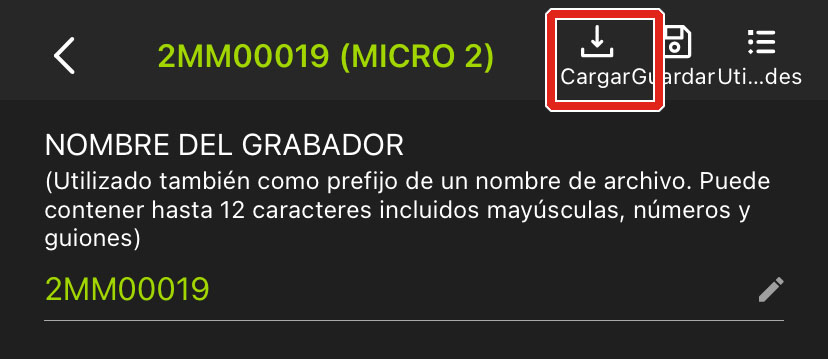
Aparecerá una ventana de Cargar configuración.
Seleccione el archivo de configuración de la ventana Cargar configuración.
Aparecerá un cuadro de diálogo que le pedirá que confirme que desea cargar la configuración seleccionada.
Pulse OK.
Una ventana de confirmación mostrará un mensaje confirmando que la configuración se ha cargado.
Todos los LED (Estado) del Song Meter Micro 2 parpadearán en verde para indicar que la configuración se ha cargado.
Carga de un archivo de configuración desde una tarjeta SD
Puede cargar un archivo de configuración desde una tarjeta SD para configurar todos los ajustes del Song Meter Micro 2.
El archivo de configuración debe guardarse en el nivel superior de una tarjeta SD, también denominado "raíz". Esto significa que el archivo no se encuentra dentro de una subcarpeta de la tarjeta SD. Al exportar un archivo de configuración desde un grabador a su tarjeta SD, el archivo de configuración se guarda automáticamente en el nivel superior de la tarjeta.
Carga de una configuración en un grabador emparejado desde una tarjeta SD
Esta es una de las múltiples maneras de aplicar un archivo de configuración a un Song Meter Micro 2 para actualizar todos los ajustes del grabador para que coincidan con el archivo de configuración. Para obtener una lista completa de los métodos para programar los ajustes de un grabador, consulte Configuración de los ajustes del grabador.
Este proceso carga un archivo de configuración (terminado en .miniconfig) o un archivo de firmware (terminado en .smm) de la tarjeta SD al grabador. Si la tarjeta contiene un archivo de configuración y un archivo de firmware, primero se cargará el archivo de configuración y después, la actualización del firmware.
Una vez cargado el archivo de configuración y configurados los ajustes del Song Meter Micro 2, ya no es necesario conservar el archivo de configuración en la tarjeta SD.
Guarde un archivo de configuración en el nivel superior de una tarjeta SD.
La tarjeta solo debe contener un archivo de configuración.
Consulte Administración de archivos de configuración para obtener instrucciones sobre cómo guardar los archivos de configuración directamente desde un Song Meter Micro 2 o con un ordenador.
Introduzca la tarjeta SD en el Song Meter Micro 2.
Instale baterías nuevas o recién cargadas en el Song Meter Micro 2.
Las baterías parcialmente agotadas pueden provocar errores en el proceso de carga.
En la aplicación Song Meter Configurator, abra el menú Herramientas:
Empareje el grabador con la aplicación Song Meter Configurator.
Aparecerán los iconos Configurar y Desemparejar junto al nombre del grabador.
Pulse el icono Configurar del Song Meter Micro 2 emparejado en la pantalla Grabadores.
Pulse el icono Herramientas de la esquina superior derecha del Editor de configuración.
En el menú Herramientas, pulse sobre Cargar firmware o una configuración desde una tarjeta.
Aparece un mensaje para recordarle que ha de tener pilas nuevas instaladas en el grabador y que no debe interrumpir el proceso de carga.
Pulse CONTINUAR para cargar el archivo de configuración.
Aparece el indicador Actualizando, seguido del mensaje Carga realizada correctamente.
Pulse en OK para descartar el mensaje.
La configuración que se muestra en el Configuration Editor (Editor de configuración) del grabador emparejado ahora debería coincidir con la configuración guardada en el archivo de configuración.
Administración de archivos de configuración
Esta sección explica qué son los archivos de configuración y cómo usarlos.
Archivos de configuración de la biblioteca de configuraciones
La Biblioteca de configuraciones de la aplicación Song Meter Configurator permite guardar tantos archivos de configuración como desee para varios modelos de grabadores.
Los archivos de configuración pueden agregarse a la pantalla Biblioteca de configuraciones de tres formas:
Para crear una nueva configuración a partir de la pantalla Biblioteca de configuraciones, consulte Crear un archivo de configuración en la pantalla de la Configuration Library (Biblioteca de configuraciones)..
Para guardar los ajustes de un grabador emparejado en un archivo de configuración, consulte Guardar un archivo de configuración en la Configuration Library (Biblioteca de configuraciones) desde un grabador emparejado.
Para importar un archivo de configuración desde otra aplicación, como una aplicación de correo electrónico o de almacenamiento en la nube, consulte Importar un archivo de configuración desde otra aplicación.
Los archivos de configuración guardados pueden editarse y eliminarse en la Biblioteca de configuraciones.
Para editar un archivo de configuración de la Biblioteca de configuraciones, consulte Editar un archivo de configuración guardado.
Para eliminar un archivo de configuración desde la Biblioteca de configuraciones, consulte Eliminar un archivo de configuración guardado.
Los archivos de configuración pueden exportarse desde la pantalla Biblioteca de configuraciones y enviarse a otra persona que tenga la aplicación Song Meter Configurator instalada, lo que permite a varias personas programar grabadores con los mismos ajustes.
Para exportar un archivo de configuración desde la Biblioteca de configuraciones a otra aplicación (para enviarlo a otra persona o a un dispositivo diferente, por ejemplo), consulte Compartir un archivo de configuración guardado.
Para importar un archivo de configuración desde una fuente externa a la Biblioteca de configuraciones, consulte Importar un archivo de configuración desde otra aplicación.
Crear un archivo de configuración en la pantalla de la Configuration Library (Biblioteca de configuraciones).
Vaya a la pantalla Biblioteca de configuraciones.
Pulse el icono + para abrir la pantalla Añadir configuración.
Elija el modelo de Song Meter para el que está prevista la configuración.
Pulse en el campo de texto NOMBRE DE LA CONFIGURACIÓN para introducir un nombre personalizado.
Elija PROGRAMA PREDETERMINADO desde el menú desplegable para usarla como punto de partida.
Podrá cambiar la programación en la siguiente pantalla.
Elija si quiere Usar la ubicación del dispositivo móvil o no.
Si esta opción está desactivada, aparecerán campos para introducir manualmente las coordenadas o una dirección o para pulsar una ubicación de un mapa.
Elija si quiere Usar el huso horario del dispositivo móvil o no.
Si esta opción está desactivada, aparecerá un elemento de menú para seleccionar un huso horario de una lista desplegable.
Pulse SIGUIENTE.
Se abrirá la pantalla Configuration Editor (Editor de configuración).
Ajuste la configuración y el programan según sea necesario (consulte Pantalla del editor de configuración).
Una vez que haya hecho los cambios en la configuración, pulse en el nombre de la configuración en la parte superior de la pantalla.
La aplicación volverá a la pantalla Biblioteca de configuraciones y el archivo de configuración que acaba de crear aparecerá en la lista de configuraciones.
Guardar un archivo de configuración en la Configuration Library (Biblioteca de configuraciones) desde un grabador emparejado
Al guardar un archivo de configuración, se copian todos los ajustes del grabador emparejado en un archivo de configuración, que se guarda en la Biblioteca de configuraciones de la aplicación Song Meter Configurator. Este archivo de configuración puede cargarse en el mismo grabador o en otro del mismo modelo para restablecer los ajustes guardados. Esto es útil para copiar los ajustes en varios grabadores y también es una forma de hacer una copia de seguridad de los ajustes antes de experimentar con los cambios en la configuración de un grabador.
El siguiente procedimiento utiliza la aplicación Song Meter Configurator para guardar un archivo de configuración desde un grabador emparejado en la Biblioteca de configuraciones de la aplicación.
Empareje el grabador con la aplicación Song Meter Configurator.
Pulse el icono Configurar para abrir la pantalla Editor de configuración.
Pulse el icono Guardar de la parte superior de la pantalla Editor de configuración.
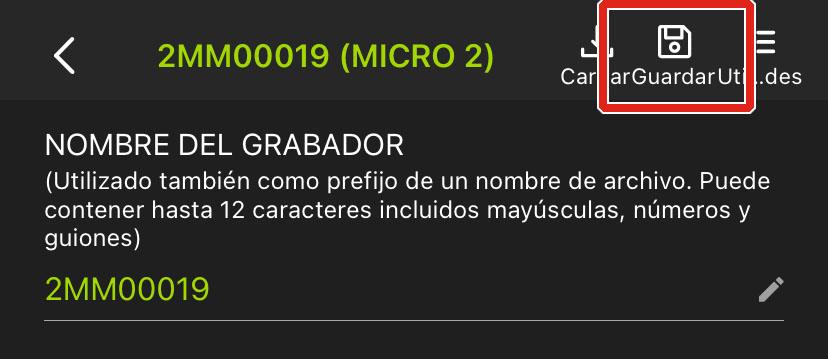
Aparece la ventana Nombre de la configuración. Un cuadro de texto editable se rellena previamente con el Nombre del grabador emparejado.
Edite el campo de texto para establecer un nombre para su configuración.
Pulse OK.
Se guardará su configuración.
Para ver el archivo de configuración,
Salga de Editor de configuración pulsando en el botón < de la parte superior izquierda de la pantalla.
Pulse el botón Biblioteca de configuraciones de la parte inferior de la pantalla Grabadores.
Su configuración aparecerá en la pantalla Biblioteca de configuraciones.
Para realizar más cambios en la configuración guardada, consulte Editar un archivo de configuración guardado.
Importar un archivo de configuración desde otra aplicación
Pueden importarse archivos de configuración desde otras aplicaciones de su dispositivo móvil a la Biblioteca de configuraciones de la aplicación Song Meter Configurator. Una vez almacenadas en la Biblioteca de configuraciones, las configuraciones guardadas pueden usarse para actualizar los ajustes del grabador.
Para obtener más información sobre la Biblioteca de configuraciones y los archivos de configuración, consulte Pantalla Biblioteca de configuraciones.
Si recibe un archivo .miniconfig como adjunto de un correo electrónico, puede importar el archivo a la Biblioteca de configuraciones del Song Meter Configurator. Podrá importar archivos enviados por otros medios, como una aplicación de mensajes, una aplicación de almacenamiento en la nube o AirDrop de Apple, siguiendo una serie de pasos similares.
Abre la aplicación Mail de iOS.
Abra el mensaje que contiene el archivo adjunto
.miniconfig.Pulse sobre el archivo adjunto para abrir una ventana de vista previa. No pulse sobre el icono Descargar que aparece como un cuadrado con una flecha hacia abajo.
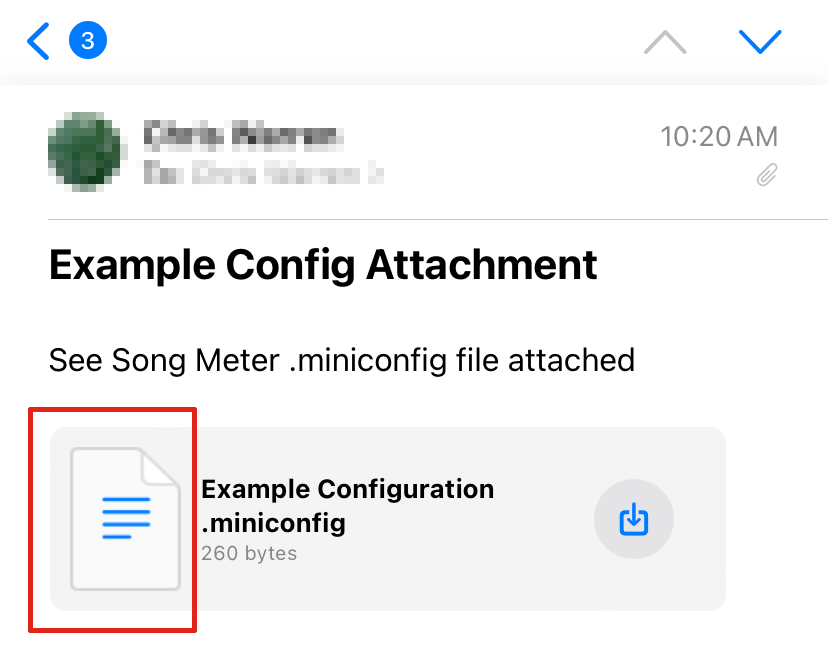
Puesto que la aplicación Mail de iOS no puede interpretar un archivo
.miniconfig, el cuerpo de la ventana de vista previa mostrará una cadena corta de texto sin sentido.Pulse sobre el icono Compartir, que aparece como un cuadrado con una flecha hacia arriba.
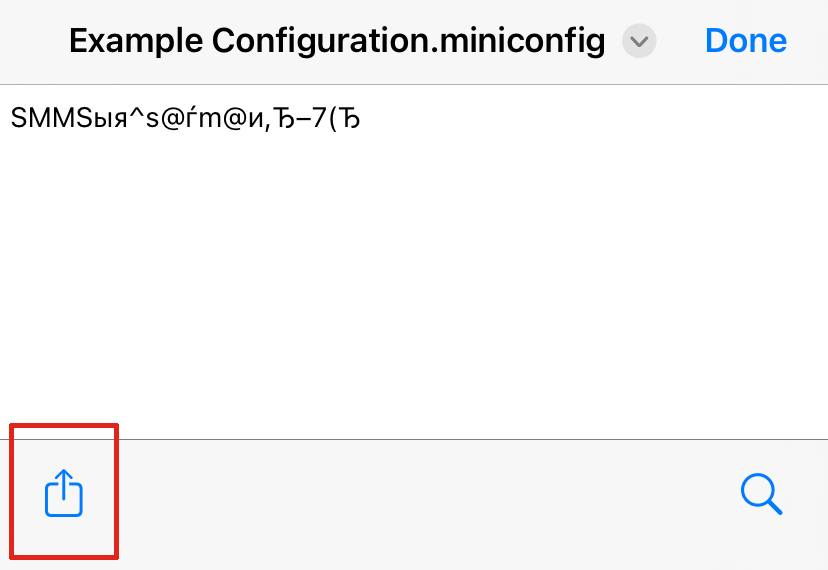
Esto abre la interfaz de iOS para compartir archivos entre aplicaciones.
Si la aplicación Song Meter no aparece en la lista de aplicaciones de la interfaz para compartir, pulse sobre el icono Más en el extremo derecho de la lista.
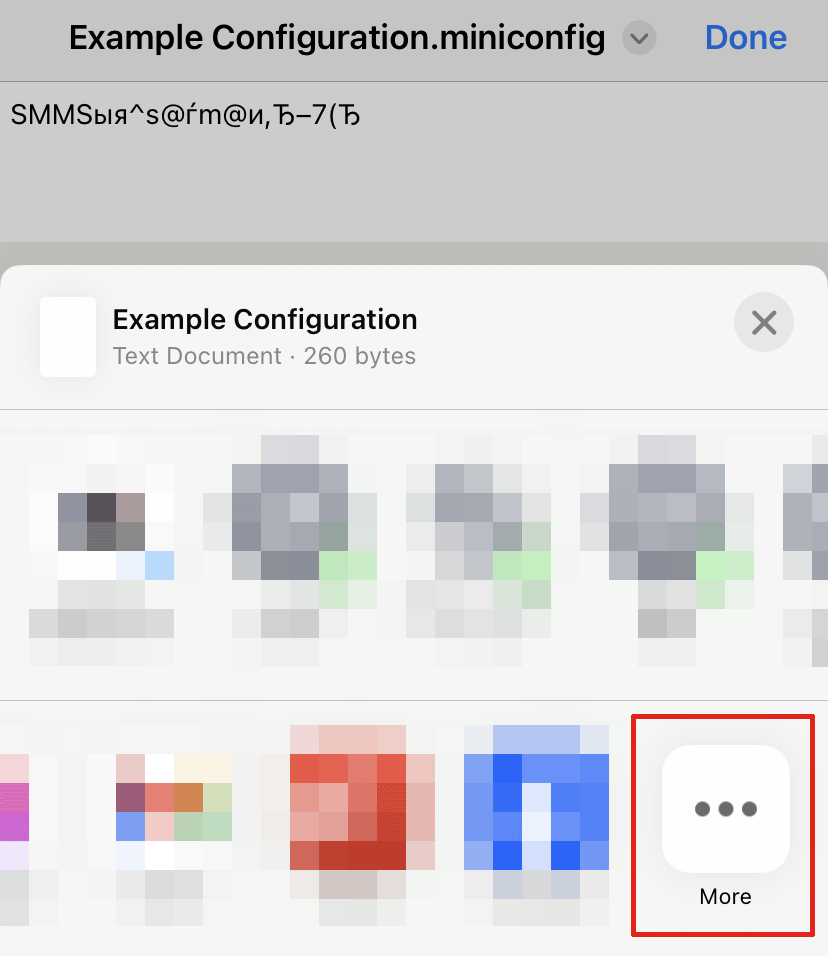
Aparecerá una lista de Aplicaciones.
En la lista de Aplicaciones, pulse sobre la aplicación Song Meter.

El archivo de configuración se importará y estará visible en la Biblioteca de configuraciones.
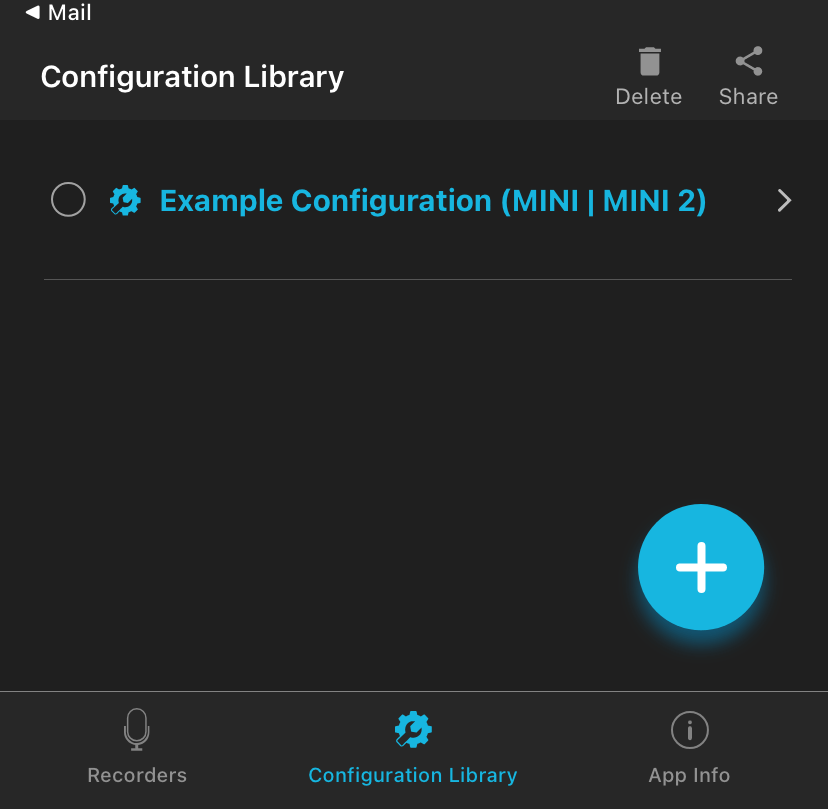 |
Si recibe un archivo .miniconfig como adjunto de un correo electrónico, puede importar el archivo a la Biblioteca de configuraciones del Song Meter Configurator. Podrá importar archivos enviados por otros medios, como una aplicación de mensajes, una aplicación de almacenamiento en la nube o el explorador de archivos del dispositivo, siguiendo una serie de pasos similares.
Abra la aplicación Gmail.
Abra el mensaje que contiene el archivo adjunto
.miniconfig.
Pulse sobre el nombre del archivo adjunto. No pulse sobre los iconos Descargar o Google Drive.
El archivo de configuración se importará y estará visible en la Biblioteca de configuraciones.
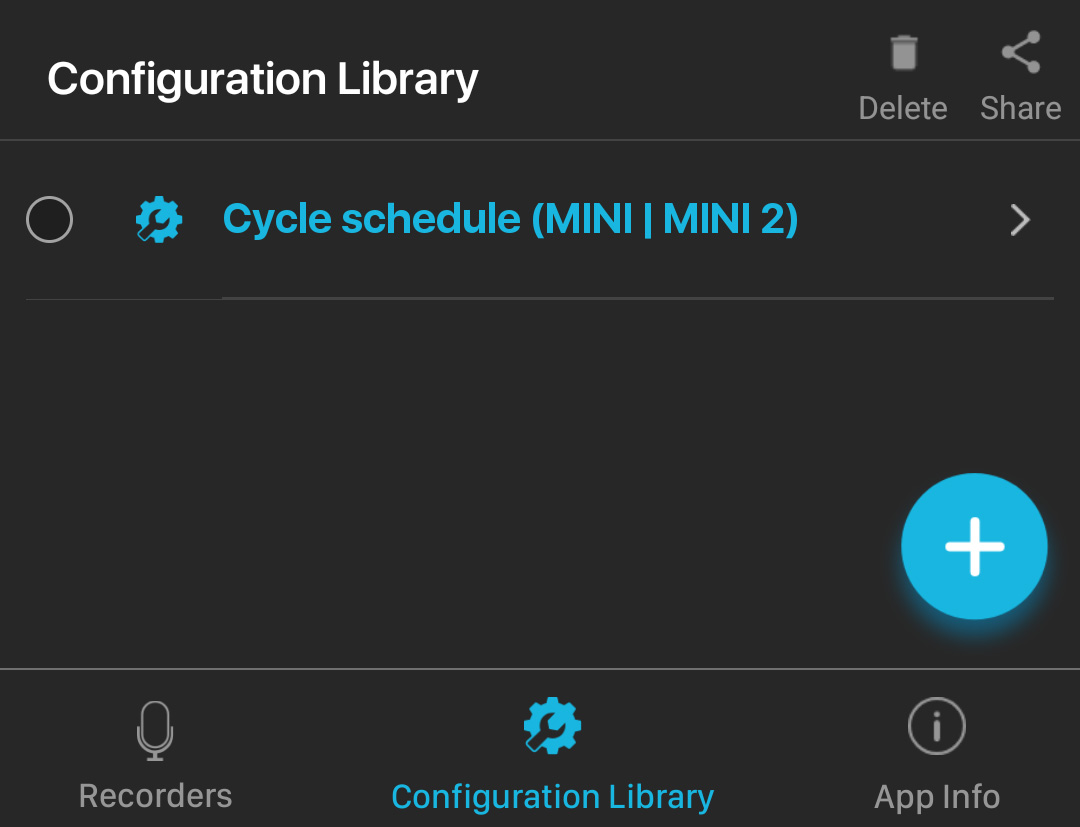 |
Editar un archivo de configuración guardado
Puede editar cualquier configuración almacenada en la Biblioteca de configuraciones, independientemente de que se haya creado desde cero, se haya guardado desde un grabador emparejado o se haya importado desde una aplicación de almacenamiento de archivos o correo electrónico.
En la pantalla Biblioteca de configuraciones, pulse el nombre de la configuración que quiere editar.
Se abrirá la pantalla Configuration Editor (Editor de configuración).
Edite la configuración y el programa (consulte Pantalla del editor de configuración).
Los cambios de configuración realizados en un archivo de configuración se guardan inmediatamente.
Pulse sobre el icono Renombrar de la parte superior de la pantalla para cambiar el nombre del archivo de configuración guardado.
Puse sobre Nombre de la configuración en la parte superior de la pantalla para volver a la pantalla Biblioteca de configuraciones.
Eliminar un archivo de configuración guardado
Para eliminar una configuración guardada desde la Biblioteca de configuraciones:
En la pantalla de la Biblioteca de configuraciones, pulse el círculo de selección situado a la izquierda de cualquier configuración para seleccionarla.

Las configuraciones seleccionadas muestran una marca de verificación en el icono del círculo de selección.
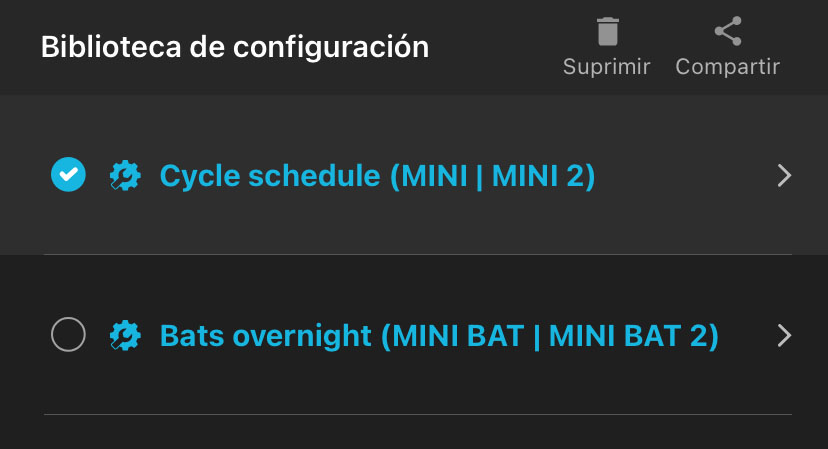
Repita el paso Paso 1 para seleccionar varias configuraciones, si lo desea.
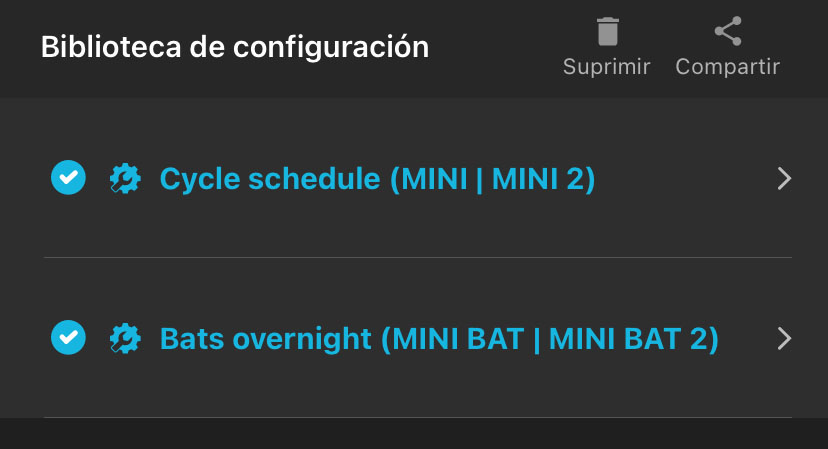
Pulse en el icono Eliminar de la esquina superior derecha de la pantalla.

Aparecerá un mensaje en el que se le preguntará si desea eliminar la configuración.
Pulse en ELIMINAR.
Compartir un archivo de configuración guardado
Un archivo de configuración puede compartirse con otros dispositivos iOS/Android o con un ordenador. El archivo de configuración tiene el sufijo de nombre de archivo .miniconfig.
Los archivos de configuración compartidos se pueden transferir a una tarjeta SD directamente desde un dispositivo móvil con un administrador de archivos y un lector de tarjetas SD, o enviarse a un ordenador para transferirlos a una tarjeta SD. La tarjeta puede utilizarse entonces para transferir la configuración directamente a un grabador (consulte Carga de un archivo de configuración desde una tarjeta SD).
En la pantalla de la Biblioteca de configuraciones, pulse el círculo de selección situado a la izquierda de cualquier configuración para seleccionarla.
Las configuraciones seleccionadas muestran una marca de verificación en el icono del círculo de selección.
Repita el paso Paso 1 para seleccionar varias configuraciones, si lo desea.
Pulse el icono Compartir de la parte superior de la pantalla.

Se abrirá la interfaz de iOS o Android para compartir archivos entre aplicaciones.
En la interfaz para compartir archivos del sistema operativo, seleccione el método deseado para compartir el archivo.
Por ejemplo, puede enviar el archivo de configuración como adjunto de un correo electrónico o usar el administrador de archivos del dispositivo para guardar el archivo de configuración en una tarjeta SD.
Archivos de configuración de la tarjeta SD
Los archivos de configuración pueden exportarse desde el Song Meter Micro 2 a su tarjeta SD o cargarse desde la tarjeta SD.
Hay varias maneras de guardar un archivo de configuración en una tarjeta SD:
Si su dispositivo móvil es compatible con un lector de tarjetas SD, puede exportar un archivo de configuración desde la Biblioteca de configuraciones de la aplicación Song Meter Configurator al explorador de archivos de su dispositivo móvil para guardarlo en la tarjeta SD.
En Compartir un archivo de configuración guardado encontrará un ejemplo de cómo exportar un archivo de configuración a una aplicación independiente de su dispositivo.
Si exporta un archivo de configuración a un ordenador de escritorio o portátil (por ejemplo, por correo electrónico o una aplicación de almacenamiento en la nube), podrá usar el ordenador para guardar el archivo de configuración en la tarjeta SD.
Consulte Compartir un archivo de configuración guardado para ver un ejemplo de exportación de un archivo de configuración a una aplicación de correo electrónico.
También es posible importar un archivo de configuración desde una tarjeta microSD a un Song Meter Micro 2 emparejado. Esto le permite usar una sola tarjeta microSD para programar varios grabadores con configuraciones idénticas.
Para cargar un archivo de configuración desde una tarjeta SD a un Song Meter Micro 2 emparejado mediante la aplicación Song Meter Configurator, consulte Carga de una configuración en un grabador emparejado desde una tarjeta SD.
Referencia de configuración
Esta sección proporciona una descripción detallada de cada uno de los ajustes disponibles del Song Meter Micro 2. La organización de esta sección imita la organización de los ajustes en la aplicación Song Meter Configurator.
Opciones: 8.000; 12.000; 16.000; 22.050; 24.000; 32.000; 44.100; 48.000; 96.000; 192.000; o 256.000 Hz.
Predeterminado: 24 000 Hz
Determina el número de muestras por segundo que se usará para realizar una grabación durante un periodo de grabación. Las frecuencias de muestreo más altas ocupan más espacio en la tarjeta SD en un periodo de grabación determinado, pero permiten grabar un rango de frecuencias de sonido más amplio (en función de la sensibilidad del micrófono).
Seleccione una frecuencia de muestreo que sea al menos el doble de la frecuencia más alta que quiera grabar. Por ejemplo, una frecuencia de muestreo de 24 000 Hz captará sonidos de hasta 12 000 Hz.
Opciones: de 1 a 60 minutos en incrementos de 1 minuto.
Predeterminado: 60 minutos.
Indica la duración máxima de las grabaciones individuales de un programa. Los periodos de grabación largos se dividirán en secciones definidas por esta duración. Por ejemplo, si un programa de grabación se ajusta para grabar 24 horas al día y la duración máxima de grabación está fijada en 60 minutos, el grabador creará 24 archivos de 60 minutos cada día.
Opciones: 0, 6, 12, 18 o 24 dB.
Predeterminado: 18 dB.
Puede añadirse ganancia a la señal del micrófono para aumentar la amplitud de la señal grabada.
Deben realizarse grabaciones de prueba para asegurarse de que las señales deseadas se graben con ganancia suficiente, pero no tanta como para generar una distorsión por saturación. Si una grabación de prueba muestra una distorsión por saturación, reduzca el ajuste de ganancia. Si una grabación de prueba muestra una señal débil, aumente el ajuste de ganancia.
Inicio diferido
El ajuste de Inicio diferido le permite programar el grabador para que no comience a ejecutar su programa hasta las 00:00 horas (12:00 a.m.) de la fecha de inicio seleccionada, especificada por año, mes y día.
Por ejemplo, imagine que quiere registrar con el Song Meter Micro 2 solo la temporada de invierno, pero sería mucho más fácil llegar al sitio de instalación en otoño, antes de la primera nevada. Este ajuste garantiza que el grabador no desperdicie el valioso espacio en la tarjeta SD ni la batería hasta la fecha especificada.
Si la fecha de Inicio diferido está habilitada, pero el Song Meter Micro 2 se enciende en la fecha especificada o después de ella, comenzará a ejecutar su programa inmediatamente.
Configuración del inicio diferido
El ajuste Inicio diferido puede configurarse directamente en un grabador emparejado o al editar un archivo de configuración en la Biblioteca de configuraciones.
Abra el Configuration Editor (Editor de configuración).
Pulse en el campo Inicio diferido para abrir una interfaz de calendario.
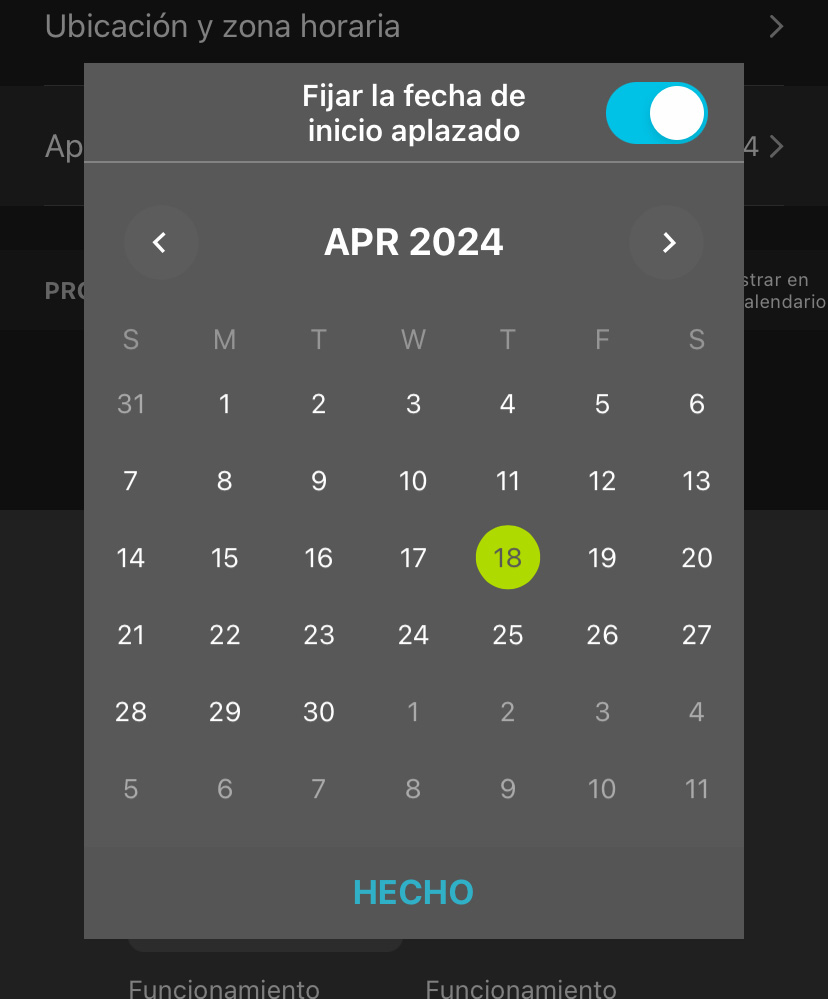
Pulse el botón Establecer fecha de inicio diferido para habilitar o deshabilitar la configuración de Inicio diferido.
Cuando la opción está habilitada, el calendario está activo.
Desplácese por los meses con las flechas izquierda y derecha que se encuentran debajo del botón Establecer fecha de inicio diferido.
Seleccione una fecha pulsando la entrada correspondiente en el calendario. La fecha seleccionada se resalta con un círculo verde.
Pulse en HECHO para guardar la configuración de Inicio diferido.
¿Enviar señales Bluetooth?
Nota
¿Enviar señales de Bluetooth? solo puede configurarse directamente en un grabador emparejado, no a través de un archivo de configuración. Consulte Configuración directa de un grabador emparejado.
Opciones: Activado o Desactivado.
Predeterminado: Activado.
De modo predeterminado, un grabador encendido enviará señales Bluetooth continuas para que la aplicación Song Meter Configurator pueda detectar el grabador y recibir su estado actual.
Si ¿Enviar señales de Bluetooth? está desactivada, la aplicación Song Meter Configurator no detectará automáticamente el grabador y su estado actual no se actualizará automáticamente. Tendrá que emparejarse el grabador manualmente con la aplicación Song Meter Configurator para que el estado actual se actualice en la aplicación.
Desactivar ¿Enviar señales de Bluetooth? no afecta a las funciones de grabación del grabador Song Meter Micro 2.
Sugerencia
En la mayoría de los casos, recomendamos mantener esta configuración habilitada. La activación de las señales Bluetooth no tiene un efecto significativo en la duración de la batería del Song Meter Micro 2. Las señales Bluetooth permiten comprobar el estado del grabador cuando no puede acceder a él directamente y pueden ayudarle a localizar un grabador tras una instalación prolongada.
Diseño de un programa personalizado
En esta sección se describe cómo funciona el sistema de programación y cómo puede diseñar un programa personalizado que se adapte a sus necesidades. Comienza con los casos de uso más simples y comunes y progresa hacia programas más avanzados.
En Horarios y bloques de programa, esta sección comenzará con el elemento más básico de cualquier programa: un bloque de programa. Al tener esto en cuenta, pueden plantearse muchos casos de uso posibles, ya que pueden crearse muchos tipos comunes de programas utilizando un bloque de programa compuesto por unos pocos comandos simples.
Programación usando el amanecer y el atardecer introduce la posibilidad de crear programas con respecto al atardecer y al amanecer ya que la duración del día y de la noche cambian a lo largo de una instalación.
Programas con varios bloques cubre información esencial sobre cómo se comportan varios bloques en un solo programa.
Intervalo de fechas y ciclo de funcionamiento diario describe cómo programar bloques específicos dentro de un programa para que se ejecuten solo durante un intervalo de fechas específico o para alternar entre la ejecución y la no ejecución en intervalos establecidos durante varios días.
Por último, Ejemplos de bloques de programa muestra bloques de programa para casos de uso comunes. Puede usar estos ejemplos por sí solos o incorporarlos en un programa más complejo junto con otros bloques de programa.
Horarios y bloques de programa
Un programa del Song Meter Micro 2 puede estar compuesto por hasta diez bloques de programa. Si un bloque de programa fuera un solo periodo de grabación, contar solo con diez resultaría muy limitante. Por ejemplo, supongamos que quiere realizar una captura breve de un paisaje sonoro a lo largo de cada día grabando cinco minutos al principio de cada hora. Si un bloque de programa solo proporcionara un periodo de grabación, el usuario debería marcar manualmente cada una de las fechas de inicio y finalización, y se acabarían antes de grabar la mitad de las capturas.
Afortunadamente, este tipo de programa puede hacerse con un solo bloque de programa:
 |
Por motivos de accesibilidad y facilidad de lectura en pantallas de distintos tamaños, los demás ejemplos solo presentarán los programas como texto sin formato. El texto siguiente imita los comandos que se muestran en la captura de pantalla anterior.
HORA DE INICIO: Hora 00:00
CICLO DE TRABAJO: Ciclo
Funcionamiento activado: 00:05
Funcionamiento desactivado: 00:55
HORA DE FINAL: Hora 00:00
Con cinco comandos simples, este bloque de programa ha indicado al Song Meter Micro 2 que grabe cinco minutos al principio de cada hora. En las siguientes secciones se explica cómo funciona cada componente.
Nota
En este ejemplo no se utiliza la función de intervalo de fechas opcional. Esto significa que, en cuanto el grabador inicie su programa, este bloque de programa realizará lo mismo todos los días. Cubriremos las posibilidades del intervalo de fechas en una sección posterior.
HORA DE INICIO: Hora 00:00
...
HORA DE FINAL: Hora 00:00
Los comandos HORA DE INICIO y HORA DE FINALIZACIÓN se entienden mejor si se relacionan entre sí. Todo lo que hace el bloque de programa ocurre después de la HORA DE INICIO y continúa hasta que llega a la HORA DE FINALIZACIÓN. Este es así incluso cuando la HORA DE INICIO y la HORA DE FINALIZACIÓN comparten el mismo valor, como en este ejemplo. El bloque de programa comenzará cada vez que lleguen las 00:00 (12:00 a.m. en el reloj de 12 horas) y seguirá ejecutando el programa hasta que llegue a las siguientes 00:00. Cada medianoche, el grabador finalizará simultáneamente un ciclo de este bloque de programa e iniciará uno nuevo.
En virtud de esta misma lógica, un solo bloque de programa puede abarcar dos fechas del calendario:
HORA DE INICIO: Hora 17:00
...
HORA DE FINAL: Hora 05:00
En este ejemplo, el bloque de programa comenzará a ejecutarse cada vez que el reloj llegue a las 17:00 (5:00 p.m.) y finalizará la próxima vez que el reloj llegue a las 05:00 (5:00 a. m.), que será al día siguiente.
Aunque pueda parecer obvio, entender este punto es importante para cuando más adelante introduzcamos las HORAS DE INICIO y HORAS DE FINALIZACIÓN establecidas en relación con el amanecer y el atardecer.
Nota
Cuando inicie la instalación por primera vez, el Song Meter Micro 2 se activará a la mitad del bloque de programa que tendría que estar ejecutándose en ese momento. El grabador no necesita esperar a la próxima HORA DE INICIO al encenderse.
En el ámbito de la ingeniería, el "ciclo de funcionamiento" describe un patrón de actividad e inactividad que se repite. Podría tratarse de un patrón de señales de "encendido" y "apagado" en un ordenador que se alternan millones de veces por segundo, o podría ser un programa en la que una máquina de fabricación funciona durante tres horas todos los días.
En los programas del Song Meter, un ciclo de funcionamiento indica al grabador que alterne entre grabación e inactividad, a intervalos de tiempo fijos, entre la HORA DE INICIO y la HORA DE FINALIZACIÓN.
Cuando se activa el CICLO DE FUNCIONAMIENTO seleccionando Ciclo, el bloque de programa comenzará a la HORA DE INICIO con la grabación, luego se detendrá, luego grabará, se volverá a detener y repetirá esta secuencia hasta la HORA DE FINALIZACIÓN.
Volviendo al ejemplo de "Grabar 5 minutos cada hora", la sección CICLO DE FUNCIONAMIENTO del bloque de programa es:
CICLO DE TRABAJO: Ciclo
Funcionamiento activado: 00:05
Funcionamiento desactivado: 00:55
A la HORA DE INICIO, el grabador comienza en la fase Funcionamiento activado grabando durante cinco minutos. Luego, ejecuta la fase Funcionamiento desactivado y permanece inactivo durante 55 minutos. Alternará entre cinco minutos de grabación y 55 minutos de descanso durante el tiempo que sea necesario hasta llegar a la HORA DE FINALIZACIÓN.
La HORA DE FINALIZACIÓN pondrá fin inmediatamente al bloque de programa en mitad de la fase Funcionamiento activado o Funcionamiento desactivado. Si el intervalo de tiempo entre la HORA DE INICIO y la HORA DE FINALIZACIÓN es lo suficientemente corto, es posible finalizar un bloque de programa antes de que el grabador pueda completar un solo ciclo.
Programación usando el amanecer y el atardecer
En Horarios y bloques de programa vimos que la HORA DE INICIO y la HORA DE FINALIZACIÓN de un bloque de programa pueden definirse como horas fijas en el reloj de cada día. También podemos definir la HORA DE INICIO y la HORA DE FINALIZACIÓN en relación con el amanecer y el atardecer, que el Song Meter Micro 2 calcula cada día en función de sus ajustes de latitud, longitud y zona horaria.
Esto significa que, si el objetivo es grabar el canto del amanecer todos los días, el Song Meter Micro 2 puede programar el periodo de grabación para que se adapte a la hora cambiante del amanecer, que se adelanta y atrasa a lo largo de las semanas y los meses. Esto abre una amplia gama de posibilidades útiles para las aplicaciones bioacústicas.
Veamos una variación de un programa típico para grabar animales nocturnos.
HORA DE INICIO: Del ocaso - 01:30
CICLO DE FUNCIONAMIENTO: Siempre
HORA DE FINAL: Amenecer + 00:45
El ejemplo anterior es más conciso que el mostrado en Horarios y bloques de programa, ya que no utiliza la función CICLO DE FUNCIONAMIENTO. Este bloque de programa comienza 1 hora y 30 minutos antes del atardecer, termina 45 minutos después del amanecer y se ejecuta ininterrumpidamente durante el tiempo intermedio.
A continuación desglosaremos los tres comandos.
El primer comando de este bloque es:
HORA DE INICIO: Del ocaso - 01:30
Establecer indica que la HORA DE INICIO se define con respecto a la hora del atardecer de un día determinado. El signo negativo, -, indica que el bloque comienza antes del atardecer, y el desfase, 01:30, indica que comienza 1 hora y 30 minutos antes del atardecer.
Si desea que el bloque de programa comience exactamente al durante el tiempo intermedio, debe establecer el desfase en 00:00 El valor del signo positivo o negativo no importa en ese caso.
Establecer CICLO DE FUNCIONAMIENTO en Siempre implica que el bloque de programa se extiende desde la HORA DE INICIO hasta la HORA DE FINALIZACIÓN sin pausas intermedias.
Al seleccionar Siempre, no se utilizan los comandos Funcionamiento activado y Funcionamiento desactivado.
El último comando de este bloque es:
HORA DE FINAL: Amenecer + 00:45
La estructura del comando HORA DE FINALIZACIÓN es la misma que la del comando HORA DE INICIO. Al seleccionar Amanecer, definimos la HORA DE FINALIZACIÓN de este bloque de programa con respecto a la hora del amanecer de cada día. El signo positivo, +, indica que queremos especificar una hora después del amanecer. 00:45 especifica 45 minutos después del amanecer.
Programas con varios bloques
En Horarios y bloques de programa y Programación usando el amanecer y el atardecer, vimos que un solo bloque de programa proporciona bastante flexibilidad. Sus horas de inicio y finalización pueden ajustarse dinámicamente para seguir las horas del amanecer y el atardecer, y la función CICLO DE FUNCIONAMIENTO puede crear patrones de ciclos alternos de encendido/apagado.
Como se mencionó anteriormente, un solo programa puede estar compuesto por hasta 10 bloques de programas. Esto es lo que necesita saber sobre el uso de varios bloques:
Ordenación de los bloques
Dentro de un programa, no importa qué bloque está ubicado al principio de la lista y cuál al final. El orden no implica que un bloque tenga prioridad sobre otro.
Independencia entre bloques
Dentro de un mismo programa, cada bloque puede tener comandos completamente diferentes entre sí. Por ejemplo, el primer bloque podría tener la HORA DE INICIO y la HORA DE FINALIZACIÓN configuradas como horas fijas en el reloj, sin ciclo de funcionamiento, y el segundo bloque podría hacer referencia al amanecer y el atardecer para una o ambas de las horas HORA DE INICIO y HORA DE FINALIZACIÓN y usar un CICLO DE FUNCIONAMIENTO.
Bloques superpuestos
Cuando dos bloques de programa tienen periodos de grabación que se superponen, el Song Meter Micro 2 considera los periodos de grabación superpuestos como un único periodo de grabación combinado.
Por ejemplo, si el bloque 1 incluye un periodo de grabación de 13:45 a 14:15, y el bloque 2 incluye un periodo de grabación de 14:00 a 15:00, el Song Meter Micro 2 considerará el tiempo de 13:45 a 15:00 como un único periodo de grabación, dividido según el ajuste de duración máxima de grabación.
Esto es así independientemente de que cada bloque esté configurado a partir de horas fijas del reloj o del amanecer/atardecer. Esto también sucede cuando cada periodo de grabación es un bloque de programa único y continuo o un periodo de grabación de un bloque de programa cíclico más largo.
Intervalo de fechas y ciclo de funcionamiento diario
De forma predeterminada, todos los bloques de programa del Song Meter Micro 2 se ejecutan todos los días, desde que se enciende el grabador o desde que llegue la fecha de Inicio diferido, según proceda.
Al habilitar el intervalo de fechas de un bloque de programa, puede especificar el intervalo de fechas durante las que debe ejecutarse el bloque de programa o definir un ciclo para que el bloque se ejecute durante X días, no se ejecute durante Y días y, a continuación, se repita.
Estas funciones pueden configurarse de forma independiente para cada bloque de su programa. Por ejemplo, el bloque 1 puede configurarse para que se ejecute todos los días, el bloque 2 puede configurarse para que solo se ejecute del 1 de julio al 15 de agosto y el bloque 3 puede configurarse para que se ejecute tres de cada siete días, de junio a septiembre.
Las reglas sobre lo que ocurre cuando se superponen varios periodos de grabación, descritas en Programas con varios bloques, siguen siendo aplicables.
Habilitar el intervalo de fechas y el ciclo de funcionamiento diario
Para habilitar estas funciones en cualquier bloque de programa, pulse el icono Agregar intervalo de fechas de la parte superior del bloque de programa. Para deshabilitar estas funciones, pulse el icono Eliminar intervalo de fechas en la misma posición.
Cuando estas funciones están habilitadas, aparecen tres nuevas secciones en el bloque de programa: FECHA DE INICIO, CICLO DE FUNCIONAMIENTO DIARIO y FECHA DE FINALIZACIÓN.
Estos comandos funcionan de manera similar a los comandos HORA DE INICIO y HORA DE FINALIZACIÓN, que se describen en Horarios y bloques de programa. FECHA DE INICIO establece la fecha en la que el bloque debe comenzar a ejecutarse y FECHA DE FINALIZACIÓN establece la fecha en que el bloque debe terminar.
Estas fechas solo pueden definirse por mes y día, no por año. Una vez que el reloj alcance la FECHA DE INICIO de un año, el bloque se ejecutará según lo especificado hasta que llegue la HORA DE FINALIZACIÓN, que puede determinarse en el mismo año natural o en el año siguiente.
Si un bloque de programa dura hasta medianoche, como un bloque que va desde el atardecer hasta el amanecer, comenzará a ejecutarse a medianoche al principio de la FECHA DE INICIO y dejará de funcionar a medianoche al final de la FECHA DE FINALIZACIÓN.
Si la FECHA DE FINALIZACIÓN se establece en la misma fecha que la FECHA DE INICIO, o un día antes de la FECHA DE INICIO, el bloque de programa se ejecutará durante todo el año. Esto resulta útil si desea utilizar la función CICLO DE FUNCIONAMIENTO DIARIO sin limitar el bloque de programa a un intervalo de fechas determinado.
Este comando funciona de manera similar al comando estándar CICLO DE FUNCIONAMIENTO descrito en Horarios y bloques de programa. Cuando esta sección se establece en Ciclo, es posible definir un patrón para alternar entre ejecutar el bloque de programa algunos días y no ejecutarlo otros.
A los efectos de estos comandos, un día se define como un día natural que abarca desde la medianoche hasta la medianoche. Si el bloque de programa se extiende hasta medianoche, comenzará a medianoche al comienzo del primer día activo y terminará a medianoche al final del último día activo.
Funcionamiento activado define cuántos días de grabación desea que transcurran durante la fase activa del ciclo de funcionamiento. Estos días activos se producen de forma consecutiva antes de pasar a la fase inactiva.
Funcionamiento desactivado define cuántos días desea que el grabador omita este bloque de programa entre los días de grabación activos.
Los días activos e inactivos siempre aparecen como bloques consecutivos. Por ejemplo, si Funcionamiento activado está configurado en tres días y Funcionamiento desactivado en cinco días, el bloque de programa se ejecutará durante tres días seguidos, luego se omitirá cinco días seguidos, luego se ejecutará durante tres días seguidos, y así sucesivamente.
Durante los "días inactivos" de este bloque de programa, es posible que sigan ejecutándose otros bloques de programa, según su configuración. Los comandos FECHA DE INICIO, FECHA DE FINALIZACIÓN y CICLO DE FUNCIONAMIENTO DIARIO solo afectan al bloque de programa al que se aplican.
Ejemplos de bloques de programa
Esta sección presenta varios ejemplos de programas de grabación que muestran el funcionamiento de los bloques de programa. La mayoría de estos ejemplos se han realizado en la app y se pueden seleccionar como punto de partida para programas personalizados.
Un programa determina las horas de inicio y fin de la grabación, pero no necesariamente va a dar lugar a un único archivo para todo el periodo.
Los periodos de grabación prolongados se dividirán en segmentos cuya duración se establece mediante el ajuste de duración máxima de grabación.
El siguiente programa graba de forma continua durante la noche y el día, las 24 horas del día:
HORA DE INICIO: Hora 00:00
CICLO DE FUNCIONAMIENTO: Siempre
HORA DE FINALIZACIÓN: Hora 00:00
Siempre que las horas de inicio y finalización sean idénticas y el CICLO DE FUNCIONAMIENTO se haya fijado en Siempre, el programa grabará continuamente.
El programa siguiente graba cada día de las 4 a las 10 de la mañana.
HORA DE INICIO: Hora 04:00
CICLO DE FUNCIONAMIENTO: Siempre
HORA DE FINALIZACIÓN: Hora 10:00
El programa siguiente utiliza el CICLO DE FUNCIONAMIENTO y graba durante 5 minutos al comienzo de cada hora:
HORA DE INICIO: Hora 00:00
CICLO DE FUNCIONAMIENTO: Ciclo
Funcionamiento activado: 00:05
Funcionamiento desactivado: 00:55
HORA DE FINALIZACIÓN: Hora 00:00
El programa siguiente se inicia cada día a la puesta del sol y graba hasta el amanecer del día siguiente:
HORA DE INICIO: Atardecer + 00:00
CICLO DE FUNCIONAMIENTO: Siempre
HORA DE FINALIZACIÓN: Amanecer + 00:00
El siguiente programa consta de dos bloques. El primer bloque define un periodo con respecto al amanecer y el segundo bloque define un periodo con respecto al atardecer. El resultado combinado graba durante dos horas centradas en el amanecer y otras dos horas centradas en el atardecer.
Bloque 1:
HORA DE INICIO: Amanecer - 01:00
CICLO DE FUNCIONAMIENTO: Siempre
HORA DE FINALIZACIÓN: Amanecer + 01:00
Bloque 2:
HORA DE INICIO: Amanecer - 01:00
CICLO DE FUNCIONAMIENTO: Siempre
HORA DE FINALIZACIÓN: Atardecer + 01:00
Estimaciones de la duración de la instalación
La aplicación Song Meter Configurator puede calcular el tiempo de ejecución previsto que tardará en agotarse la batería del Song Meter Micro 2 o el espacio de la tarjeta SD. Hay varios factores que pueden afectar a la duración de la batería, por lo que estos cálculos son aproximados.
En la pantalla Editor de configuración, pulse el icono Estimar la duración de la batería y la tarjeta para abrir la herramienta Estimar la duración de la batería y la tarjeta.
Esta herramienta estima la duración de la batería y la tarjeta SD para los distintos tipos de batería y tamaños de tarjeta utilizando el programa y los ajustes configurados actualmente.
 |
La ventana Estimar la duración de la batería y la tarjeta contiene los siguientes elementos:
Botón X (salida) | Pulse para cerrar la ventana Estimar la duración de la batería y la tarjeta. | ||||||||||||||||||||||||||||||||||||||||||||||||
Calendario interactivo de Fecha de inicio de la instalación | Pulse sobre el texto que muestra la fecha de inicio seleccionada para abrir una ventana de calendario y seleccionar una nueva fecha de inicio. El cambio de la fecha de inicio prevista afecta directamente a la estimación de las fechas de finalización del espacio de la tarjeta SD y la duración de la batería. Esta fecha solo afecta a la estimación; no afecta a cuándo el grabador comenzará a ejecutar su programa. Para especificar un retraso inicial en el programa del grabador, utilice el ajuste Inicio diferido. | ||||||||||||||||||||||||||||||||||||||||||||||||
Menú desplegable Tamaño de tarjeta SD | Seleccione la capacidad de la tarjeta SD que va a usar para calcular cuándo se llenará. Las opciones incluyen los tamaños de tarjeta SD más comunes: entre 8 GB y 2 TB. Si está configurando un grabador emparejado, la opción Usar tarjeta actual basa el cálculo en el espacio restante disponible en la tarjeta SD instalada. | ||||||||||||||||||||||||||||||||||||||||||||||||
Menú desplegable Baterías | Seleccione el tipo y la cantidad de baterías que utilizará para calcular cuándo se agotarán. Si está configurando un grabador emparejado, Usar baterías actuales mide la tensión de las baterías instaladas y estima la energía restante disponible. | ||||||||||||||||||||||||||||||||||||||||||||||||
La tarjeta estará llena el: | Muestra la fecha prevista en la que la tarjeta se llenará, según la configuración del grabador y los ajustes de la tarjeta SD indicados anteriormente. El cálculo de la tarjeta SD asume que el grabador nunca se queda sin energía. | ||||||||||||||||||||||||||||||||||||||||||||||||
Las baterías se agotarán el: | Muestra la fecha prevista en la que las baterías se quedarán sin energía, según la configuración del grabador y los ajustes de las baterías indicados anteriormente.[a] El cálculo de la duración de las baterías asume que el grabador nunca se queda sin espacio en la tarjeta SD. | ||||||||||||||||||||||||||||||||||||||||||||||||
[a] Para obtener una tabla completa de las mediciones del consumo de energía que sirven de base para los cálculos de la duración de la batería, consulte Consumo de energía y duración esperada de la batería. | |||||||||||||||||||||||||||||||||||||||||||||||||
Los cálculos de la duración de la batería se basan en las mediciones realizadas con tarjetas SD típicas a temperatura ambiente. Estos cálculos deben considerarse muy generales, ya que hay muchos factores que pueden afectar significativamente al consumo de energía. Estos factores incluyen, entre otros:
Consumo de energía de la tarjeta SD
Las tarjetas SD varían considerablemente en cuanto a la cantidad de energía que requieren. Incluso tarjetas SD del mismo modelo y tamaño del mismo fabricante pueden presentar esta variación. El consumo de energía de una tarjeta SD puede tener un efecto notable en el consumo de energía del Song Meter Micro 2 en su conjunto.
Temperatura ambiente
La mayoría de los tipos de baterías experimentan una disminución del rendimiento en climas fríos en comparación con la temperatura ambiente. La magnitud de este efecto es diferente en función de la composición de las baterías. Por ejemplo, las pilas AA alcalinas pueden reducir su rendimiento en un 50% o más a temperaturas bajo cero.
Cuando selecciona un tamaño de tarjeta SD predeterminado en la ventana Estimar la duración de la batería y la tarjeta, el cálculo asume que todo el espacio de la tarjeta está sin usar. Vuelva a formatear la tarjeta SD antes de cada instalación para garantizar que la tarjeta está completamente sin usar (consulte Formateo de la tarjeta SD).
Para la grabación acústica, el uso de la tarjeta SD es muy predecible. Suponiendo que la tarjeta SD utilizada durante la instalación esté recién formateada y no tenga ningún problema inusual, la fecha en la que se llene la tarjeta debería ser muy próxima a la estimación mostrada en la ventana Estimar la duración de la batería y la tarjeta.
[3] Se agregó compatibilidad con guiones bajos en la versión 4.4 del firmware y en la versión 2.2 de la aplicación Song Meter Configurator.