5. Configuração do Song Meter Mini Bat 2
Definir o relógio do gravador, o local de implantação e o fuso horário
Definir automaticamente o relógio do gravador
Na primeira vez que o gravador Song Meter Mini Bat 2 for configurado, ou se as baterias tiverem sido removidas por algum tempo, o relógio interno não estará ajustado. Quando o gravador for emparelhado com o aplicativo Song Meter Configurator, o relógio do gravador será automaticamente ajustado para coincidir com o dispositivo móvel. Consulte Emparelhe o gravador com o aplicativo Song Meter Configurator para obter as instruções de emparelhamento.
Definir automaticamente o fuso horário do gravador
Você pode definir a configuração de fuso horário do Song Meter Mini Bat 2 automaticamente ao emparelhar com o gravador.
Durante o emparelhamento, se a configuração atual do fuso horário do gravador não corresponder à configuração do fuso horário do seu dispositivo móvel, o aplicativo perguntará se você deseja atualizar o fuso horário do gravador. Na maioria das circunstâncias, recomendamos tocar em SIM para combinar o fuso horário do gravador com o fuso horário do seu dispositivo móvel. Consulte Emparelhe o gravador com o aplicativo Song Meter Configurator para obter as instruções de emparelhamento.
Se estiver configurando o gravador em um fuso horário diferente daquele em que o gravador será implantado, configure o fuso horário do gravador manualmente (consulte Definir manualmente o fuso horário do gravador) ou emparelhe com o gravador ao chegar ao site de implantação para atualizar seu fuso horário.
Definir automaticamente o local de implantação do gravador
O Song Meter Mini Bat 2 pode salvar um conjunto de coordenadas de latitude e longitude por vez. Esse local salvo é usado para calcular as horas do pôr do sol e do nascer do sol todos os dias e é salvo como metadados em cada arquivo de gravação e no arquivo de texto de resumo do gravador. Isso fornece um registro de onde cada arquivo de áudio foi originado.
Quando o gravador Song Meter Mini Bat 2 está emparelhado com o aplicativo Song Meter Configurator, a localização atual do dispositivo móvel é comparada com a do gravador. Consulte Emparelhe o gravador com o aplicativo Song Meter Configurator para obter as instruções de emparelhamento.
Se o local salvo do gravador não corresponder ao local atual do dispositivo móvel, a seguinte mensagem será exibida:
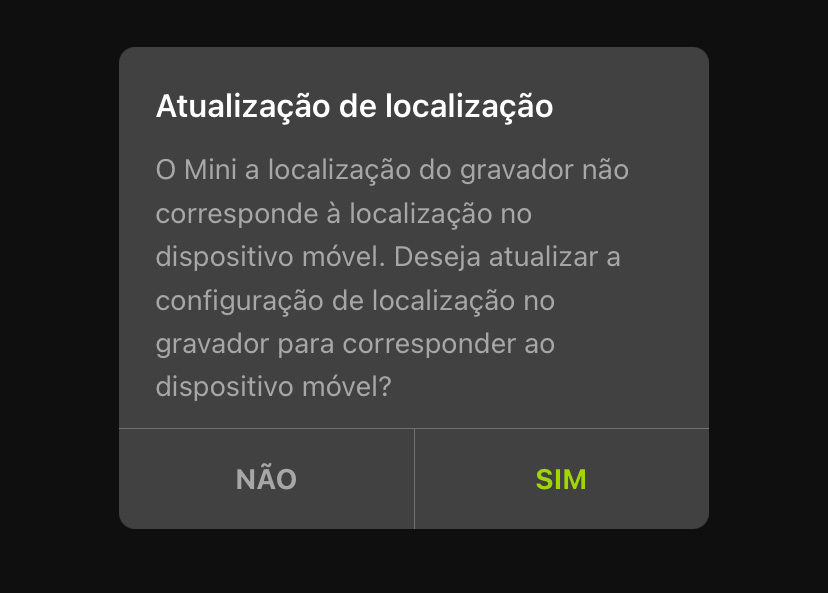 |
Toque em SIM para redefinir o local programado do gravador Song Meter Mini Bat 2 para o local atual do dispositivo móvel.
Toque em NÃO para deixar o local atualmente programado do gravador inalterado.
Se estiver configurando o gravador em um local diferente de onde ele será implantado, configure o local de implantação do gravador manualmente (consulte Definir manualmente o local de implantação do gravador) ou emparelhe com o gravador ao chegar ao local de implantação para atualizar o local salvo.
Definir manualmente o local de implantação do gravador
Quando você Emparelhe o gravador com o aplicativo Song Meter Configurator, o aplicativo solicitará que atualize a configuração da localização de implantação do Song Meter Mini Bat 2, caso não corresponda à localização atual do seu dispositivo móvel.
Se, em vez disso, você quiser definir manualmente o local de implantação do gravador configurando diretamente um gravador emparelhado ou criando um arquivo de configuração, você pode fazer isso no Tela Location and Time Zone (Localização e fuso horário).
A localização salva do Song Meter Mini Bat 2 pode ser definida usando um endereço, com base na localização salva para esse endereço no banco de dados do Google MapsTM.
Abra a tela de Localização e fuso horário no aplicativo Song Meter Configurator:
Abra o Editor de Configurações.
Para configurar diretamente um gravador emparelhado, consulte Configurar um gravador emparelhado diretamente.
Para configurar um arquivo de configuração salvo, consulte Editar um arquivo de configuração salvo.
Toque em Localização e fuso horário para abrir o Tela Location and Time Zone (Localização e fuso horário).
Use o campo de pesquisa rotulado Definir localização como endereço para procurar e selecionar um endereço.
A janela de endereço será fechada, o Latitude e Longitude os campos refletirão a localização do endereço e a visualização do mapa mostrará o local salvo marcado com um alfinete vermelho.
Selecione Salvar para confirmar o novo local.
Se você estiver configurando um gravador emparelhado, seu Os LEDs piscarão em verde para sinalizar a alteração das configurações.
Você pode especificar manualmente as coordenadas a serem usadas na localização salva do gravador. Nos títulos LATITUDE e LONGITUDE, as coordenadas são especificadas usando um prefixo de hemisfério e um valor numérico. Sinais positivos e negativos não são usados para indicar hemisfério. Em vez disso, N e S são usados para especificar as latitudes norte e sul, e E e W são usados para especificar as longitudes leste e oeste, respectivamente.
Abra a tela de Localização e fuso horário no aplicativo Song Meter Configurator:
Abra o Editor de Configurações.
Para configurar diretamente um gravador emparelhado, consulte Configurar um gravador emparelhado diretamente.
Para configurar um arquivo de configuração salvo, consulte Editar um arquivo de configuração salvo.
Toque em Localização e fuso horário para abrir o Tela Location and Time Zone (Localização e fuso horário).
Defina o hemisfério e o valor da LATITUDE:
Em LATITUDE, toque em N ou S para abrir um menu suspenso. Selecione N para latitudes ao norte do equador e selecione S para latitudes ao sul do equador.
Toque no campo de texto em LATITUDEe use o teclado numérico na tela para editar o valor da latitude.
O alfinete vermelho no mapa marcará o novo local.
Defina o hemisfério e o valor da LONGITUDE:
Em LONGITUDE, toque em E ou W para abrir um menu suspenso. Selecione E para longitudes a leste do meridiano principal e selecione W para longitudes a oeste do meridiano principal.
Toque no campo de texto em LONGITUDEe use o teclado numérico na tela para editar o valor da longitude.
O alfinete vermelho no mapa marcará o novo local.
Selecione Salvar para confirmar o novo local.
Se você estiver configurando um gravador emparelhado, seu Os LEDs piscarão em verde para sinalizar a alteração das configurações.
Abra a tela de Localização e fuso horário no aplicativo Song Meter Configurator:
Abra o Editor de Configurações.
Para configurar diretamente um gravador emparelhado, consulte Configurar um gravador emparelhado diretamente.
Para configurar um arquivo de configuração salvo, consulte Editar um arquivo de configuração salvo.
Toque em Localização e fuso horário para abrir o Tela Location and Time Zone (Localização e fuso horário).
Toque no mapa com um dedo para atualizar a localização salva.
Um alfinete vermelho no mapa indicará o local salvo.
Selecione Salvar para confirmar o novo local.
Se você estiver configurando um gravador emparelhado, seu Os LEDs piscarão em verde para sinalizar a alteração das configurações.
Definir manualmente o fuso horário do gravador
Quando você Emparelhe o gravador com o aplicativo Song Meter Configurator, o aplicativo solicitará que você atualize a configuração de fuso horário de implantação do Song Meter Mini Bat 2, caso não corresponda ao fuso horário atual do seu dispositivo móvel.
Se, em vez disso, você quiser definir manualmente o fuso horário do gravador configurando diretamente um gravador emparelhado ou configurando um fuso horário em um arquivo de configuração, você pode fazer isso no Tela Location and Time Zone (Localização e fuso horário).
Abra a tela de Localização e fuso horário no aplicativo Song Meter Configurator:
Abra o Editor de Configurações.
Para configurar diretamente um gravador emparelhado, consulte Configurar um gravador emparelhado diretamente.
Para configurar um arquivo de configuração salvo, consulte Editar um arquivo de configuração salvo.
Toque em Localização e fuso horário para abrir o Tela Location and Time Zone (Localização e fuso horário).
Toque em Selecione o fuso horário.
Uma janela pop-up aparece com uma exibição do FUSO HORÁRIO DO SEU DISPOSITIVO MÓVEL e um menu suspenso para selecionar um fuso horário manualmente.
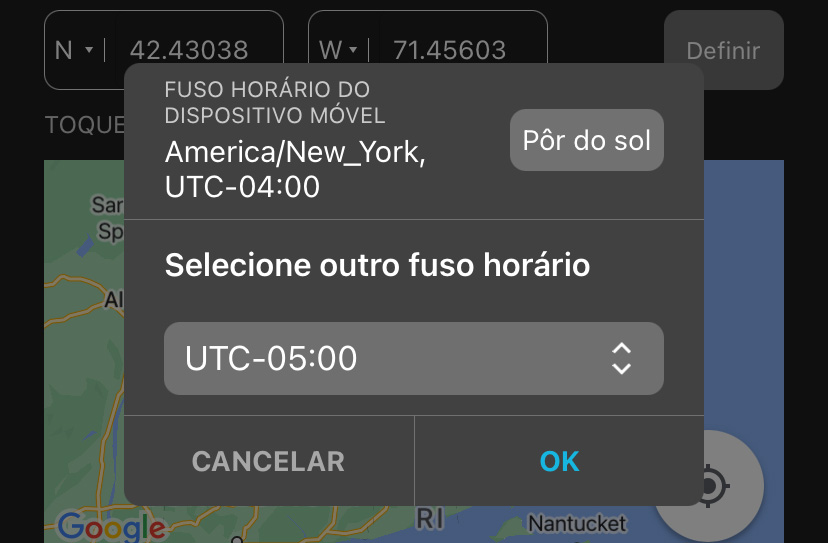
Selecione um fuso horário usando um destes métodos:
Toque em DEFINIR para atualizar a configuração de fuso horário salva para corresponder ao fuso horário atual do seu dispositivo móvel.
Toque no menu suspenso chamado Selecione outro fuso horário para definir manualmente o fuso horário.
Toque em OK para confirmar a alteração do fuso horário e fechar a janela pop-up.
Definir as configurações do gravador
Há duas maneiras de definir as configurações no Song Meter Mini Bat 2:
Você pode emparelhar com um gravador e definir suas configurações diretamente. Usando esse método, cada alteração de configuração é aplicada imediatamente ao gravador emparelhado.
Você também pode preparar um arquivo de configuração com antecedência e carregá-lo para aplicar todas as configurações do arquivo de configuração a um gravador de uma só vez. Isso é particularmente útil para manter configurações consistentes em vários gravadores ou várias implantações.
Os arquivos de configuração podem ser carregados da seção Biblioteca de Configurações do aplicativo Song Meter Configurator ou de um cartão SD instalado no Song Meter Mini Bat 2.
Configurar um gravador emparelhado diretamente
Quando o gravador Song Meter Mini Bat 2 emparelha com o aplicativo Song Meter Configurator, o Paired Configuration Editor (Editor de Configurações de Pareamento) automaticamente exibe as configurações atuais do gravador. Todas as alterações feitas no Configuration Editor (Editor de Configurações) são salvas imediatamente no gravador emparelhado. Os LEDs de no gravador emparelhado piscarão em verde três vezes sempre que uma configuração for alterada.
Para visualizar e alterar a programação e as configurações de um gravador emparelhado:
No aplicativo Song Meter Configurator, abra a tela Gravadores.
Emparelhe o gravador com o aplicativo Song Meter Configurator.
Os ícones Configurar e Desemparelhar aparecerão ao lado do nome do gravador.
Toque no ícone Configurar para abrir o Editor de Configurações.
Em qualquer parte do Configuration Editor (Editor de Configurações) ou de suas subpáginas, altere uma configuração.
Consulte Referência de configurações para obter descrições detalhadas de todas as configurações disponíveis.
Os LEDs de no Song Meter Mini Bat 2 piscam três vezes em verde, indicando que a configuração foi atualizada e aplicada ao gravador.
Fazer uma alteração na configuração interrompe todas as gravações em andamento e pausa a programação por dez segundos. Isso permite que alterações sejam feitas na configuração sem iniciar e interromper constantemente uma programação de gravação. Cada alteração de configuração redefine a pausa de dez segundos.
Após dez segundos sem nenhuma outra alteração ter sido feita, o gravador retomará sua programação, o que pode significar que ele começará a gravar novamente, se programado para fazê-lo.
Renomear um gravador
Cada Song Meter Mini Bat 2 pode receber um nome. Esse nome identifica o gravador na tela Gravadores e é adicionado como prefixo ao nome de cada gravação de áudio, arquivo de resumo e arquivo de diagnóstico que o gravador salva no cartão SD. Consulte Convenções de nomes de arquivos.
Por padrão, o nome do gravador corresponde ao número de série, impresso na lateral do gabinete. Você pode atribuir um nome personalizado para servir como um lembrete rápido de onde os arquivos foram gravados ou do projeto ao qual eles foram associados. Isso pode ser útil para manter seus arquivos organizados durante a análise.
Emparelhe o gravador com o aplicativo Song Meter Configurator.
Os ícones Configurar e Desemparelhar aparecerão ao lado do nome do gravador.
Toque no ícone Configurar para o Song Meter Mini Bat 2 emparelhado na tela Gravadores.
Sob o título NOME DO GRAVADOR, toque no campo de texto que exibe o nome atual do gravador.
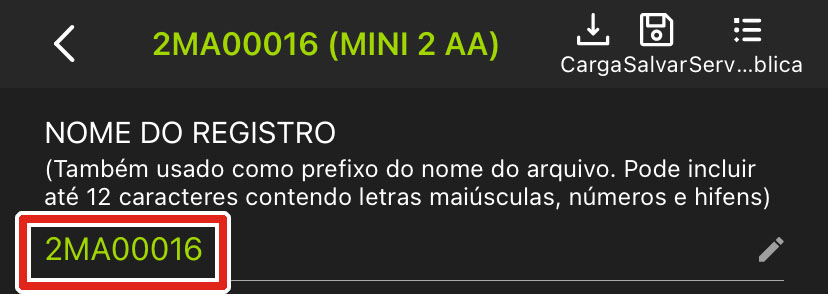
Edite o campo de texto.
Toque em Retornar ou toque fora da interface do teclado.
O nome do gravador editado é salvo imediatamente.
Todos os LEDs de piscarão em verde para confirmar a alteração da configuração.
Requisitos de nome do gravador
Os nomes dos gravadores devem ter 12 caracteres ou menos. Os caracteres válidos incluem:
Letras maiúsculas, sem acentos, do alfabeto romano
Números
Hífens
Sublinhados[3]
Configurar um gravador usando um arquivo de configuração
Esta seção descreve como definir as configurações do Song Meter Mini Bat 2 usando um arquivo de configuração. Os arquivos de configuração podem ser usados para configurar vários gravadores com um conjunto específico de configurações. Eles podem ser carregados em um gravador a partir da Song Meter ConfiguratorBiblioteca de Configurações do aplicativo ou de um cartão SD instalado no gravador.
Os arquivos de configuração são descritos com mais detalhes em Gerenciar arquivos de configuração. Essa seção inclui instruções sobre como criar, editar e compartilhar arquivos de configuração.
Carregar uma configuração da Biblioteca de Configurações para um gravador emparelhado
O carregamento de um arquivo de configuração define todas as configurações do gravador emparelhado de acordo com a forma como as configurações foram definidas no arquivo de configuração. Isso é útil se quiser que vários gravadores usem configurações idênticas ou se quiser manter configurações consistentes de uma implantação para a próxima. Um único arquivo de configuração pode ser usado repetidamente, em vários gravadores Song Meter Mini Bat ou Song Meter Mini Bat 2.
O procedimento a seguir carrega um arquivo de configuração salvo da Biblioteca de Configurações para um gravador emparelhado usando o aplicativo Song Meter Configurator.
Certifique-se de que o arquivo de configuração que você deseja carregar esteja salvo na Biblioteca de Configurações.
Consulte Tela Configuration Library (Biblioteca de Configurações) para saber sobre os métodos para criar ou importar um arquivo de configuração para o aplicativo.
Emparelhe o gravador com o aplicativo Song Meter Configurator.
Toque no ícone Configurar para abrir a tela Editor de Configurações do gravador.
Toque no ícone Configurar na parte superior da tela do Editor de Configurações.
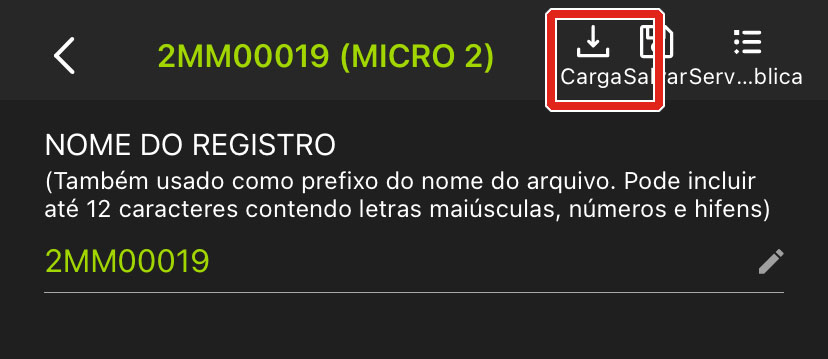
Uma janela de Configuração de carregamento será exibida.
Selecione seu arquivo de configuração na janela Configuração de carregamento.
Uma janela de diálogo perguntará se você tem certeza de que deseja carregar a configuração selecionada.
Toque em OK.
Uma janela de Sucesso exibirá uma mensagem confirmando que a configuração foi carregada.
Todos os LEDs de Song Meter Mini Bat 2STATUS piscarão em verde para indicar que a configuração foi carregada.
Carregar um arquivo de configuração de um cartão SD
Um arquivo de configuração pode ser carregado de um cartão SD para definir todas as configurações do Song Meter Mini Bat 2.
O arquivo de configuração deve ser salvo no nível superior de um cartão SD, também chamado de "raiz". Isso significa que o arquivo não está localizado dentro de uma subpasta no cartão SD. Quando você exporta um arquivo de configuração de um gravador para o cartão SD, o arquivo de configuração é salvo automaticamente no nível superior do cartão.
Carregar uma configuração em um gravador emparelhado a partir de um cartão SD
Essa é uma das várias maneiras de aplicar um arquivo de configuração a um Song Meter Mini Bat 2, atualizando todas as configurações do gravador para que correspondam ao arquivo de configuração. Para obter uma lista completa de métodos para programar as configurações de um gravador, consulte Definir as configurações do gravador.
Esse procedimento carrega um arquivo de configuração (terminando em .miniconfig) e/ou arquivo de firmware (terminando em .smm) do cartão SD para o gravador. Se houver um arquivo de configuração e um arquivo de firmware no cartão, o arquivo de configuração será carregado primeiro e, em seguida, a atualização do firmware será carregada.
Depois que o arquivo de configuração for carregado e as configurações do Song Meter Mini Bat 2 estiverem definidas, não é mais necessário manter o arquivo de configuração no cartão SD.
Salve um arquivo de configuração no nível superior de um cartão SD.
Deve haver apenas um arquivo de configuração no cartão.
Consulte Gerenciar arquivos de configuração para obter instruções sobre como salvar arquivos de configuração diretamente de um Song Meter Mini Bat 2 ou usando um computador.
Insira o cartão SD no Song Meter Mini Bat 2.
Instale baterias novas ou recém-carregadas no Song Meter Mini Bat 2.
Baterias parcialmente descarregadas podem fazer com que o processo de carregamento falhe.
No aplicativo Song Meter Configurator, abra o menu Utilitários:
Emparelhe o gravador com o aplicativo Song Meter Configurator.
Os ícones Configurar e Desemparelhar aparecerão ao lado do nome do gravador.
Toque no ícone Configurar para o Song Meter Mini Bat 2 emparelhado na tela Gravadores.
Toque no ícone Utilitários no canto superior direito do Editor de Configurações.
No menu Utilitários, toque em Carregar firmware ou em uma configuração do cartão.
Uma mensagem aparece para lembrá-lo de ter baterias novas instaladas no gravador e de não interromper o processo de carregamento.
Toque em CONTINUAR para carregar o arquivo de configuração.
Um indicador de Atualizando é exibido, seguido pela mensagem Carregamento bem-sucedido.
Toque em OK para fechar a mensagem.
As configurações mostradas no Configuration Editor (Editor de Configurações) do gravador emparelhado agora devem corresponder às configurações salvas no arquivo de configuração.
Carregar um arquivo de configuração de um cartão SD usando os controles físicos
O procedimento a seguir carrega um arquivo de configuração (terminando em .miniconfig) em um gravador usando somente os controles físicos do hardware do Song Meter Mini Bat 2. Para obter uma lista completa de métodos para programar as configurações de um gravador, consulte Definir as configurações do gravador.
Depois que o arquivo de configuração for carregado e as configurações do Song Meter Mini Bat 2 estiverem definidas, não é mais necessário manter o arquivo de configuração no cartão SD.
Salve um arquivo de configuração no nível superior de um cartão SD.
Deve haver apenas um arquivo de configuração no cartão.
Consulte Gerenciar arquivos de configuração para obter instruções sobre como salvar arquivos de configuração diretamente de um Song Meter Mini Bat 2 ou usando um computador.
Instale baterias novas ou recém-carregadas no Song Meter Mini Bat 2.
Importante
Baterias parcialmente descarregadas podem fazer com que o processo de carregamento falhe.
Coloque a chave do gravador na posição (ligado).
Pressione o botão duas vezes para destacar o LED da função de .
Pressione e segure o botão e solte-o quando o LED de começar a piscar.
Quando o processo for concluído, todos os quatro LEDs piscarão em verde três vezes para indicar que o gravador carregou o arquivo de configuração.
Se a operação de carregamento da configuração não for bem-sucedida, todos os quatro LEDs piscarão em vermelho seis vezes. Se isso acontecer, verifique se o arquivo de configuração foi exportado de um gravador do mesmo modelo e se está salvo no nível superior do cartão SD.
Gerenciar arquivos de configuração
Esta seção aborda o que são arquivos de configuração e como usá-los.
Arquivos de configuração na Biblioteca de Configurações
A Song Meter ConfiguratorBiblioteca de Configurações do aplicativo permite que você salve quantos arquivos de configuração quiser, para vários modelos de gravador.
Os arquivos de configuração podem ser adicionados à tela da Biblioteca de Configurações por meio de três métodos:
Para criar uma nova configuração a partir da tela Biblioteca de Configurações, consulte Criar um arquivo de configuração na tela da Biblioteca de Configurações.
Para salvar as configurações de um gravador emparelhado em um arquivo de configuração, consulte Salvar um arquivo de configuração de um gravador emparelhado na Biblioteca de Configurações.
Para importar um arquivo de configuração de outro aplicativo, como um aplicativo de e-mail ou armazenamento em nuvem, consulte Importar um arquivo de configuração de outro aplicativo.
Os arquivos de configuração salvos podem ser editados e excluídos na Biblioteca de Configurações.
Para editar um arquivo de configuração na Biblioteca de Configurações, consulte Editar um arquivo de configuração salvo.
Para excluir um arquivo de configuração da Biblioteca de Configurações, consulte Excluir um arquivo de configuração salvo.
Os arquivos de configuração podem ser exportados da tela Biblioteca de Configurações e enviados para outra pessoa com o aplicativo Song Meter Configurator instalado, permitindo que várias pessoas programem gravadores com as configurações correspondentes.
Para exportar um arquivo de configuração da Biblioteca de Configurações para outro aplicativo (para enviar para outra pessoa ou dispositivo diferente, por exemplo), consulte Compartilhar um arquivo de configuração salvo.
Para importar um arquivo de configuração de uma fonte externa para a Biblioteca de Configurações, consulte Importar um arquivo de configuração de outro aplicativo.
Criar um arquivo de configuração na tela da Biblioteca de Configurações
Navegue até a tela Biblioteca de Configurações.
Toque no ícone + para abrir a tela Adicionar configuração.
Escolha para qual modelo de Song Meter a configuração se destina.
Toque no campo de texto NOME DA CONFIGURAÇÃO para inserir um nome personalizado.
Escolha uma PROGRAMAÇÃO PREDEFINIDA no menu suspenso para usar como ponto de partida.
A programação pode ser alterada na próxima tela.
Escolha se deseja Usar a localização do dispositivo móvel ou não.
Se essa opção estiver desativada, os campos aparecerão para inserir manualmente as coordenadas ou um endereço, ou para tocar em um local no mapa.
Escolha se deseja Usar o fuso horário do dispositivo móvel ou não.
Se essa opção estiver desativada, um item de menu aparecerá para selecionar um fuso horário em uma lista suspensa.
Toque em PRÓXIMO.
O Configuration Editor (Editor de Configurações) será aberto.
Ajuste as configurações e a programação conforme necessário (consulte Tela do Editor de Configurações).
Quando terminar de fazer alterações na configuração, toque no nome da configuração na parte superior da tela.
O aplicativo retornará à tela da Biblioteca de Configurações e o arquivo de configuração que você acabou de criar estará presente na lista de configurações.
Salvar um arquivo de configuração de um gravador emparelhado na Biblioteca de Configurações
Salvar um arquivo de configuração copia todas as configurações do gravador emparelhado em um arquivo de configuração, que é salvo na Song Meter ConfiguratorBiblioteca de Configurações do aplicativo . Esse arquivo de configuração pode ser carregado no mesmo gravador ou em outro do mesmo modelo para restaurar as configurações salvas. Isso é útil para duplicar configurações em vários gravadores e é uma forma de fazer backup de suas configurações antes de experimentar alterações na forma como um gravador é configurado.
O procedimento a seguir usa o aplicativo Song Meter Configurator para salvar um arquivo de configuração de um gravador emparelhado na Biblioteca de Configurações do aplicativo.
Emparelhe o gravador com o aplicativo Song Meter Configurator.
Toque no ícone Configurar para abrir a tela Editor de Configurações do gravador.
Toque no ícone Salvar na parte superior da tela do Editor de Configurações.
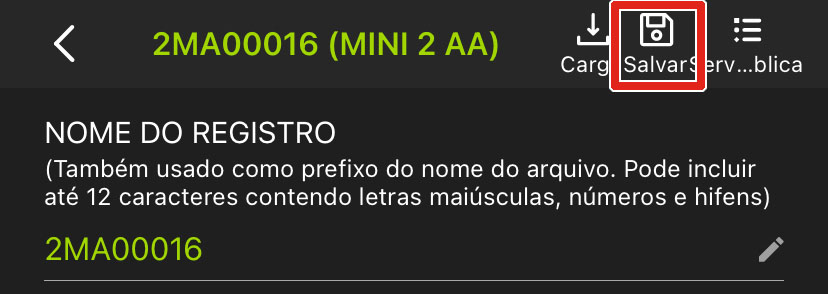
Uma janela Nome da configuração é exibida. Uma caixa de texto editável é pré-preenchida com o Nome do Gravador emparelhado.
Edite o campo de texto para definir um nome para sua configuração.
Toque em OK.
Sua configuração será salva.
Para visualizar seu arquivo de configuração:
Saia do Editor de Configurações tocando no botão < no canto superior esquerdo da tela.
Toque no botão Biblioteca de Configurações na parte inferior da tela Gravadores.
Sua configuração será listada na tela Biblioteca de Configurações.
Para fazer mais alterações na configuração salva, consulte Editar um arquivo de configuração salvo.
Importar um arquivo de configuração de outro aplicativo
Os arquivos de configuração podem ser importados de outros aplicativos em seu dispositivo móvel para a Biblioteca de Configurações do aplicativoSong Meter Configurator. Depois de armazenadas na Biblioteca de Configurações, as configurações salvas podem ser usadas para atualizar as configurações de um gravador.
Para obter mais informações sobre a Biblioteca de Configurações e os arquivos de configuração, consulte Tela Configuration Library (Biblioteca de Configurações).
Se um arquivo .miniconfig for enviado a você como anexo de e-mail, você poderá importar o arquivo para a Song Meter ConfiguratorBiblioteca de Configurações do . A importação de arquivos enviados por outros meios, como um aplicativo de mensagens, um aplicativo de armazenamento em nuvem ou o Apple AirDrop, funciona por meio de uma série similar de etapas.
Abra o aplicativo iOS Mail.
Abra a mensagem contendo o arquivo
.miniconfiganexo.Toque no anexo para abrir uma janela de visualização. Não toque no ícone Download, exibido como um quadrado com uma seta para baixo.
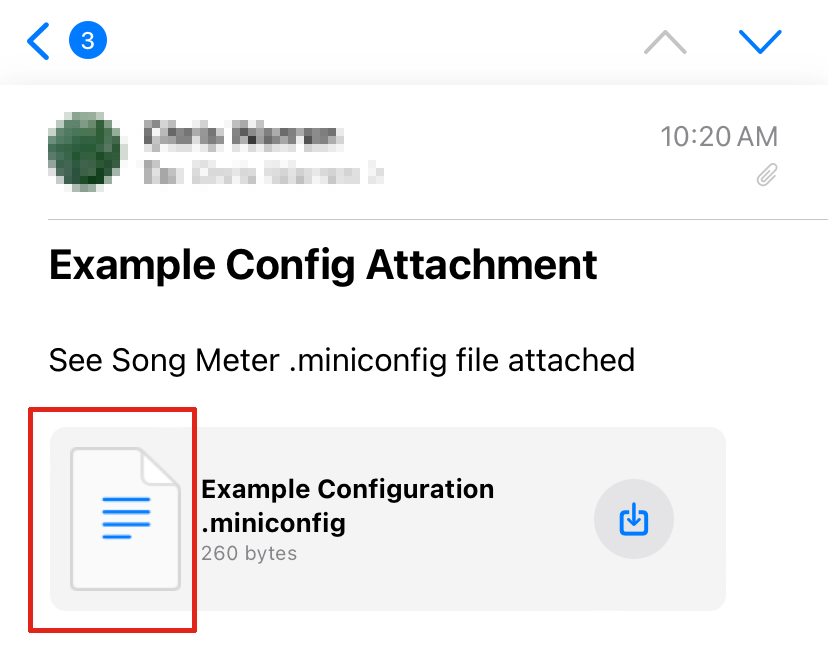
Como o aplicativo iOS Mail não pode interpretar um arquivo
.miniconfig, o corpo da janela de visualização exibirá uma pequena sequência de texto sem sentido.Toque no ícone Compartilhar, mostrado como um quadrado com uma seta para cima.
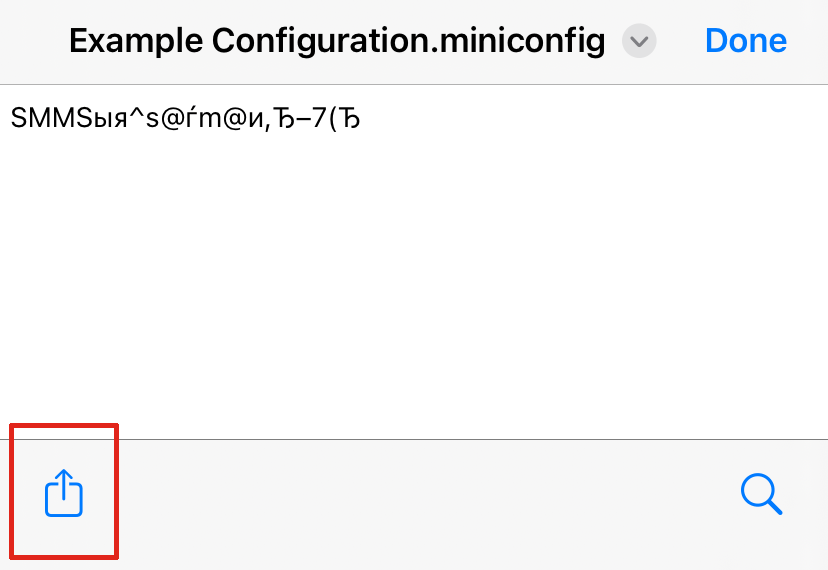
Isso abre a interface do iOS para compartilhar arquivos entre aplicativos.
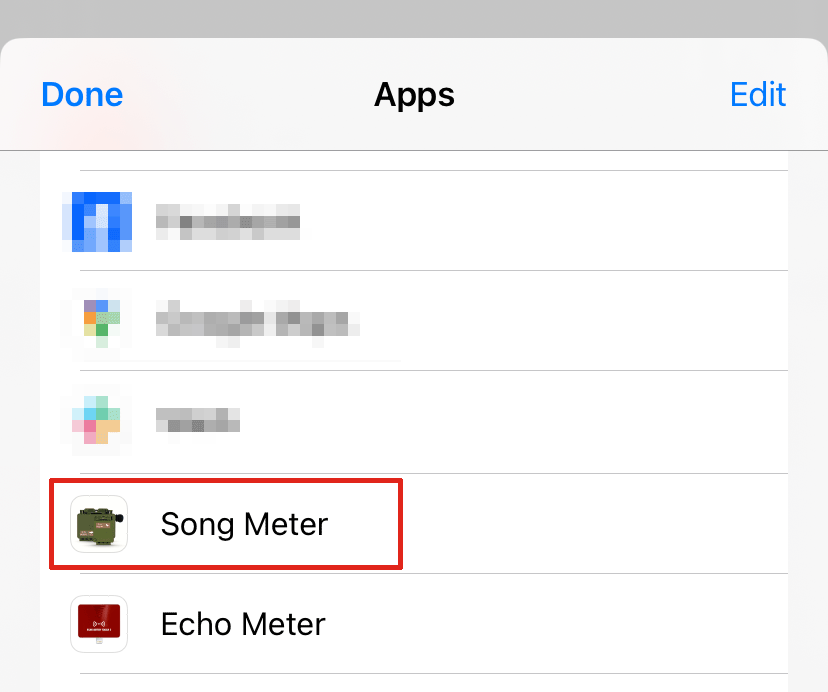
Se o aplicativo Song Meter não for exibido na lista de aplicativos na interface de compartilhamento, toque no ícone Mais na extremidade direita da lista.
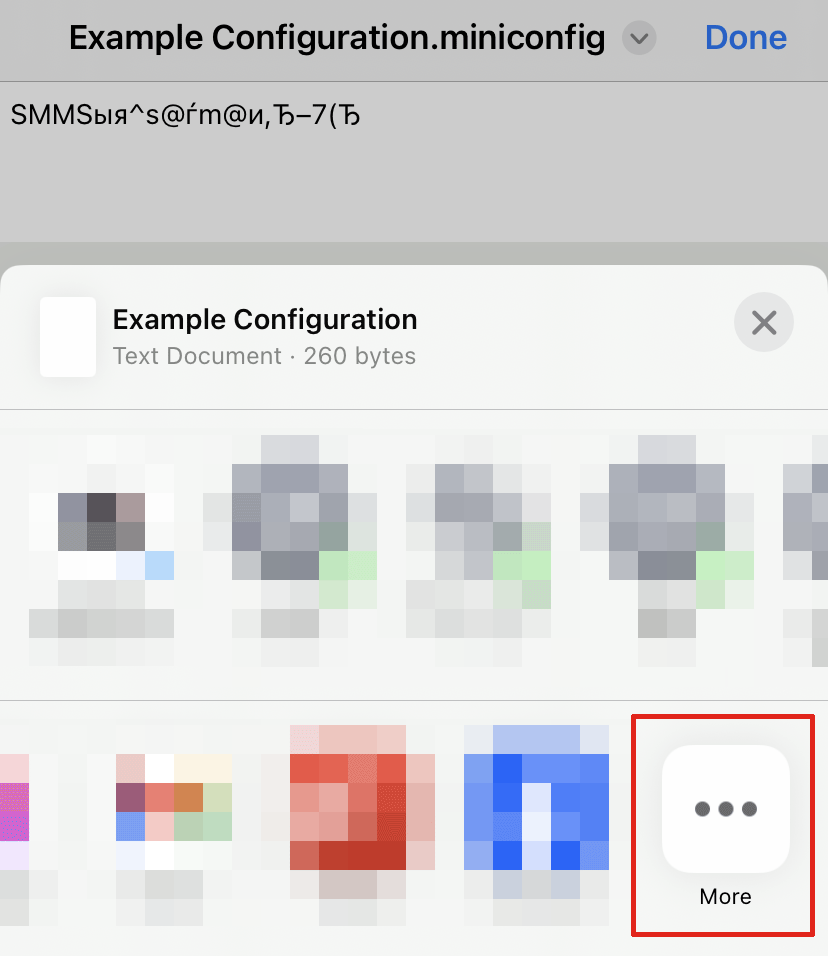
Isso abrirá uma lista de aplicativos.
Na lista de aplicativos, toque no aplicativo Song Meter.
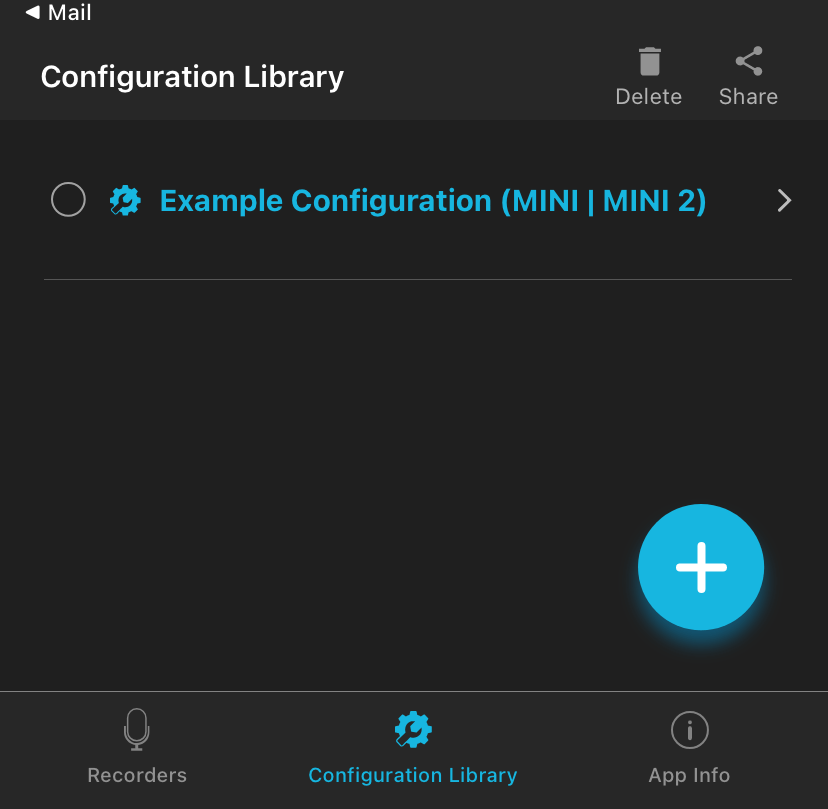
O arquivo de configuração será importado e ficará visível na Biblioteca de Configurações.
 |
Se um arquivo .miniconfig for enviado a você como anexo de e-mail, você poderá importar o arquivo para a Song Meter ConfiguratorBiblioteca de Configurações do . A importação de arquivos enviados por outros meios, como um aplicativo de mensagens, um aplicativo de armazenamento em nuvem ou o navegador de arquivos do dispositivo, funciona por meio de uma série semelhante de etapas.
Abra o aplicativo Gmail.
Abra a mensagem contendo o arquivo
.miniconfiganexo.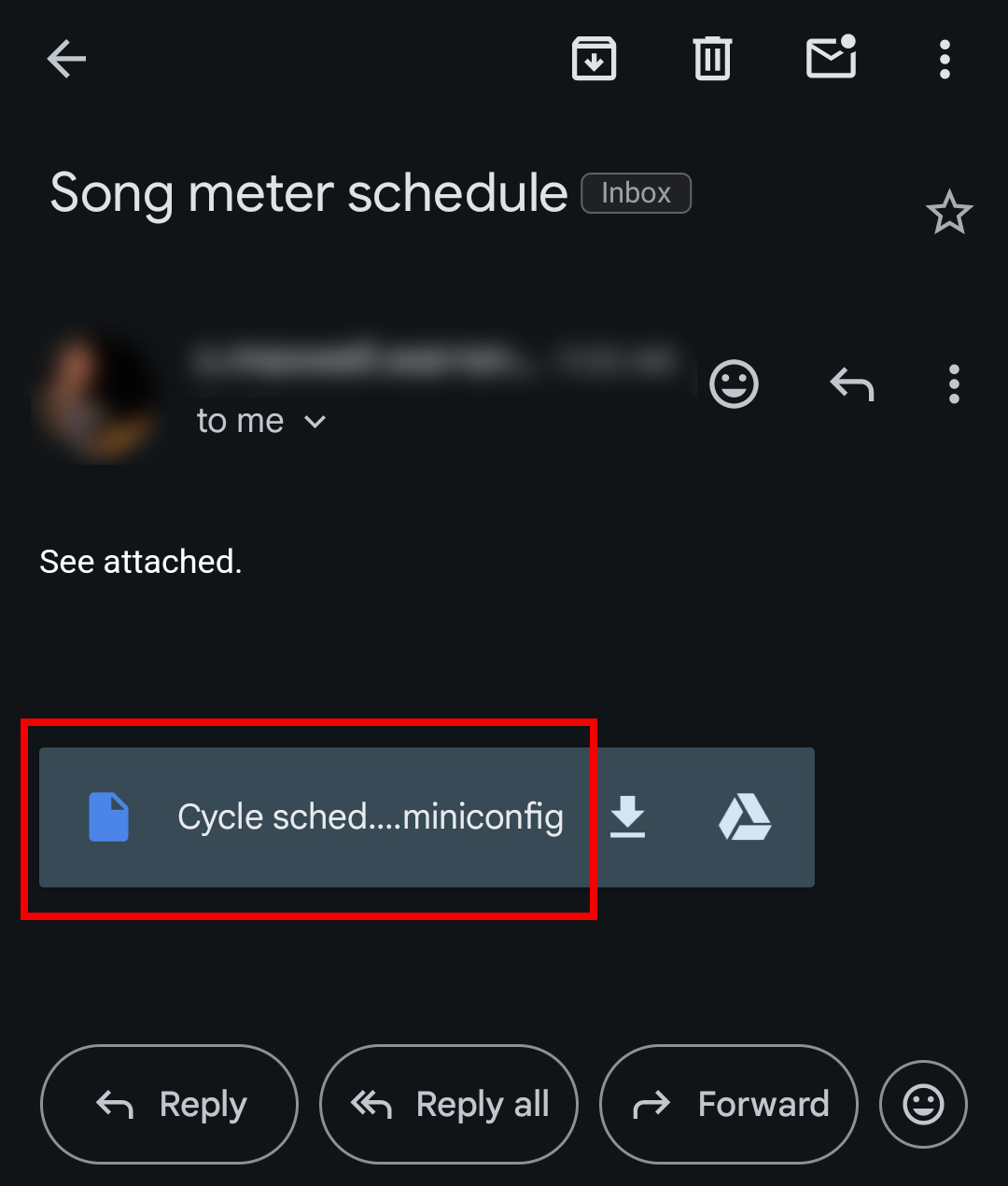
Toque no nome do anexo. Não toque nos ícones Download ou Google Drive.
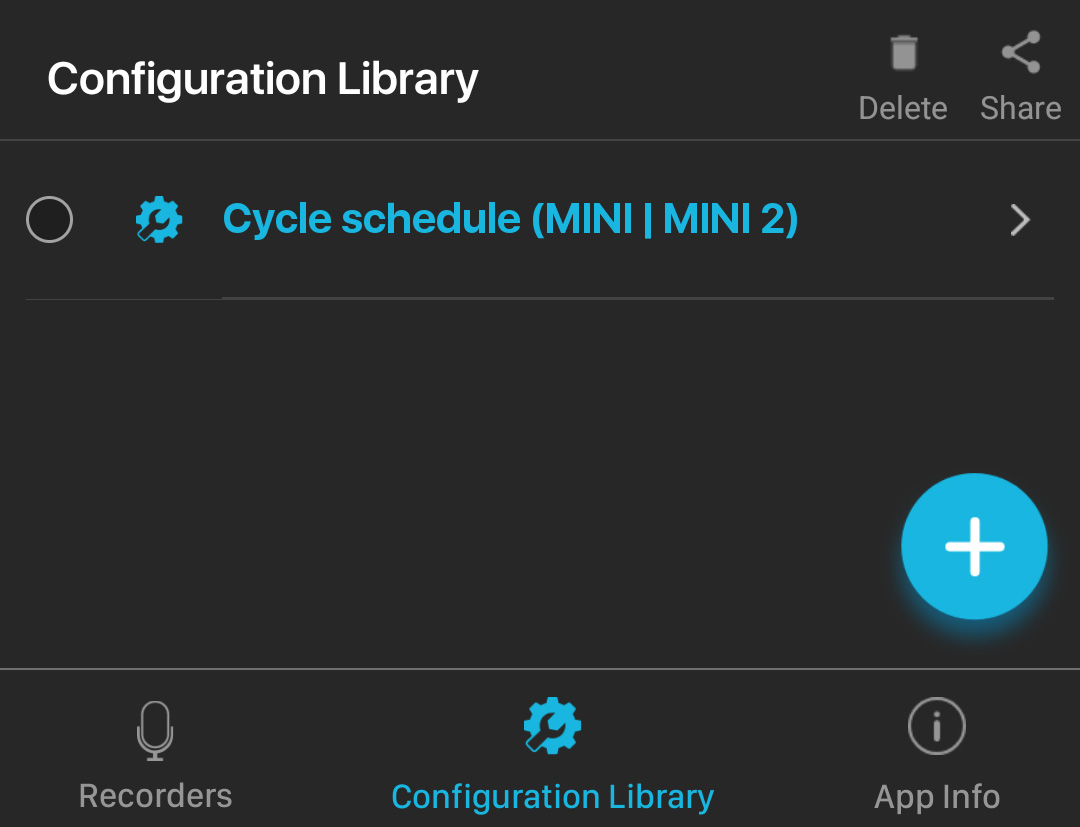
O arquivo de configuração será importado e ficará visível na Biblioteca de Configurações.
 |
Editar um arquivo de configuração salvo
Você pode editar qualquer configuração armazenada na Biblioteca de Configuração, seja ela criada do zero, salva de um gravador emparelhado ou importada de um aplicativo de e-mail ou armazenamento de arquivos.
Na tela Biblioteca de Configurações, toque no nome da configuração que deseja editar.
A tela Configuration Editor (Editor de Configurações) irá abrir.
Edite as configurações e a programação (consulte Tela do Editor de Configurações).
Cada alteração de configuração feita em um arquivo de configuração é salva imediatamente.
Toque no botão Renomear na parte superior da tela para renomear o arquivo de configuração salvo.
Toque no Nome da Configuração na parte superior da tela para retornar à tela Biblioteca de Configurações.
Excluir um arquivo de configuração salvo
Para remover uma configuração salva da Biblioteca de Configurações:
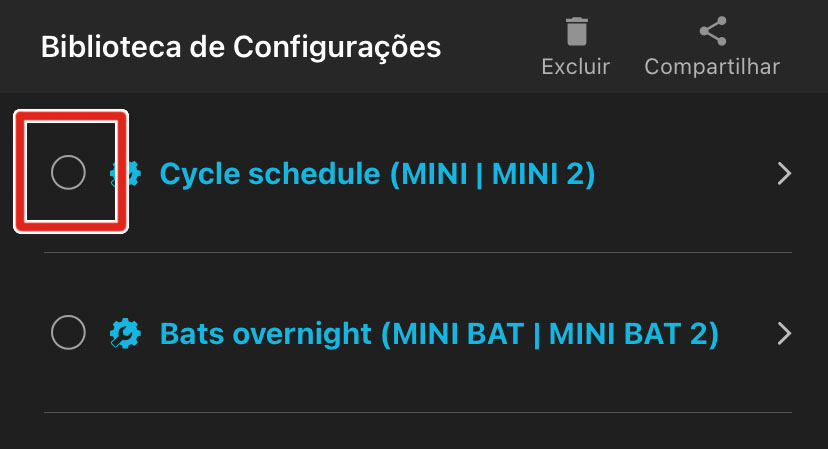
Na tela Biblioteca de Configurações, toque no círculo de seleção à esquerda de qualquer configuração para selecioná-la.
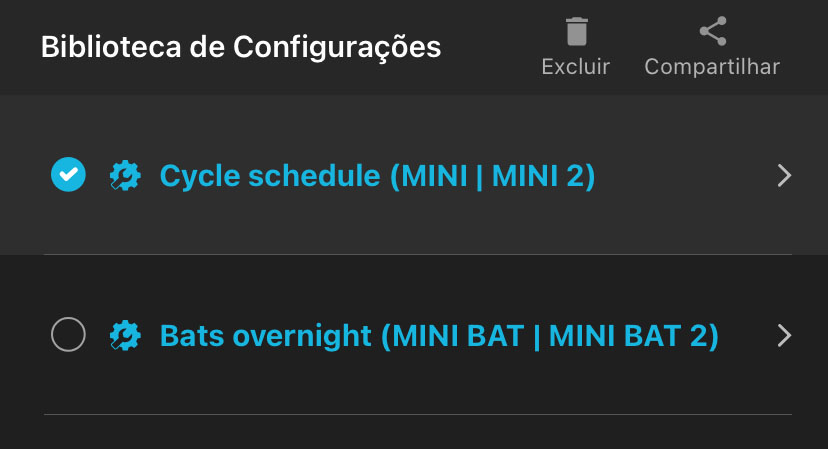
As configurações selecionadas têm o ícone do círculo de seleção preenchido com uma marca de seleção.
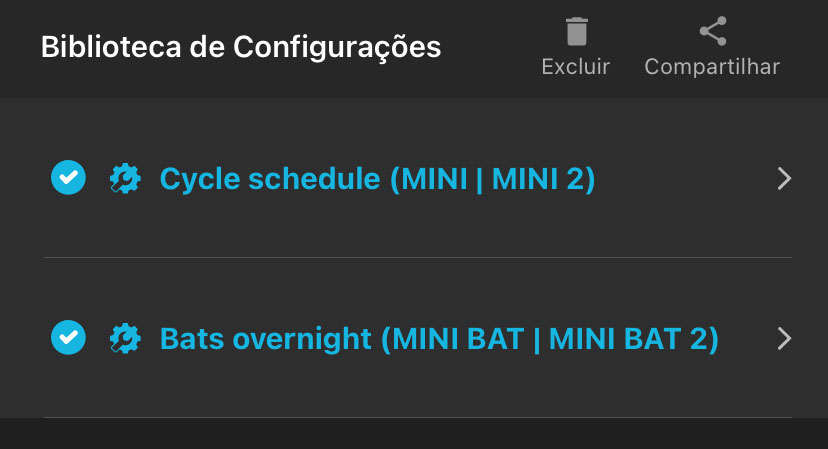
Repita Passo 1 para selecionar várias configurações, se desejar.
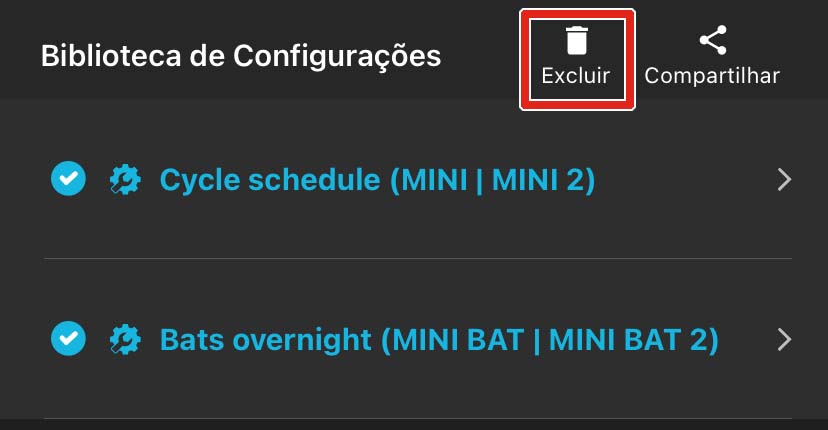
Toque no ícone Excluir no canto superior direito da tela.
Uma mensagem perguntará se você tem certeza de que deseja excluir a configuração.
Toque em EXCLUIR.
Compartilhar um arquivo de configuração salvo
Um arquivo de configuração pode ser compartilhado com outros dispositivos iOS/Android ou com um computador. O nome do arquivo de configuração possui o sufixo .miniconfig.
Os arquivos de configuração compartilhados podem ser transferidos para um cartão SD diretamente de um dispositivo móvel com gerenciador de arquivos e leitor de cartão SD, ou podem ser enviados para um computador para serem transferidos para um cartão SD. O cartão pode então ser usado para transferir a configuração diretamente para um gravador (consulte Carregar um arquivo de configuração de um cartão SD).
Na tela Biblioteca de Configurações, toque no círculo de seleção à esquerda de qualquer configuração para selecioná-la.
As configurações selecionadas têm o ícone do círculo de seleção preenchido com uma marca de seleção.
Repita Passo 1 para selecionar várias configurações, se desejar.
Toque no ícone Compartilhar na parte superior direita da tela.
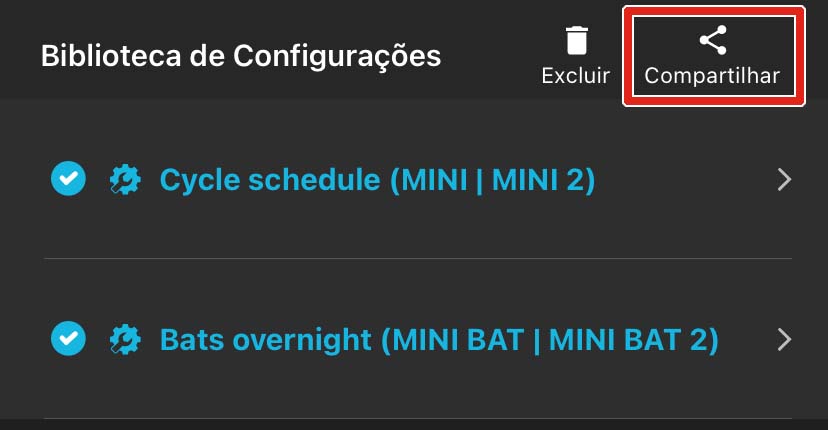
A interface iOS ou Android para compartilhar arquivos entre aplicativos será aberta.
Na interface de compartilhamento de arquivos do sistema operacional, selecione o método desejado para compartilhar o arquivo.
Por exemplo, você pode enviar o arquivo de configuração como anexo de e-mail ou usar o gerenciador de arquivos do seu dispositivo para salvar o arquivo de configuração em um cartão SD.
Arquivos de configuração no cartão SD
Os arquivos de configuração podem ser exportados do Song Meter Mini Bat 2 para o cartão SD ou carregados do cartão SD.
Há várias maneiras de salvar um arquivo de configuração em um cartão SD:
Se seu dispositivo móvel puder usar um leitor de cartão SD, você poderá exportar um arquivo de configuração da Song Meter ConfiguratorBiblioteca de Configurações do aplicativo para o navegador de arquivos do seu dispositivo móvel para salvá-lo no cartão SD.
Consulte Compartilhar um arquivo de configuração salvo para ver um exemplo de exportação de um arquivo de configuração para um aplicativo separado no seu dispositivo.
Se você exportar um arquivo de configuração para um computador desktop ou laptop (por e-mail ou aplicativo de armazenamento em nuvem, por exemplo), poderá usar seu computador para salvar o arquivo de configuração no cartão SD.
Consulte Compartilhar um arquivo de configuração salvo para ver um exemplo de exportação de um arquivo de configuração para um aplicativo de e-mail.
Para exportar as configurações de um gravador como um arquivo de configuração diretamente para um cartão SD, consulte Exportar o arquivo de diagnóstico para um cartão SD usando os controles físicos do gravador.
Também existem várias maneiras de importar um arquivo de configuração de um cartão SD para um Song Meter Mini Bat 2. Esses métodos permitem que você use um único cartão SD para programar vários gravadores com configurações idênticas.
Para carregar um arquivo de configuração de um cartão SD para um Song Meter Mini Bat 2 emparelhado usando o aplicativo Song Meter Configurator, consulte Carregar uma configuração em um gravador emparelhado a partir de um cartão SD.
Para carregar um arquivo de configuração de um cartão SD usando somente os controles físicos do hardware Song Meter Mini Bat 2, consulte Carregar um arquivo de configuração de um cartão SD usando os controles físicos.
Exportar arquivos de configuração e diagnóstico para um cartão SD usando os controles físicos
Usando apenas os botões no painel principal do hardware do Song Meter Mini Bat 2, é possível exportar dois arquivos úteis:
Configuration File (Arquivo de configuração):
[NOME DO GRAVADOR].miniconfigEsse é um arquivo contendo todas as configurações do gravador. Ele pode ser carregado em outro gravador do mesmo modelo para duplicar todas as configurações de um gravador para outro. Isso é particularmente útil se você quiser que uma grande frota de gravadores execute a mesma programação.
Consulte Carregar um arquivo de configuração de um cartão SD usando os controles físicos para obter instruções sobre como carregar um arquivo
.miniconfigusando somente os controles de hardware e consulte Carregar uma configuração em um gravador emparelhado a partir de um cartão SD sobre como carregar um arquivo.miniconfigde um cartão SD usando o aplicativo Song Meter Configurator.Os arquivos
.miniconfigtambém podem ser transferidos entre um gravador e o aplicativo Song Meter Configurator sem o uso de um cartão SD. Consulte Tela do Editor de Configurações e Tela Configuration Library (Biblioteca de Configurações) para obter mais informações.Arquivo de diagnóstico:
[NOME DO GRAVADOR] _ [DATA] _ [HORA].minidiagsEsse é um arquivo contendo todas as configurações do gravador, além de informações de diagnóstico de hardware que podem ser usadas pelo suporte da Wildlife Acoustics para diagnosticar certos tipos de problemas. Eles podem ser criados manualmente, conforme mostrado abaixo, ou automaticamente quando o Song Meter Mini Bat 2 reinicia inesperadamente.
Nota
Os arquivos de diagnóstico que foram gerados automaticamente não indicam necessariamente um problema sério com o gravador. Consulte Arquivos de diagnóstico para obter uma descrição das causas comuns de arquivos de diagnóstico automático que não estão relacionados ao mau funcionamento do hardware.
Para exportar um arquivo de configuração e um de diagnóstico usando somente os botões no hardware do Song Meter Mini Bat 2:
Instale baterias novas ou totalmente carregadas e ajuste a chave para (ligado).
Pressione o botão uma vez.
O LED ficará destacado em verde e os outros três LEDs ficarão apagados.
Pressione e segure o botão por três segundos.
Quando o LED começar a piscar em verde, solte o botão .
Todos os quatro LEDs piscarão em verde três vezes para indicar que os arquivos .minidiags e .miniconfig foram salvos no cartão SD.
Se todos os quatro LEDs piscarem em vermelho seis vezes, isso significa que um erro impediu o gravador de salvar esses dois arquivos. Se isso acontecer, verifique se o cartão SD tem espaço disponível e não exibe mensagens de erro na tela Status do gravador (consulte Tela Status).
Referência de configurações
Esta seção fornece uma descrição detalhada de cada uma das configurações do Song Meter Mini Bat 2 disponíveis. A organização desta seção simula a organização das configurações no aplicativo Song Meter Configurator. Por exemplo, todas as configurações encontradas na tela Configurações acústicas estão descritas em Tela Acoustic Settings (Configurações acústicas).
Tela Ultrasonic Settings (Configurações ultrassônicas)
A tela CONFIGURAÇÕES ULTRASSÔNICAS é acessada por meio da tela Editor de Configurações.
Os parâmetros na tela CONFIGURAÇÕES ULTRASSÔNICAS descrevem como o áudio é gravado pelo Song Meter Mini Bat 2 durante os períodos de gravação ultrassônica.
Para fazer alterações em qualquer definição nesta tela, toque na definição desejada e as opções disponíveis serão exibidas.
Para sair da tela CONFIGURAÇÕES ULTRASSÔNICAS, toque no ícone < no canto superior esquerdo ou toque no texto que exibe o nome e o modelo do gravador.
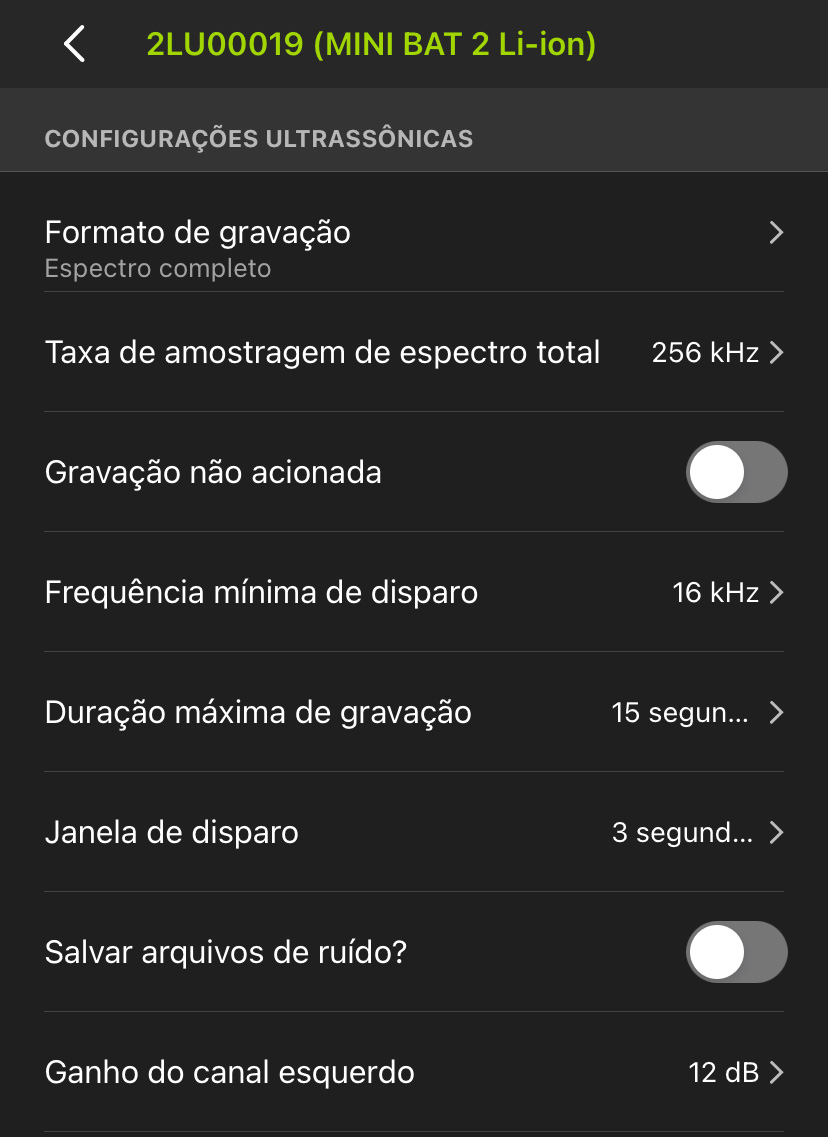 |
Opções: Full-Spectrum (Espectro completo); Zero-Crossing (Cruzamento zero); Zero-Crossing and Full-Spectrum (Cruzamento zero e espectro completo).
Padrão: Full-Spectrum (Espectro completo).
Durante a gravação ultrassônica com disparo, o Song Meter Mini Bat 2 pode gravar arquivos de formato de espectro total ou de cruzamento zero. Ambos os formatos podem ser gravados ao mesmo tempo. Consulte Arquivos de áudio para obter descrições detalhadas desses dois formatos.
Durante períodos de gravação acústica e períodos ultrassônicos sem disparo, o Song Meter Mini Bat 2 só pode gravar arquivos de espectro total. Se Gravação sem disparo estiver ativada, a configuração Formato de gravação será desativada.
Opções: 256 kHz, 384 kHz ou 500 kHz.
Padrão: 256 kHz.
Uma taxa de amostragem de 256 kHz gravará sons de até 128 kHz de frequência, suficiente para a maioria dos morcegos norte-americanos e europeus.
Uma taxa de amostragem de 384 kHz gravará áudio de até 192 kHz, mas usa proporcionalmente mais armazenamento para as gravações.
Uma taxa de amostragem de 500 kHz gravará áudio de até 250 kHz e usará quase o dobro do espaço de armazenamento da opção de 256 kHz.
Se Cruzamento zero (apenas) for o formato de gravação selecionado, a taxa de amostragem de espectro completo será desabilitada.
Opções: On (Ativado) ou Off (Desativado).
Padrão: Off (Desativado).
Por padrão, o Song Meter Mini Bat 2 usa um sistema de gravação com disparo.
O modo Triggered Recording (gravação com disparo) é o mais comumente usado para gravar morcegos e foi projetado para produzir gravações curtas de morcegos que passam sem desperdiçar espaço no cartão SD em períodos de relativo silêncio. Nesse modo, quando o Song Meter Mini Bat 2 está programado para gravar, ele monitora o som de entrada que atenda aos parâmetros de disparo definidos. Quando ele detecta esse som, começa a gravar até:
atingir sua Maximum Recording Length (Duração Máxima de Gravação), ou
o comprimento da Janela de disparo passa sem som adicional.
Enquanto isso, a Non-Triggered Recording (gravação sem disparo) grava arquivos longos e contínuos. Para períodos de gravação maiores do que a Maximum Recording Length (Duração Máxima de Gravação), os períodos serão divididos em gravações consecutivas. O Song Meter Mini Bat 2 fará uma pausa de até três segundos entre cada gravação enquanto prepara o cartão SD para o próximo arquivo. Se a gravação sem disparo estiver ativada, todas as outras configurações com disparo serão ignoradas.
A gravação sem disparo usará muito mais espaço no cartão SD do que a gravação com disparo. Ela só deve ser usada em situações em que a gravação contínua é desejada, mesmo durante períodos de relativa quietude. Se estiver gravando morcegos para fins de identificação de espécies, a maioria dos softwares de análise exigirá que você divida gravações longas em segmentos curtos para cada passagem de morcego.
Importante
A gravação sem disparo pode ser usada quando o Formato de gravação estiver configurado para Full-Spectrum (espectro total).
Nota
Não é possível alternar entre os modos de gravação com disparo e sem disparo dentro de uma programação.
Opções: 6 a 60 kHz em incrementos de 1 kHz.
Padrão: 16 kHz.
Um sinal deve estar acima da frequência mínima de disparo para disparar uma gravação. Sinais abaixo da frequência mínima de disparo não dispararão uma gravação. Isso pode impedir que sons de baixa frequência preencham o cartão SD do Song Meter Mini Bat 2.
Gravação com disparo
Permite configurar a duração máxima das gravações para cumprir com as restrições de tamanho de arquivo do software de análise, para um protocolo de gravação específico ou para a definição de uma passagem de morcego.
Opções: 3 a 60 segundos em incrementos de 1 segundo.
Padrão: 15 segundos.
Gravação sem disparo
Opções: 1 a 30 minutos em incrementos de 1 minuto.
Padrão: 30 minutos.
Especifica o tamanho máximo dos arquivos de gravação segmentados dentro dos blocos de programação.
Opções: de 1 a 15 segundos em incrementos de 1 segundo
Padrão: 3 segundos.
O Song Meter Mini Bat 2 continua gravando por esse período de tempo após a detecção do último sinal que satisfaz a frequência mínima de disparo, a menos que a gravação atinja primeiro a Maximum Recording Length (Duração Máxima de Gravação).
Defina a configuração da Janela de disparo por tempo suficiente para evitar que a gravação termine após um pulso de ecolocalização.
Opções: On (Ativado) ou Off (Desativado).
Padrão: Off (Desativado).
Define se os arquivos de ruído são descartados ou armazenados com as demais gravações.
Se “Save Noise Files” (Salvar arquivos de ruído) estiver ativado, e se uma gravação com disparo não parecer conter nenhum morcego, ela será salva e marcada como ruído. Caso contrário, o arquivo será descartado. O processo de exclusão de arquivos que parecem não conter chamadas de morcegos é chamado de “depuração” do ruído.
Os parâmetros que definem quais gravações são “apagadas” (removidas) pelo Song Meter Mini Bat 2 são registrados nos metadados de cada gravação (consulte Campos de metadados GUANO).
Quando Salvar arquivos de ruído? estiver desativado, o Song Meter Mini Bat 2 verifica se há gravações que contenham pelo menos dois pulsos que contenham componentes acima do Minimum Trigger Frequency (Frequência mínima de disparo) e tenham pelo menos 1,5 milissegundos de duração, cada.
Opções: 0, 6 ou 12 dB.
Padrão: 12 dB.
O ganho pode ser adicionado ao sinal do microfone ultrassônico para aumentar a amplitude do sinal gravado.
Devem ser feitas gravações de teste para garantir que os sinais desejados estejam sendo gravados com ganho suficiente, mas não tanto a ponto de causar distorção de clipping. Se uma gravação de teste exibir distorção de corte, diminua a configuração de ganho. Se uma gravação de teste mostrar um sinal muito fraco, aumente a configuração de ganho.
Tela Acoustic Settings (Configurações acústicas)
Nota
Ao configurar um Song Meter Mini Bat 2 emparelhado, o menu CONFIGURAÇÕES ACÚSTICAS só estará disponível se o gravador emparelhado tiver o microfone acústico opcional instalado.
Os parâmetros na tela CONFIGURAÇÕES ACÚSTICAS afetam a forma como o Song Meter Mini Bat 2 grava áudio na faixa da audição humana durante os períodos de gravação acústica.
Para fazer alterações em qualquer configuração dessa página, toque no rótulo de configuração. Uma nova janela aparecerá para permitir que você selecione as opções disponíveis para essa configuração.
Para sair da tela CONFIGURAÇÕES ACÚSTICAS, toque no ícone < no canto superior esquerdo ou toque no texto que exibe o nome e o modelo do gravador.
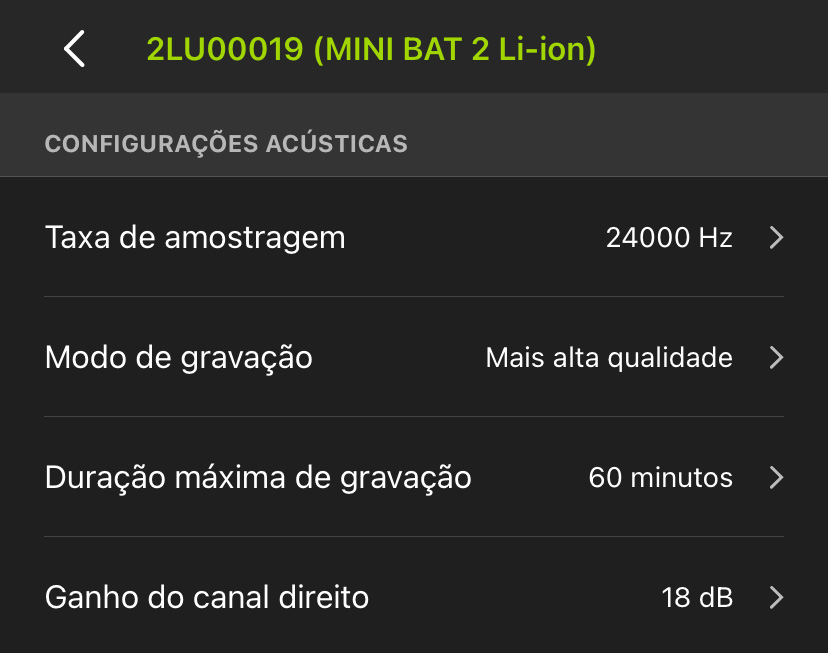 |
Opções: 8.000, 12.000, 16.000, 22.050, 24.000, 32.000, 44.100, 48.000 ou 96.000 Hz.
Padrão: 24.000 Hz.
Determina o número de amostras por segundo usadas para fazer uma gravação durante um período de gravação. Taxas de amostragem mais altas ocupam mais espaço no cartão SD para uma determinada duração de gravação, mas permitem gravar uma faixa de frequência de som mais ampla (sujeita à sensibilidade do microfone).
Escolha uma taxa de amostragem que seja pelo menos o dobro da frequência mais alta que você deseja gravar. Por exemplo, uma taxa de amostragem de 24.000 Hz capturará sons de até 12.000 Hz.
Opções: Alta qualidade, baixo consumo de energia.
Padrão: Alta qualidade.
Nota
A configuração do Modo de Gravação foi introduzida no firmware 4.1 para os gravadores Song Meter Mini e Song Meter Mini Bat de primeira e segunda geração. Antes dessa versão do firmware, o modo de alta qualidade era o único usado.
A configuração do Modo de gravação permite que você faça uma troca entre qualidade de áudio e maior duração da bateria.
Benefícios da vida útil da bateria no modo baixo consumo de energia
Os benefícios da duração da bateria ao optar pelo modo baixo consumo de energia dependem da taxa de amostragem e do número de canais que você selecionou. De um modo geral, taxas de amostragem mais baixas beneficiam mais do que taxas de amostragem mais altas, mas há uma variação significativa de uma taxa de amostragem para outra. Na taxa de amostragem padrão de 24 kHz, o benefício da duração da bateria é de aproximadamente 30% em mono e 13% em estéreo. Consulte Consumo de energia de gravação acústica para ver uma tabela de medições de consumo de energia feitas em cada taxa de amostragem, com os modos de maior qualidade e baixo consumo de energia.
Efeitos do modo de baixo consumo na qualidade do áudio
No modo de baixo consumo de energia, o filtro anti-aliasing do Song Meter Mini Bat 2 é menos eficaz. O filtro anti-aliasing remove frequências muito altas para que a taxa de amostragem selecionada seja registrada. Os sons com frequência superior à metade da taxa de amostragem não são gravados com precisão. Em vez disso, eles são “dobrados para baixo” e aparecem como artefatos invertidos no áudio gravado quando visualizados em um espectrograma. Em ambos os modos de gravação do Song Meter Mini Bat 2, o aliasing é possível, pois o filtro anti-aliasing entra em vigor gradualmente à medida que a frequência aumenta. No modo de baixo consumo de energia, os artefatos de aliasing serão mais altos em 3 a 12 dB.
Em muitas situações, ao usar a taxa de amostragem padrão de 24 kHz, isso pode não representar um problema significativo ou mesmo perceptível. Existem relativamente poucas fontes de som na natureza acima de 12 kHz. A ecolocalização de animais como morcegos é a exceção mais óbvia, mas algumas espécies de insetos drones podem apresentar um problema mais grave.
Se você estiver gravando em um ambiente com fontes sonoras significativas de alta frequência, como insetos drones ou altos níveis de atividade de morcegos, recomendamos usar o modo padrão de alta qualidade.
Opções: de 1 a 60 minutos em incrementos de 1 minuto.
Padrão: 60 minutos.
Especifica a duração máxima das gravações individuais em uma programação. Longos períodos de gravação serão divididos em seções definidas por essa duração. Por exemplo, se uma programação de gravação for definida para gravar 24 horas por dia e a duração máxima da gravação for definida para 60 minutos, o gravador criará vinte e quatro arquivos de 60 minutos por dia.
Opções: 6, 12, 18 ou 24 dB.
Padrão: 18 dB.
O ganho pode ser adicionado ao sinal do microfone para aumentar a amplitude do sinal gravado.
Devem ser feitas gravações de teste para garantir que os sinais desejados estejam sendo gravados com ganho suficiente, mas não tanto a ponto de causar distorção de corte. Se uma gravação de teste exibir distorção de clipping, diminua a configuração de ganho. Se uma gravação de teste exibir um sinal fraco, aumente a configuração de ganho.
Delay Start (Atraso de início)
A configuração Atraso de início permite que você programe o gravador para não começar a executar sua programação até a meia-noite do início da data selecionada, especificada por ano, mês e dia.
Por exemplo, imagine que você queira que o Song Meter Mini Bat 2 grave apenas a temporada de inverno, mas seria muito mais fácil chegar ao local de implantação no outono, antes da primeira nevasca. Essa configuração garante que o gravador não desperdice espaço valioso no cartão SD e a vida útil da bateria até a data especificada.
Se a data de Atraso de início estiver ativada, mas você ligar o Song Meter Mini Bat 2 na mesma data ou depois da data especificada, ele começará a executar sua programação imediatamente.
Configurar o Delay Start (Atraso de início)
A configuração do Atraso de início pode ser feita diretamente em um gravador emparelhado ou ao editar um arquivo de configuração na Biblioteca de Configurações.
Abra o Configuration Editor (Editor de Configurações).
Toque em Atraso de início para abrir uma interface de calendário.
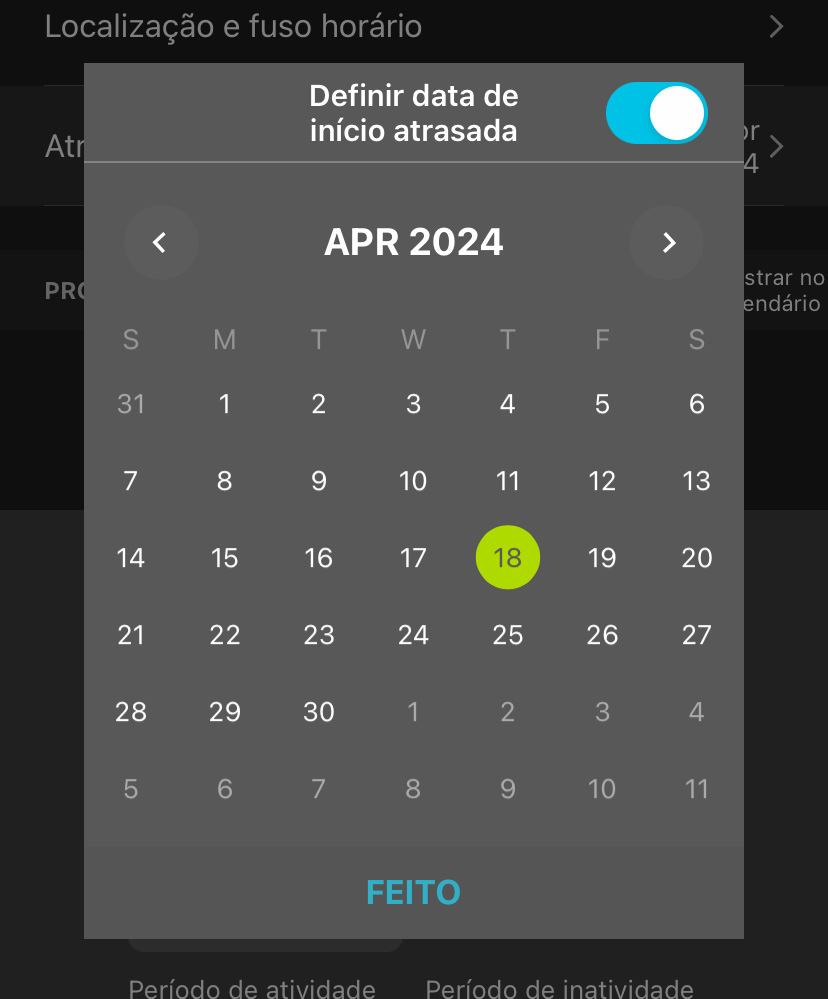
Toque na chave Definir data de atraso de início para ativar ou desativar a configuração de Atraso de início.
Quando a chave está ativada, o calendário está ativo.
Navegue entre os meses usando as setas esquerda e direita abaixo da chave Definir data de atraso de início.
Selecione uma data tocando na entrada correspondente no calendário. A data selecionada é destacada com um círculo verde.
Toque em CONCLUÍDO para salvar a configuração Atraso de início.
Send Bluetooth Beacons? (Enviar sinalizadores de status Bluetooth?)
Nota
Enviar sinalizadores de status Bluetooth? só pode ser configurado diretamente em um gravador emparelhado, não por meio de um arquivo de configuração. Consulte Configurar um gravador emparelhado diretamente.
Opções: On (Ativado) ou Off (Desativado).
Padrão: On (Ativado).
Por padrão, um gravador que esteja ligado enviará sinalizadores de status Bluetooth contínuos para que o aplicativo Song Meter Configurator possa detectar o gravador e receber seu status atual.
Se Enviar sinalizadores de status Bluetooth? estiver desabilitado, o aplicativo Song Meter Configurator não detectará automaticamente o gravador e seu status atual não será atualizado automaticamente. O gravador deve então ser emparelhado manualmente com o Song Meter Configurator aplicativo para que o status atual seja atualizado no aplicativo.
Desativar Enviar sinalizadores de status Bluetooth? não afetará as funções de gravação do Song Meter Mini Bat 2.
Dica
Na maioria dos casos, recomendamos manter essa configuração ativada. A ativação de sinalizadores de status Bluetooth não tem efeito significativo na vida útil da bateria do Song Meter Mini Bat 2. Os sinalizadores de status Bluetooth permitem que verifique o status do gravador quando não consegue acessá-lo diretamente e podem ajudá-lo a localizar um gravador após uma longa implantação.
Criar uma programação personalizada
Esta seção descreve como o sistema de programação funciona e como você pode criar uma programação personalizada para atender às suas necessidades. Ela começa com os casos de uso mais simples e comuns e avança em direção a programações mais avançadas.
Em Horários e blocos de programação, esta seção começará com o elemento mais básico de qualquer programação: um bloco de programação. Apenas entender isso abre muitos casos de uso possíveis, já que muitos tipos comuns de programações podem ser criados usando um bloco de programação composto por alguns comandos simples.
Programações usando o nascer e o pôr do sol introduz a capacidade de criar programações em relação ao pôr do sol e ao nascer do sol, conforme a duração do dia e da noite durante uma implantação.
Programações com vários blocos abrange informações essenciais sobre como vários blocos se comportam em uma única programação.
Intervalo de datas e ciclo de trabalho diário descreve como programar blocos específicos dentro de uma programação para serem executados somente durante um intervalo de datas especificado e/ou alternar entre a execução e a não execução em intervalos definidos em vários dias.
Por fim, Exemplos de blocos de programação mostra blocos de programação para casos de uso comuns. Você pode usar esses exemplos sozinhos ou incorporá-los a uma programação mais complexa junto com outros blocos de programação.
Horários e blocos de programação
Uma programação para o Song Meter Mini Bat 2 pode ser composta por até dez blocos de programação. Se um bloco de programação fosse apenas um único período de gravação, ter apenas dez seria extremamente limitante. Por exemplo, digamos que você queira capturar um pequeno instantâneo de uma paisagem sonora ao longo de cada dia gravando cinco minutos no início de cada hora. Se um bloco de programação fornecesse apenas um período de gravação, você precisaria inserir datas de início e término separadas e, em seguida, acabaria antes mesmo de gravar metade dos seus instantâneos!
Felizmente, esse tipo de programação pode ser programado com apenas um bloco de programação:
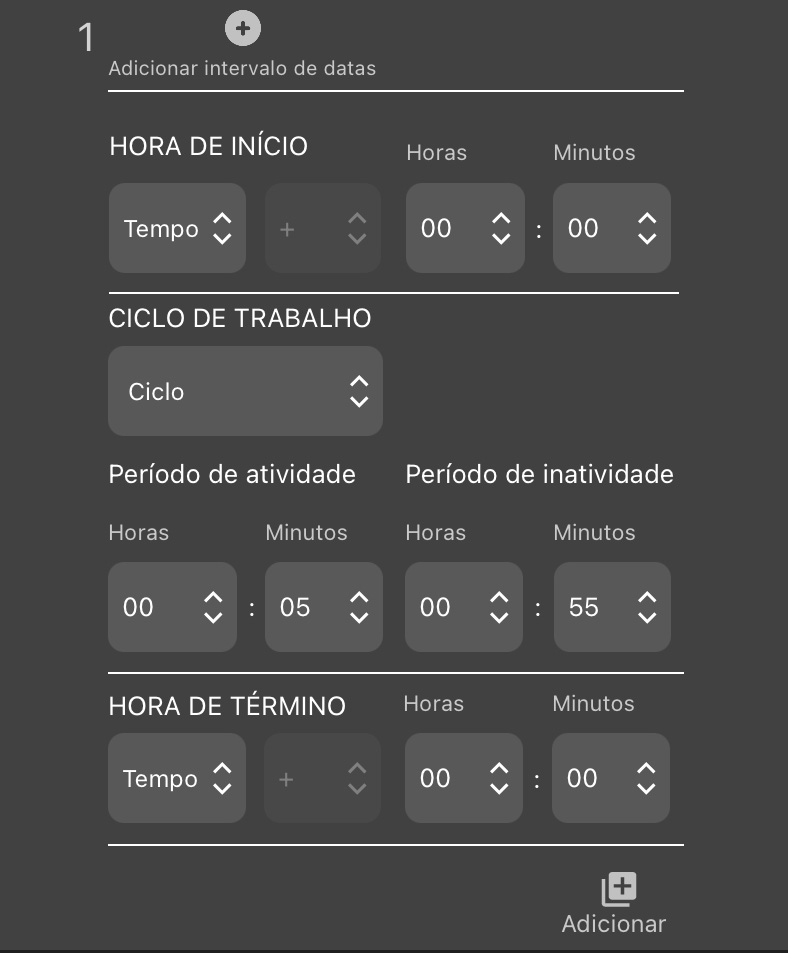 |
Para acessibilidade e facilidade de leitura em vários tamanhos de tela, outros exemplos apresentarão programações apenas como texto simples. O texto abaixo simula os comandos mostrados na captura de tela acima.
HORA DE INÍCIO: Tempo 00:00
CICLO DE TRABALHO: Ciclo
Período de atividade: 00:05
Período de inatividade: 00:55
HORA DE TÉRMINO: Tempo 00:00
Com cinco comandos simples, esse único bloco de programação instrui o usuário Song Meter Mini Bat 2 a gravar cinco minutos no início de cada hora. As seções a seguir explicam como cada componente funciona.
Nota
Este exemplo não usa o recurso opcional de intervalo de datas. Isso significa que, assim que o gravador iniciar sua programação, esse bloco de programação executará a mesma coisa todos os dias. Abordaremos os recursos do intervalo de datas em uma seção posterior.
HORA DE INÍCIO: Tempo 00:00
...
HORA DE TÉRMINO: Tempo 00:00
Os comandos HORA DE INÍCIO e HORA DE TÉRMINO são melhor entendidos em relação um ao outro. Tudo o que o bloco de programação faz ocorre após a HORA DE INÍCIO e continua até atingir a HORA DE TÉRMINO. Esse é o caso mesmo quando a HORA DE INÍCIO e a HORA DE TÉRMINO compartilham o mesmo valor, como acontece aqui. O bloco de programação começará toda vez que atingir 00:00 (12:00 AM no relógio de 12 horas) e ele fará o que você programar para fazer até chegar às próximas 00:00. A cada meia-noite, o gravador encerrará simultaneamente um ciclo desse bloco de programação e iniciará um novo.
Essa mesma lógica significa que um único bloco de programação pode abranger duas datas do calendário:
HORA DE INÍCIO: Tempo 17:00
...
HORA DE TÉRMINO: Tempo 05:00
Neste exemplo, o bloco de programação começará a ser executado toda vez que o relógio atingir 17:00 (5:00 PM) e terminará na próxima vez que o relógio atingir 05:00 (5:00 AM), que será no dia seguinte.
Embora possa parecer óbvio, entender isso agora é importante para quando, posteriormente, introduzirmos as HORAS DE INÍCIO e HORAS DE TÉRMINO definidas em relação ao nascer e ao pôr do sol.
Nota
Quando você inicia sua implantação pela primeira vez, o Song Meter Mini Bat 2 começará no meio de qualquer bloco de programação que deveria estar ocorrendo naquele momento. O gravador não precisa esperar pela próxima ocorrência de HORA DE INÍCIO quando é ligado.
No mundo da engenharia, o "ciclo de trabalho" descreve um padrão de atividade e inatividade repetidas. Isso pode ser um padrão de sinais "ligado" e "desligado" em um computador que se alternam milhões de vezes por segundo, ou pode ser uma programação em que uma máquina de fabricação funciona por três horas todos os dias.
Nas programações do Song Meter, um ciclo de trabalho diz ao gravador que alterne entre gravar e ficar inativo, em intervalos de tempo fixos, entre a HORA DE INÍCIO e a HORA DE TÉRMINO.
Quando o CICLO DE TRABALHO é ativado selecionando Ciclo, o bloco de programação começará na HORA DE INÍCIO pela gravação, depois fará uma pausa, depois gravará e, em seguida, fará uma pausa, repetindo isso até que a HORA DE TÉRMINO seja atingida.
Voltando ao nosso exemplo “Gravar 5 minutos a cada hora”, a seção CICLO DE TRABALHO do bloco de programação é:
CICLO DE TRABALHO: Ciclo
Período de atividade: 00:05
Período de inatividade: 00:55
Na HORA DE INÍCIO, o gravador começa na fase Período de atividade gravando por cinco minutos. Em seguida, ele executa a fase Período de inatividade ficando inativo por 55 minutos. Ele alternará entre cinco minutos de gravação e 55 minutos de inatividade pelo tempo necessário para atingir a HORA DE TÉRMINO.
A HORA DE TÉRMINO encerrará imediatamente o bloco de programação no meio da fase Período de atividade ou Período de inatividade. Se o intervalo de tempo entre a HORA DE INÍCIO e a HORA DE TÉRMINO for curto o suficiente, é possível encerrar um bloco de programação antes que o gravador possa concluir um único ciclo.
Programações usando o nascer e o pôr do sol
Vimos em Horários e blocos de programação que a HORA DE INÍCIO e a HORA DE TÉRMINO de um bloco de programação podem ser definidas como horários fixos no relógio todos os dias. Também podemos definir a HORA DE INÍCIO e a HORA DE TÉRMINO em relação ao nascer e ao pôr do sol, que o Song Meter Mini Bat 2 calcula a cada dia com base nas configurações de latitude, longitude e fuso horário.
Isso significa que, se sua meta é gravar os cantos do amanhecer todos os dias, o Song Meter Mini Bat 2 pode programar o período de gravação para acompanhar o nascer do sol, mudando para mais cedo e mais tarde durante as semanas e os meses. Isso abre uma ampla gama de possibilidades úteis para aplicações bioacústicas.
Vejamos uma variação da programação de gravação comum entre os usuários dos nossos gravadores ultrassônicos de morcegos.
HORA DE INÍCIO: Definir - 01:30
CICLO DE TRABALHO: Sempre
HORA DE TÉRMINO: Amanhecer + 00:45
O exemplo acima é mais conciso do que o mostrado em Horários e blocos de programação, pois não usa o recurso CICLO DE TRABALHO. Esse bloco de programação começa 1 hora e 30 minutos antes do pôr do sol, termina 45 minutos após o nascer do sol e funciona ininterruptamente durante o período intermediário.
Vamos detalhar os três comandos.
O primeiro comando neste bloco é:
HORA DE INÍCIO: Definir - 01:30
Definir significa que a HORA DE INÍCIO é definida em relação à hora do pôr do sol em um determinado dia. O sinal negativo, -, significa que o bloco começa antes do pôr do sol, e o deslocamento, 01:30, significa que ele começa 1 hora e 30 minutos antes do pôr do sol.
Se quiser que o bloco de programação comece exatamente ao pôr do sol, defina o deslocamento para 00:00. O valor do sinal positivo ou negativo não importa nesse caso.
Definir o CICLO DE TRABALHO como Sempre significa que o bloco de programação é executado da HORA DE INÍCIO até a HORA DE TÉRMINO, sem pausas intermediárias.
Quando a opção Sempre está selecionada, os comandos Período de atividade e Período de inatividade não são usados.
O último comando nesse bloco é:
HORA DE TÉRMINO: Amanhecer + 00:45
A estrutura do comando HORA DE TÉRMINO é a mesma do comando HORA DE INÍCIO. Selecionar Amanhecer significa que estamos definindo a HORA DE TÉRMINO desse bloco de programação em relação à hora do nascer do sol em cada dia. O sinal positivo, +, significa que queremos especificar um horário após o nascer do sol. 00:45 especifica 45 minutos após o nascer do sol.
Programações com vários blocos
Em Horários e blocos de programação e Programações usando o nascer e o pôr do sol, vimos que um único bloco de programação oferece bastante flexibilidade. Suas horas de início e término podem se ajustar dinamicamente para acompanhar os horários do nascer e do pôr do sol, e o recurso CICLO DE TRABALHO pode criar padrões de ciclos alternados de ligar e desligar.
Conforme mencionado anteriormente, uma única programação pode ser composta por até 10 blocos de programação. Veja o que você precisa saber sobre o uso de vários blocos:
Ordenação de blocos
Dentro de uma programação, não importa qual bloco está posicionado no topo da lista e qual está na parte inferior. A ordem não significa que um bloco seja priorizado em detrimento de outro.
Independência entre blocos
Dentro de uma única programação, cada bloco pode ter comandos totalmente diferentes um do outro. Por exemplo, o primeiro bloco pode ter sua HORA DE INÍCIO e HORA DE TÉRMINO definidas como horários fixos no relógio, sem ciclo de trabalho, e o segundo bloco pode referenciar o nascer e o pôr do sol para uma ou ambas as HORAS DE INÍCIO e TÉRMINO e usar um CICLO DE TRABALHO.
Em um Song Meter Mini Bat 2 com o microfone acústico opcional instalado, cada bloco pode ter seu MODO de gravação Ultrassônico ou Acústico. Os blocos em sua programação podem ser configurados para que todos usem o mesmo modo, ou você pode usar modos diferentes para blocos diferentes.
Blocos sobrepostos
Quando dois blocos de programação do mesmo MODO têm períodos de gravação que se sobrepõe, o Song Meter Mini Bat 2 trata os períodos de gravação sobrepostos como um único período de gravação combinado.
Por exemplo, se o bloco 1 incluir um período de gravação das 13:45 às 14:15, e o bloco 2 incluir um período de gravação das 14:00 às 15:00, o Song Meter Mini Bat 2 irá considerar o tempo das 13:45 às 15:00 como um único período de gravação, dividido apenas de acordo com a configuração da Maximum Recording Length (Duração Máxima de Gravação).
Isso é verdade independentemente de cada bloco estar configurado para referenciar horários fixos no relógio ou nascer/pôr do sol. Isso também é válido se cada período de gravação for um bloco de programação único e contínuo ou um período de gravação de um bloco de programação cíclico mais longo.
Se uma programação incluir períodos de gravação no modo ultrassônico que se sobrepõem aos períodos de gravação no modo acústico, o modo acústico terá prioridade durante a sobreposição.
Importante
Os períodos de gravação ultrassônica e os períodos de gravação acústica não podem ocorrer simultaneamente.
Isso é válido independentemente da gravação ultrassônica estar configurada para o modo com ou sem disparo.
Intervalo de datas e ciclo de trabalho diário
Por padrão, cada bloco de programação do Song Meter Mini Bat 2 é executado todos os dias, começando quando o gravador é ligado ou até a data Delay Start (Atraso de início) ocorrer, se aplicável.
Ao ativar o Intervalo de datas para um bloco de programação, você pode especificar um intervalo de datas no qual o bloco de programação deve ser executado e/ou definir um ciclo para o bloco ser executado por X dias, depois não ser executado por Y dias e depois repetir.
Esses recursos podem ser definidos de forma independente para cada bloco em sua programação. Por exemplo, o bloco 1 pode ser configurado para ser executado todos os dias, o bloco 2 pode ser configurado para ser executado apenas de 1º de julho a 15 de agosto e o bloco 3 pode ser configurado para ser executado por três a cada sete dias, de junho a setembro.
As regras para o que ocorre quando vários períodos de gravação se sobrepõem, descritas em Programações com vários blocos, ainda se aplicam.
Ativar intervalo de datas e ciclo de trabalho diário
Para ativar esses recursos em qualquer bloco de agendamento, toque no ícone Adicionar intervalo de datas na parte superior do bloco de programação. Para desativar esses recursos, toque no ícone Remover intervalo de datas na mesma posição.
Quando esses recursos são ativados, três novas seções do bloco de programação aparecem: DATA DE INÍCIO, CICLO DE TRABALHO DIÁRIO e DATA DE TÉRMINO.
Esses comandos funcionam de forma semelhante aos comandos HORA DE INÍCIO e HORA DE TÉRMINO, descritos em Horários e blocos de programação. A DATA DE INÍCIO define a data em que o bloco deve começar a ser executado e a DATA DE TÉRMINO define a data em que o bloco deve terminar.
Essas datas só podem ser definidas por mês e dia, não por ano. Quando o relógio atingir a DATA DE INÍCIO durante qualquer ano, o bloco funcionará conforme especificado até a próxima vez que a DATA DE TÉRMINO ocorrer, que pode ser durante o mesmo ano civil ou o ano civil seguinte.
Se um bloco de programação durar até a meia-noite, como um bloco do “pôr do sol ao nascer do sol”, ele começará a ser executado à meia-noite no início da DATA DE INÍCIO e deixará de funcionar à meia-noite no final da DATA DE TÉRMINO.
Se a DATA DE TÉRMINO for definida para a mesma data que a DATA DE INÍCIO, ou se for definida como um dia antes da DATA DE INÍCIO, o bloco de programação será executado o ano todo. Isso é útil se quiser usar o recurso CICLO DE TRABALHO DIÁRIO sem limitar o bloco de programação a um determinado intervalo de datas.
Esse comando funciona de forma semelhante ao comando padrão CICLO DE TRABALHO DIÁRIO descrito em Horários e blocos de programação. Quando essa seção está definida como Ciclo, você pode definir um padrão de alternância entre executar o bloco de programação em alguns dias e não executar em outros dias.
Para a finalidade desses comandos, um dia é definido como um dia do calendário, abrangendo de meia-noite à meia-noite. Se o bloco de programação durar até meia-noite, ele começará à meia-noite no início do primeiro dia ativo e terminará à meia-noite no final do último dia ativo.
O Período de atividade define quantos dias de gravação você deseja que ocorram durante a fase ativa do ciclo de trabalho. Esses dias ativos ocorrem consecutivamente antes de mudar para a fase inativa.
O Período de inatividade define quantos dias você deseja que o gravador ignore esse bloco de programação entre os dias de gravação ativos.
Os dias ativos e inativos sempre ocorrem como blocos consecutivos. Por exemplo, se o Período de atividade estiver definido como três dias e o Período de inatividade estiver definido como cinco dias, o bloco de programação será executado por três dias seguidos, depois pulará cinco dias seguidos, depois será executado por três dias seguidos e assim por diante.
Durante os "dias inativos" desse bloco de programação, outros blocos em sua agenda ainda podem ser executados, dependendo de suas configurações. Os comandos DATA DE INÍCIO, DATA DE TÉRMINOe CICLO DE TRABALHO DIÁRIO afetam somente o bloco de programação ao qual são aplicados.
Exemplos de blocos de programação
Esta seção fornece exemplos de programação de gravação que demonstram como os blocos de programação funcionam. A maioria destes exemplos estão integrados no aplicativo e podem ser selecionados como pontos de partida para programações personalizadas.
Uma programação especifica os horários de início e término da gravação, mas não necessariamente resulta em um único arquivo para todo o período.
Para blocos de programação ultrassônica no modo com disparo, o número de gravações para uma determinada programação será determinado pelas configurações com disparo definidas na tela de configurações ultrassônicas e pela atividade do morcego.
Para blocos de programação acústica ou blocos de programação ultrassônicos quando o Gravação sem disparo é usado, longos períodos de gravação serão divididos em segmentos cuja duração é definida pela configuração de Duração Máxima de Gravação no Tela Acoustic Settings (Configurações acústicas) e Tela Ultrasonic Settings (Configurações ultrassônicas), respectivamente.
A seguinte programação grava continuamente o dia inteiro e a noite inteira, 24 horas por dia:
HORA DE INÍCIO: Hora 00:00
CICLO DE TRABALHO: Sempre
HORA DE TÉRMINO: Hora 00:00
Sempre que as horas de início e término forem idênticas e o CICLO DE TRABALHO estiver definido como Sempre, a programação gravará continuamente.
A seguinte programação grava diariamente de 4h às 10h da manhã:
HORA DE INÍCIO: Hora 04:00
CICLO DE TRABALHO: Sempre
HORA DE TÉRMINO: Hora 10:00
A seguinte programação usa o CICLO DE TRABALHO e grava por cinco minutos no início de cada hora:
HORA DE INÍCIO: Hora 00:00
CICLO DE TRABALHO: Ciclo
Período de atividade: 00:05
Período de inatividade: 00:55
HORA DE TÉRMINO: Hora 00:00
A programação a seguir começa todos os dias ao pôr do sol e grava até o nascer do sol no dia seguinte:
HORA DE INÍCIO: Anoitecer + 00:00
CICLO DE TRABALHO: Sempre
HORA DE TÉRMINO: Amanhecer + 00:00
O cronograma a seguir usa dois blocos: O primeiro bloco define um período relativo ao nascer do sol, e o segundo bloco define um período relativo ao pôr do sol. O resultado combinado grava por duas horas centralizadas no nascer do sol e duas horas centralizadas no pôr do sol.
Bloco 1:
HORA DE INÍCIO: Amanhecer - 01:00
CICLO DE TRABALHO: Sempre
HORA DE TÉRMINO: Amanhecer + 01:00
Bloco 2:
HORA DE INÍCIO: Anoitecer - 01:00
CICLO DE TRABALHO: Sempre
HORA DE TÉRMINO: Anoitecer + 01:00
Estimativas de duração da implantação
O aplicativo Song Meter Configurator pode estimar o tempo de execução esperado para que o Song Meter Mini Bat 2 fique sem bateria ou espaço no cartão SD. Há vários fatores que podem afetar a vida útil da bateria, portanto, essas estimativas devem ser tratadas como aproximadas.
Na tela do Editor de Configurações, toque no ícone Estimar a duração da bateria e do cartão para abrir o utilitário Estimar a duração da bateria e do cartão.
Este utilitário estima a duração da bateria e a capacidade do cartão SD para diferentes tipos de bateria e tamanhos de cartão usando a programação e as configurações atualmente programadas.
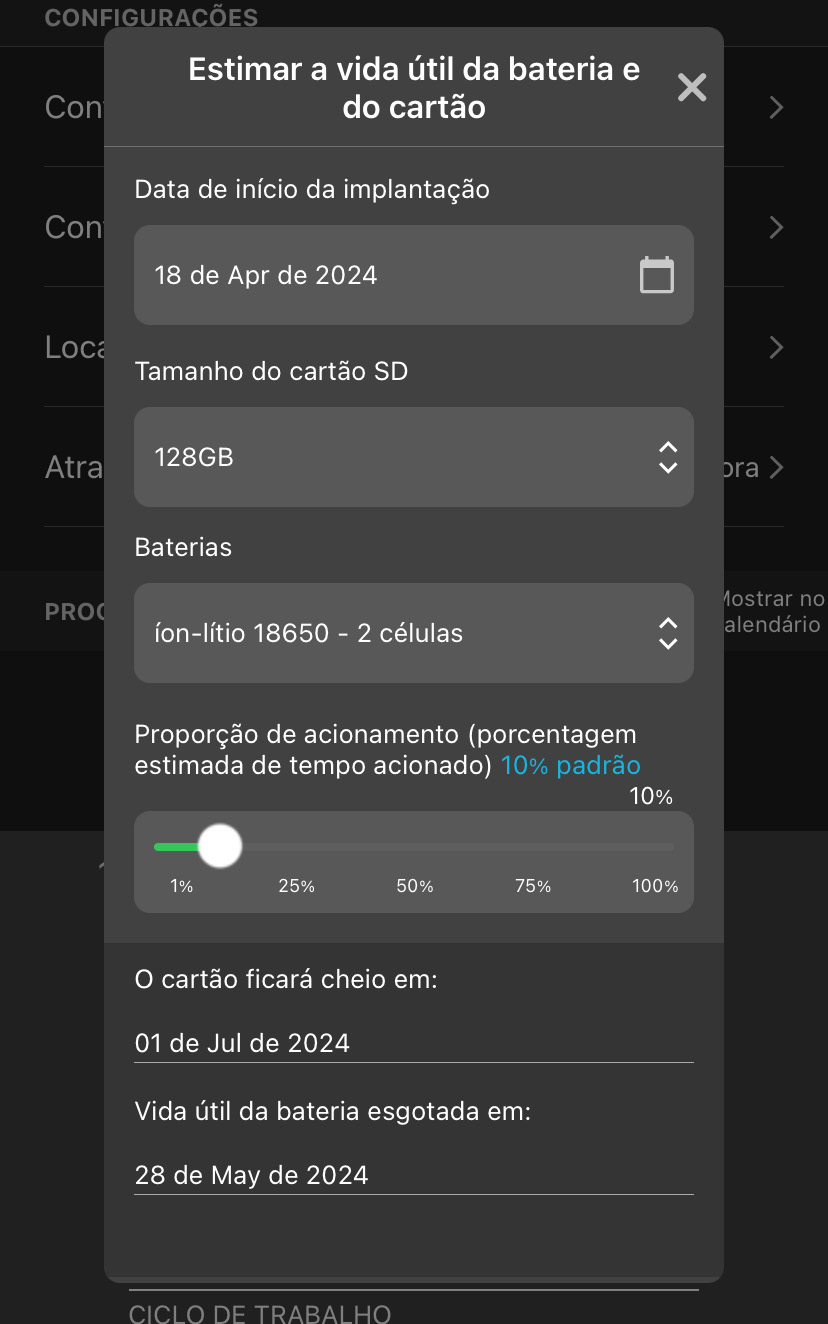 |
A janela Estimar a duração da bateria e do cartão contém os seguintes elementos:
Botão X (saída) | Toque para fechar a janela Estimar a duração da bateria e do cartão. | ||||||||||||||||||||||||||||||||||||||||||||||||
Calendário interativo da data de início da implantação | Toque no texto que mostra a data de início selecionada para abrir uma janela do calendário e selecionar uma nova data de início. A alteração da data de início esperada afeta diretamente as datas de término estimadas do espaço no cartão SD e da duração da bateria. Essa data afeta apenas a estimativa; ela não afeta quando o gravador começará a executar sua programação. Para especificar um atraso inicial na programação do gravador, use a configuração Delay Start (Atraso de início). | ||||||||||||||||||||||||||||||||||||||||||||||||
Lista suspensa de tamanho do cartão SD | Selecione a capacidade do cartão SD a ser usada para estimar quando o cartão estará completamente cheio. As opções incluem os tamanhos de cartão SD mais comuns entre 8 GB e 2 TB. Ao configurar um gravador emparelhado, a opção Usar cartão atual baseia a estimativa no espaço disponível restante no cartão SD instalado. | ||||||||||||||||||||||||||||||||||||||||||||||||
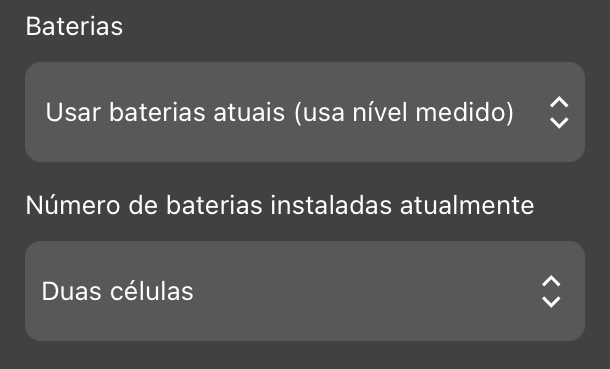
Lista suspensa de baterias | Selecione o tipo e a quantidade de baterias a serem usadas para estimar quando elas morrerão. Se estiver configurando um gravador emparelhado, o Uso das baterias atuais mede a tensão das baterias instaladas e estima a energia disponível restante. | ||||||||||||||||||||||||||||||||||||||||||||||||
Lista suspensa do número de baterias atualmente instaladas |
Se a opção Usar baterias atuais estiver selecionada, use essa lista suspensa para especificar quantas baterias AA alcalinas ou baterias de íons de lítio 18650 estão instaladas. | ||||||||||||||||||||||||||||||||||||||||||||||||
Controle deslizante de Taxa de disparo[a] | Usado somente para programações que incluem gravação ultrassônica com disparo. Esse controle deslizante define a porcentagem de tempo durante os períodos de gravação ultrassônica com disparo durante os quais se presume que o Song Meter Mini Bat 2 esteja gravando áudio ativamente. Consulte Fatores que afetam as estimativas de vida útil da bateria para obter uma descrição detalhada desse parâmetro. | ||||||||||||||||||||||||||||||||||||||||||||||||
O cartão ficará cheio em: | Exibe a data estimada em que o cartão estará cheio, com base na configuração do gravador e nas configurações do cartão SD listadas acima. A estimativa do cartão SD pressupõe que o gravador nunca fique sem energia. | ||||||||||||||||||||||||||||||||||||||||||||||||
Carga da bateria esgotada em: | Exibe a data em que se estima que as baterias percam energia, com base na configuração do gravador e nas configurações da bateria listadas acima.[b] A estimativa da duração da bateria pressupõe que o gravador nunca fique sem espaço no cartão SD. | ||||||||||||||||||||||||||||||||||||||||||||||||
[a] Esse recurso foi adicionado na versão 2.1.3 do aplicativo Song Meter Configurator, lançada em fevereiro de 2024. Anteriormente, as estimativas da vida útil da bateria e do cartão SD usavam uma taxa de disparo fixa de 10%. [b] Para obter uma tabela completa das medidas de consumo de energia que informam essas estimativas de duração da bateria, consulte Consumo de energia e vida útil esperada da bateria. | |||||||||||||||||||||||||||||||||||||||||||||||||
As estimativas da duração da bateria são baseadas em medições feitas com cartões SD típicos em temperatura ambiente. Essas estimativas devem ser tratadas como muito amplas, pois muitos fatores podem afetar significativamente o consumo de energia. Esses fatores incluem, mas não estão limitados a:
Consumo de energia do cartão SD
Os cartões SD variam significativamente na quantidade de energia necessária. Até mesmo cartões SD do mesmo modelo e tamanho do mesmo fabricante podem apresentar essa variação. O consumo de energia de um cartão SD pode ter um efeito perceptível no consumo geral de energia do Song Meter Mini Bat 2.
Temperatura ambiente
A maioria dos tipos de baterias apresenta desempenho reduzido em climas frios em comparação com a temperatura ambiente. A magnitude desse efeito é diferente para vários produtos químicos de bateria. Por exemplo, baterias AA alcalinas podem ter seu desempenho reduzido em 50% ou mais em temperaturas de congelamento.
Nível de atividade do morcego ou taxa de disparo
Para gravação ultrassônica no modo com disparo padrão, quanto mais frequente for a atividade de morcegos, mais frequentes serão as gravações solicitadas, consumindo mais energia das baterias e preenchendo mais espaço no cartão SD. No Estimar a janela de vida útil da bateria e do cartão, a Taxa de disparo pode ser ajustada para definir a porcentagem de tempo durante a gravação ultrassônica em que se presume que o Song Meter Mini Bat 2 esteja gravando morcegos próximos.
Por exemplo, se tiver a gravação ultrassônica programada no Song Meter Mini Bat 2 para ser acionada por 10 horas todas as noites em uma rota de voo de morcegos, pode haver períodos significativos de silêncio entre os morcegos que passam. Uma Taxa de disparo de 10% pode ser um bom ponto de partida para estimar a vida útil da bateria e do cartão SD durante esse tipo de implantação.
No entanto, se posicionar o Song Meter Mini Bat 2 perto de um poleiro de morcegos ou se ele estiver executando uma programação limitada apenas aos períodos com maior atividade de morcegos, definir a Taxa de disparo para um valor mais alto fornecerá uma estimativa mais realista da duração da bateria e do cartão SD.
Quando seleciona um tamanho de cartão SD predefinido na janela Estimar a duração da bateria e do cartão, a estimativa pressupõe que todo o espaço do cartão esteja completamente sem uso. Reformate o cartão SD antes de cada implantação para garantir que esse seja o caso (consulte Formatação do cartão SD).
Para gravação acústica ou ultrassônica sem disparo, o uso do cartão SD é muito previsível. Supondo que o cartão SD usado durante a implantação tenha sido formatado recentemente e não exista algum problema incomum, a data de preenchimento do cartão deve estar muito próxima da estimativa mostrada na janela Estimativa da bateria e da vida útil do cartão.
Para programações que envolvem qualquer período de gravação ultrassônica com disparo, o uso do cartão é muito menos previsível. O mecanismo de disparo significa que o Song Meter Mini Bat 2 só salva áudio no cartão SD quando detecta atividade de morcegos próximos ou outros sons ultrassônicos. Atividade ultrassônica mais frequente perto do microfone resultará em mais uso do cartão.
Para períodos de gravação ultrassônica com disparo, a estimativa usa a configuração Taxa de disparo para decidir qual porcentagem de cada período será salva no cartão SD como áudio gravado. Por exemplo, quando a Taxa de disparo está na configuração padrão de 10%, o aplicativo Song Meter Configurator assume que 10% da duração de cada período de gravação ultrassônica é gravada no cartão SD e os 90% restantes de cada período são silêncio não gravado.
[3] O suporte para sublinhados foi adicionado no firmware versão 4.4 e no aplicativo Song Meter Configurator versão 2.2.