7. Song Meter Configurator Visão geral do aplicativo
Esta seção fornece uma visão geral da interface do aplicativo Song Meter Configurator. Ela descreve como navegar no aplicativo e quais configurações, funções e informações você encontrará em cada parte do aplicativo. Como usar esses componentes é descrito com muito mais detalhes nas seções a seguir:
Para obter instruções sobre tarefas que envolvem o uso do aplicativo Song Meter Configurator para iniciar uma implantação, consulte Implantação do Song Meter Mini Bat 2.
Para obter instruções sobre como definir as configurações de um Song Meter Mini Bat 2 ao usar o aplicativo Song Meter Configurator, consulte Configuração do Song Meter Mini Bat 2. Esta seção inclui descrições de todas as configurações disponíveis e instruções detalhadas sobre como criar uma programação personalizada (consulte Criar uma programação personalizada).
Para obter instruções sobre como manter o gravador, como atualizar o firmware e testar o microfone, consulte Manutenção e proteção do Song Meter Mini Bat 2.
Sobre o aplicativo Song Meter Configurator
O aplicativo Song Meter Configurator fornece uma interface simples para definir a programação e as configurações do Song Meter Mini Bat 2. Ele funciona em telefones e tablets com iOS e Android e, uma vez instalado, não requer conexão com a Internet. Consulte Instale o aplicativo Song Meter Configurator.
Importante
Embora você possa definir a maioria das configurações sem usar o aplicativo carregando um arquivo .miniconfig de um cartão SD, você deve usar o aplicativo para ajustar o relógio do gravador. O gravador não executará sua programação de gravação se o relógio não tiver sido ajustado.
O aplicativo Song Meter Configurator comunica-se com o gravador por meio de conexão Bluetooth. Por padrão, o gravador transmite sinalizadores de status periódicos que podem ser recebidos pelo aplicativo em execução em dispositivos próximos, mesmo quando o aplicativo Song Meter Configurator não está emparelhado com o gravador.
O aplicativo também pode ser emparelhado com um gravador por vez para comunicação bidirecional. Quando emparelhado com um gravador, o aplicativo Song Meter Configurator pode ser usado para programar as configurações do gravador em tempo real. Você também pode transferir arquivos de configuração entre o gravador emparelhado e a Biblioteca de Configurações do aplicativo.
O gravador Song Meter Mini Bat 2 usa o protocolo Bluetooth Low Energy (Bluetooth de baixa energia) para se comunicar com o aplicativo Song Meter Configurator.
Nota
O processo de emparelhamento do Song Meter Mini Bat 2 com o aplicativo Song Meter Configurator não é o mesmo que você pode usar para emparelhar acessórios Bluetooth comuns, como fones de ouvido. Consulte Emparelhe o gravador com o aplicativo Song Meter Configurator para obter as instruções de emparelhamento.
Por padrão, quando o gravador Song Meter Mini Bat 2 está ligado, ele gera um sinalizador de status Bluetooth uma vez a cada poucos segundos. Se o gravador estiver dentro do alcance do Bluetooth do dispositivo móvel, o aplicativo Song Meter Configurator detectará automaticamente o sinalizador de status Bluetooth e o gravador será detectado e exibido na tela Gravadores do aplicativo.
É possível desativar os sinalizadores de status Bluetooth do gravador na tela do Configuration Editor (Editor de Configurações) (consulteSend Bluetooth Beacons? (Enviar sinalizadores de status Bluetooth?)). Se os sinalizadores de status Bluetooth forem desativados, o gravador não será detectado pelo aplicativo a menos que o botão do gravador seja mantido pressionado por três segundos.
Nota
O alcance útil de um sinal Bluetooth varia de telefone para telefone e tablet para tablet, mas geralmente está abaixo de 9,1 metros (30 pés), assumindo uma linha de visão clara entre o Song Meter Mini Bat 2 e o telefone ou tablet.
É necessária uma conexão com a Internet para instalar o aplicativo Song Meter Configurator na Apple App Store ou na Google Play Store. Depois que o aplicativo é instalado, não é necessária uma conexão com a Internet para nenhuma das funções principais do aplicativo. Você pode gerenciar e programar seus gravadores usando apenas a comunicação Bluetooth local.
Nota sobre GPS e dados de localização
O Song Meter Configurator pode usar a localização em tempo real do seu dispositivo para salvar automaticamente o local de implantação no Song Meter Mini Bat 2 (consulte Definir automaticamente o local de implantação do gravador). Os dados de localização também podem ser inseridos manualmente no Tela Location and Time Zone (Localização e fuso horário). Essa localização é salva em cada arquivo de áudio para referência posterior.
A maioria dos dispositivos habilitados para celular, como smartphones e alguns tablets com planos de celular pagos, são equipados com uma antena GPS que recebe informações transmitidas por satélites GPS que orbitam a Terra. Esses dados de GPS não viajam pela rede celular, portanto, um smartphone pode receber informações de localização do GPS mesmo quando não estiver ao alcance de uma torre de celular. Os dados do mapa mostrados na tela Localização e fuso horário podem não ser visíveis sem uma conexão com a Internet, mas as coordenadas de localização do dispositivo não dependem da Internet.
A maioria dos dispositivos não habilitados para celular, como tablets sem um plano de celular pago, não tem uma antena GPS. Esses dispositivos podem rastrear dados de localização aproximada de roteadores Wi-Fi próximos, mas isso geralmente não é tão preciso quanto os dados de localização GPS e só funciona a cerca de 50 metros do roteador Wi-Fi mais próximo. Um receptor GPS dedicado pode ser emparelhado com um tablet via Bluetooth para fornecer dados de localização mais precisos que podem ser usados para definir o local de implantação salvo do Song Meter Mini Bat 2.
O aplicativo Song Meter Configurator está disponível para dispositivos Android e iOS.
Para dispositivos Android, baixe e instale a versão Android da Google Play Store. O aplicativo Configurator requer a versão Android 8.0 ou posterior para ser executado.
Para dispositivos iOS, baixe e instale a versão para iOS da Apple App Store. O aplicativo Configurator requer a versão iOS 12.0 ou posterior.
Nota
O aplicativo Song Meter Configurator não pode ser instalado se o dispositivo estiver executando um sistema operacional mais antigo do que a versão mínima suportada.
O aplicativo Song Meter Configurator está disponível nos seguintes idiomas:
Inglês
Francês
Espanhol
Português
Chinês
Alemão
Japonês
O idioma de exibição do aplicativo Song Meter Configurator corresponderá à configuração de idioma do Android ou iOS. Para definir manualmente o idioma do aplicativo, consulte Tela App Information (Informações do aplicativo).
Tela Recorders (Gravadores)
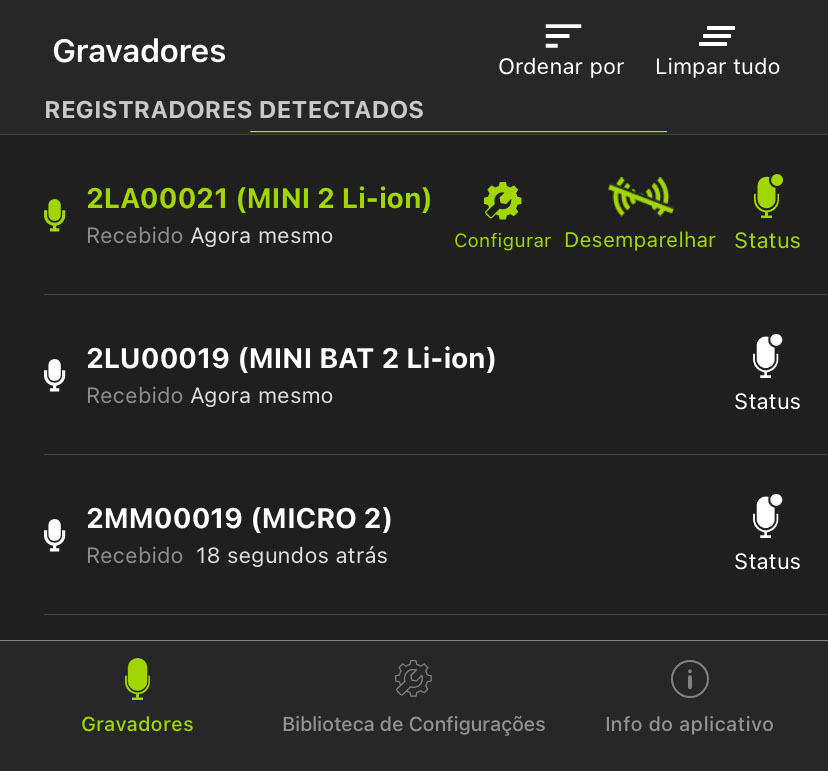 |
A tela Gravadores lista cada gravador dentro do alcance do Bluetooth detectado pelo aplicativo Song Meter Configurator. Os gravadores detectados anteriormente que estão fora do alcance do Bluetooth ou desligados permanecerão na lista até serem removidos.
A tela Gravadores é também onde você emparelha com um gravador para configurá-lo. Consulte Emparelhe o gravador com o aplicativo Song Meter Configurator para obter instruções sobre esse procedimento.
Se um gravador estiver dentro de alcance e ligado, mas não for exibido na lista da tela Gravadores, verifique se a opção Enviar sinalizadores de status Bluetooth? está ativada (consulte Send Bluetooth Beacons? (Enviar sinalizadores de status Bluetooth?)).
Acessar a tela Recorders (Gravadores)
A tela Gravadores é a primeira tela exibida quando você abre o aplicativo Song Meter Configurator. Você pode acessar a tela Gravadores nas telas Biblioteca de Configurações e Informações do Aplicativo tocando no ícone Gravadores na barra de navegação na parte inferior da tela.
Tela Recorders (Gravadores): barra de menu superior
A barra de menu superior da tela Gravadores inclui os seguintes botões, listados da esquerda para a direita:
Ordenar por | Toque nesse ícone para abrir um menu Classificar gravadores com opções para classificar os gravadores por uma das duas opções. A opção de classificação usada atualmente é indicada por uma seta para cima ou para baixo. Para alternar a classificação entre crescente e decrescente, toque em Classificar por e, em seguida, toque na opção de classificação usada atualmente mais uma vez. As opções de classificação disponíveis são:
|
Limpar tudo | Toque nesse ícone para excluir todas as entradas da tela Gravadores. Os gravadores próximos que estão atualmente transmitindo sinalizadores de status Bluetooth repreencherão a lista de Gravadores em alguns segundos. |
Lista de gravadores detectados
As entradas para gravadores não emparelhados são representadas por texto e ícones brancos e incluem as seguintes informações:
NOME DO GRAVADOR | O valor padrão do nome de um gravador é seu número de série, mas isso pode ser alterado para um valor personalizado (consulte Tela do Editor de Configurações). |
Recebido | Esse texto lista quando o aplicativo Song Meter Configurator recebeu pela última vez uma atualização de status do gravador. Esse texto será Recebido agora mesmo nos primeiros dez segundos após uma atualização. Após dez segundos, ele exibirá uma duração em segundos, minutos, horas ou dias. |
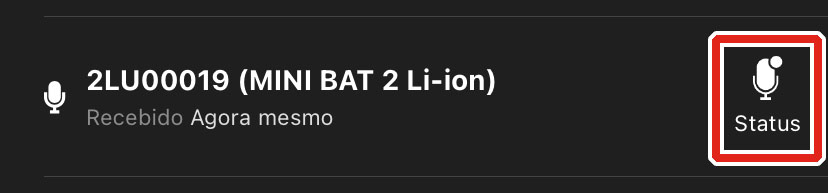
Status | Toque nesse ícone para abrir a tela Status do gravador, que exibe as informações que o aplicativo recebeu mais recentemente do gravador. Consulte Tela Status para obter um detalhamento de todas as informações incluídas na tela Status. |
A entrada para um gravador emparelhado é representada por texto e ícones verdes. Ela inclui as mesmas informações das entradas não emparelhadas do gravador, além de dois ícones adicionais. O Song Meter Configurator pode ser emparelhado com apenas um gravador por vez.
Configurar | Toque para abrir a tela Configuration Editor (Editor de Configurações), onde você pode alterar as configurações do gravador emparelhado e realizar muitas outras funções. Consulte Tela do Editor de Configurações para obter mais informações. |
Desemparelhar | Toque para desemparelhar o aplicativo Song Meter Configurator do Song Meter Mini Bat 2. Você deve desemparelhar do gravador atualmente emparelhado antes de emparelhar com outro. |
Para obter instruções sobre como emparelhar com um gravador, consulte Emparelhe o gravador com o aplicativo Song Meter Configurator.
Barra de navegação inferior
A barra de navegação na parte inferior da tela Gravadores mostra ícones para as telas Gravadores, Biblioteca de Configuraçõese Informações do Aplicativo. Os gravadores são destacados em verde para indicar a tela atual. Toque nos ícones Biblioteca de Configurações ou Informações do Aplicativo para navegar até as respectivas telas.
Consulte Tela Configuration Library (Biblioteca de Configurações) e Tela App Information (Informações do aplicativo).
Tela Status
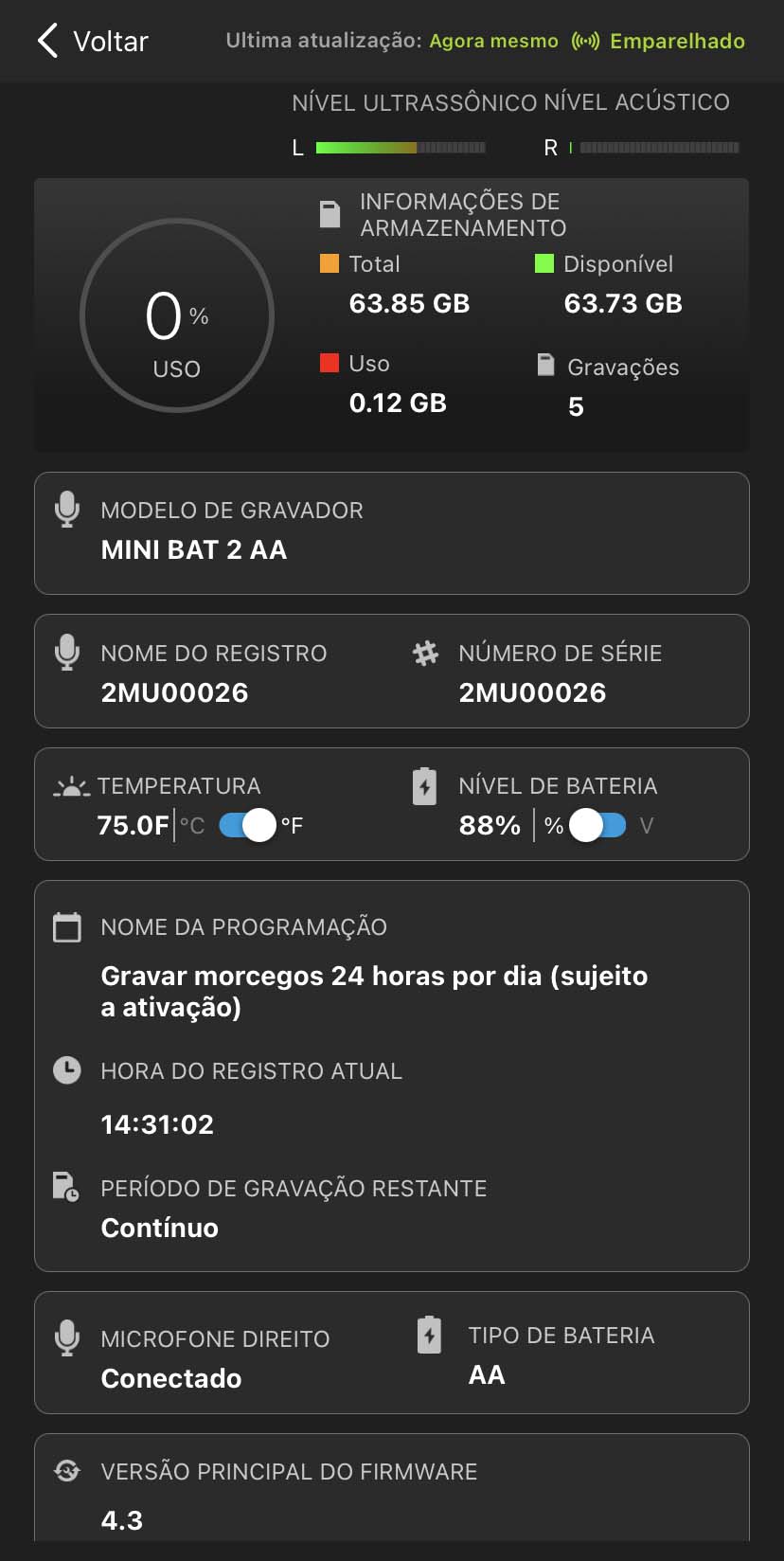 |
A tela Status exibe todas as informações de status transmitidas de um Song Meter Mini Bat 2 e recebidas pelo aplicativo Song Meter Configurator. Ela mostra informações sobre o cartão SD, as baterias, as configurações de programação, os microfones e a versão do firmware do gravador.
Para acessar a tela Status de um gravador, navegue até o Tela Recorders (Gravadores) e toque no ícone Status listado à direita do nome do gravador.
 |
Quando o Song Meter Mini Bat 2 está dentro do alcance do Bluetooth e está transmitindo sinalizadores de status Bluetooth ou emparelhado com o aplicativo, seu status será atualizado no aplicativo uma vez a cada poucos segundos. As últimas informações de status recebidas de um gravador são retidas pelo aplicativo quando o aplicativo é fechado, o dispositivo móvel ou o gravador são desligados, ou o gravador sai do alcance do Bluetooth.
Enquanto um Song Meter Mini Bat 2 estiver emparelhado com o aplicativo Song Meter Configurator em um dispositivo móvel, ele não transmitirá sinalizadores de status Bluetooth para outros dispositivos móveis. Somente o dispositivo móvel emparelhado receberá atualizações de status em tempo real.
A tela Status exibe as seguintes informações e elementos da interface, listados em ordem de cima para baixo, da esquerda para a direita:
Barra de informações mais importantes
 |
< Status (ícone voltar) | Toque nesse ícone para sair da tela Status e retornar à tela Gravadores. |
Última atualização | Esse texto indica quando o Song Meter Configurator aplicativo recebeu pela última vez as informações de status do gravador selecionado. |
Emparelhado/Não emparelhado | Esse texto indica se o gravador está emparelhado com o aplicativo ou não. |
Alerta de novo firmware
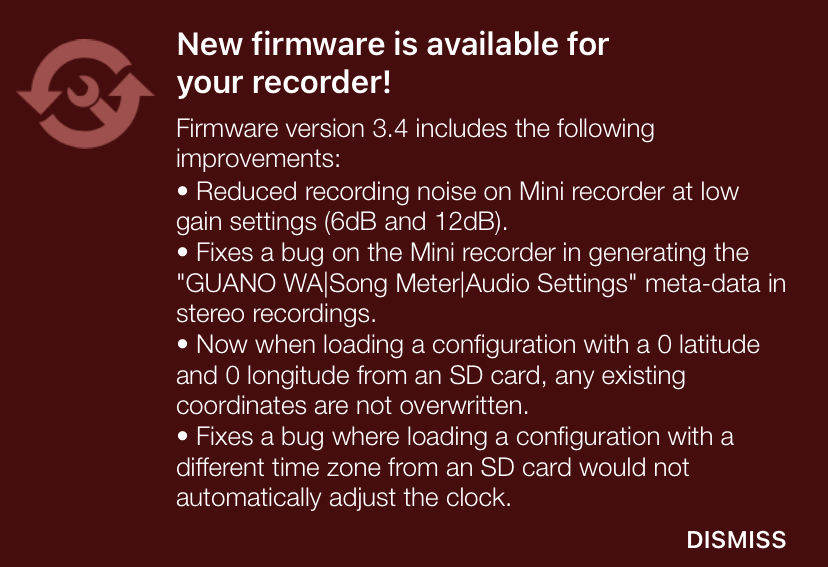 |
Se o aplicativo detectar que o gravador está executando uma versão de firmware mais antiga do que a mais recente disponível, uma mensagem será exibida abaixo da barra de informações superior. Essa mensagem inclui um link para instruções sobre como atualizar o firmware, bem como notas de lançamento da versão mais recente do firmware disponível.
Para fechar esse alerta, toque em DISPENSAR.
Painel de nível de microfone
 |
Esse painel só fica visível quando o gravador está emparelhado com o aplicativo. Ele exibe uma representação em tempo real do nível do sinal de entrada para qualquer microfone atualmente instalado e ativo.
Nota
Se o Song Meter Mini Bat 2 estiver gravando somente no microfone esquerdo, o medidor de nível do microfone direito não responderá ao som, mesmo se o microfone direito estiver instalado.
NÍVEL ULTRASSÔNICO | Esse medidor exibe uma representação em tempo real do volume do som captado pelo microfone ultrassônico se o gravador estiver executando um período de gravação ultrassônica no momento. |
NÍVEL ACÚSTICO | Se um microfone acústico estiver instalado e o gravador estiver executando um período de gravação acústica, esse medidor exibirá uma representação em tempo real do volume do som captado pelo microfone acústico. |
Painel Storage Info (Informações de armazenamento)
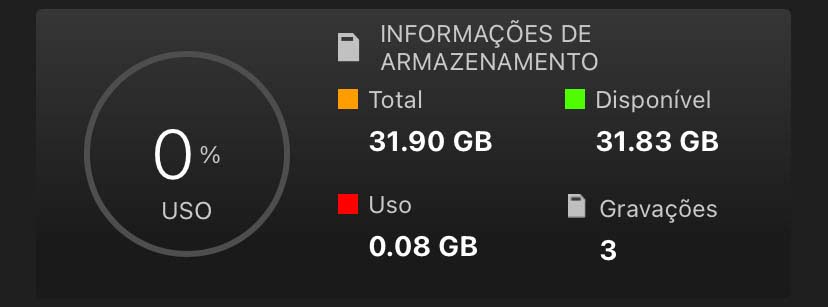 |
Leitura da mensagem de erro | Se houver algum problema com o cartão SD, uma mensagem de erro será exibida abaixo do texto INFORMAÇÕES DE ARMAZENAMENTO. Consulte Mensagens de erro do cartão SD para obter descrições das mensagens de erro comuns. | ||||||||||||||||||||||||||||||||||||||||||||||||
Porcentagem de armazenamento usada | Esse gráfico circular e o texto percentual indicam qual proporção do espaço disponível no cartão SD foi utilizada. | ||||||||||||||||||||||||||||||||||||||||||||||||
Total | Em gigabytes, mostra o espaço total utilizado e disponível do cartão SD. | ||||||||||||||||||||||||||||||||||||||||||||||||
Disponível | Em gigabytes, mostra o espaço total utilizado e disponível para armazenamento de gravações do cartão SD. | ||||||||||||||||||||||||||||||||||||||||||||||||
Utilizado | Em gigabytes, mostra quanto espaço no cartão SD é ocupado por gravações ou outros dados.[a] | ||||||||||||||||||||||||||||||||||||||||||||||||
Gravações | Número de arquivos de gravação separados salvos no cartão SD desde a última vez que o gravador foi ligado. Esse número será redefinido para zero quando o gravador for desligado ou quando o cartão SD for reformatado. | ||||||||||||||||||||||||||||||||||||||||||||||||
[a] Se o conteúdo de um cartão SD tiver sido "Movido para a lixeira" usando um computador, esse espaço ainda poderá ser exibido como Utilizado na tela Status. A formatação do cartão SD disponibilizará todo o espaço do cartão. Consulte Formatação do cartão SD. | |||||||||||||||||||||||||||||||||||||||||||||||||
Outros painéis de informações
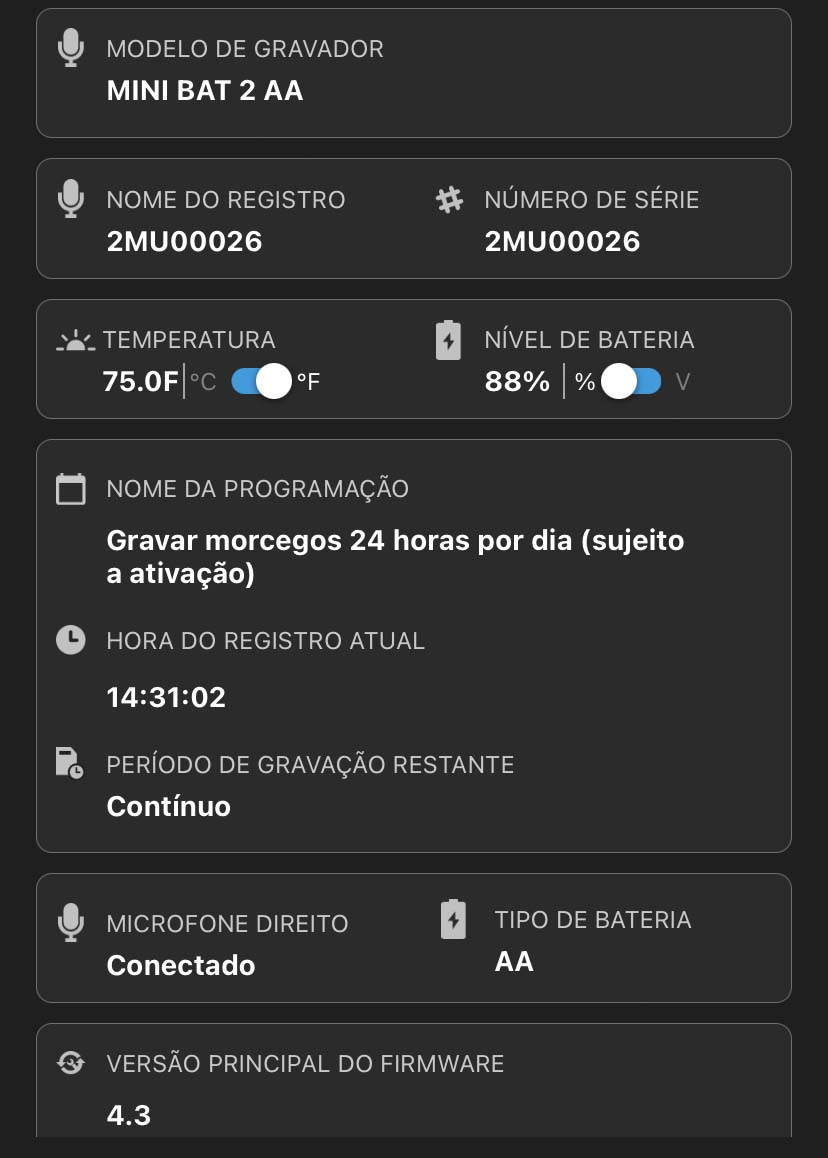 |
MODELO DO GRAVADOR | Exibe o nome do modelo do gravador. | ||||||||||||||||||||||||||||||||||||||||||||||||
NOME DO GRAVADOR | Exibe o nome do gravador. Por padrão, o nome é o número de série do gravador, mas ele pode ser personalizado no Tela do Editor de Configurações. | ||||||||||||||||||||||||||||||||||||||||||||||||
NÚMERO DE SÉRIE | Exibe o número de série do gravador. O mesmo número de série também está impresso no lado direito do gabinete do gravador. | ||||||||||||||||||||||||||||||||||||||||||||||||
TEMPERATURA | Exibe a leitura de temperatura do sensor de temperatura interna do Song Meter Mini Bat 2. A chave seletora °C/°F permite que você defina as unidades de temperatura em graus Celsius ou Fahrenheit. | ||||||||||||||||||||||||||||||||||||||||||||||||
NÍVEL DA BATERIA | Exibe o estado das baterias do gravador. A chave seletora V/% determina se o nível da bateria é exibido como uma leitura de tensão ou uma estimativa da porcentagem de vida útil restante da bateria.[a] | ||||||||||||||||||||||||||||||||||||||||||||||||
NOME DA PROGRAMAÇÃO | Se o gravador estiver executando uma das programações predefinidas, selecionadas na tela do Editor de Configurações, o nome da programação será exibido aqui. Se o gravador estiver executando uma programação personalizada, Programação personalizada será exibida aqui. | ||||||||||||||||||||||||||||||||||||||||||||||||
HORA ATUAL DO GRAVADOR | Exibe a hora do relógio interno do gravador. Se o aplicativo não estiver recebendo atualizações de status do gravador, a hora da última atualização de status recebida será exibida. | ||||||||||||||||||||||||||||||||||||||||||||||||
HORA DE INÍCIO DA PRÓXIMA GRAVAÇÃO | Se o Song Meter Mini Bat 2 não estiver gravando no momento, isso exibirá a hora do próximo período de gravação programado do gravador. Esse texto só será exibido se um cartão SD estiver instalado com espaço disponível suficiente para o próximo período de gravação. | ||||||||||||||||||||||||||||||||||||||||||||||||
TEMPO RESTANTE DO PERÍODO DE GRAVAÇÃO | Se o Song Meter Mini Bat 2 estiver executando uma programação predefinida e estiver gravando no momento, essa é a quantidade de tempo restante no período de gravação atual. Se o gravador estiver executando uma programação de 24 horas, isso exibirá Contínuo. Essas informações não são exibidas para gravadores que executam programações personalizadas. | ||||||||||||||||||||||||||||||||||||||||||||||||
MICROFONE DIREITO | Exibe Conectado ou Não conectado para indicar se um microfone do lado direito está instalado e detectado pelo Song Meter Mini Bat 2. | ||||||||||||||||||||||||||||||||||||||||||||||||
TIPO DE BATERIA | Indica qual tipo de bateria está alimentando o gravador. AA se refere a baterias AA de qualquer tipo, incluindo alcalinas, NiMH e Energizer® Ultimate LithiumTM (dissulfeto de lítio/ferro). Lítio se refere às baterias de íons de lítio 18650. | ||||||||||||||||||||||||||||||||||||||||||||||||
VERSÃO DO FIRMWARE | Exibe a versão do firmware instalada do gravador. | ||||||||||||||||||||||||||||||||||||||||||||||||
[a] Para baterias AA, a porcentagem de vida útil da bateria é estimada com base no comportamento típico das baterias AA alcalinas. A estimativa da porcentagem de vida útil da bateria não é precisa para baterias NiMH ou baterias Energizer® Ultimate LithiumTM. | |||||||||||||||||||||||||||||||||||||||||||||||||
Tela do Editor de Configurações
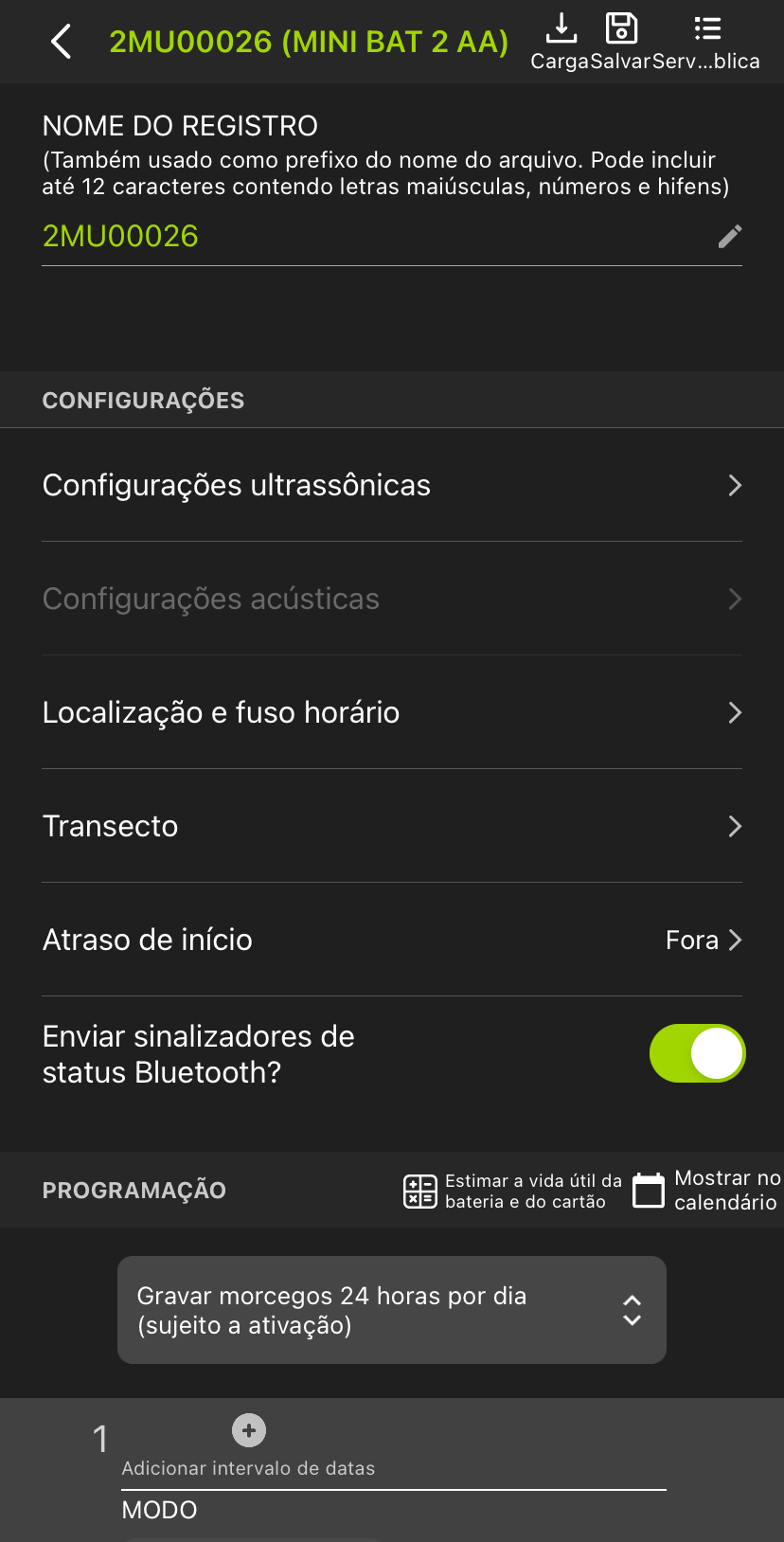 |
A tela do Editor de Configurações é a interface para editar todas as configurações do Song Meter Mini Bat 2. Quando o aplicativo Song Meter Configurator é emparelhado com um gravador, você pode editar as configurações do gravador diretamente, atualizando o gravador imediatamente a cada alteração de configuração.
Como alternativa, você pode criar uma configuração salva na Song Meter ConfiguratorBiblioteca de Configurações do aplicativo , e essa configuração pode ser carregada em vários gravadores, compartilhada com um colega ou salva para uso posterior.
Se estiver editando diretamente as configurações de um gravador emparelhado ou editando uma configuração na Biblioteca de Configurações, a interface do Editor de Configurações é praticamente idêntica, com apenas algumas diferenças.
Nota
Esta seção aborda somente os elementos da interface que são específicos das telas do Editor de Configurações da Biblioteca e de Pareamento.
Para obter uma descrição completa de cada configuração disponível, consulte Referência de configurações.
Para obter uma descrição completa de como o sistema de programação funciona, consulte Criar uma programação personalizada.
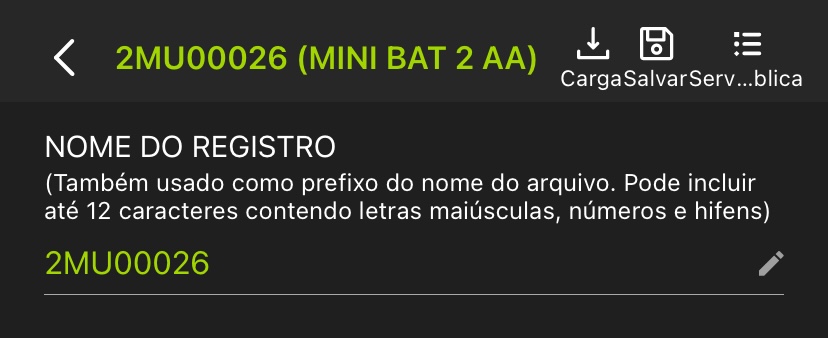 |
Quando você configura diretamente um gravador emparelhado, o Editor de Configurações possui vários recursos exclusivos que não estão disponíveis ao editar uma configuração na Biblioteca de Configurações.
Barra de informações mais importantes
< (voltar), Nome do gravador e Modelo do gravador | Esse texto exibe o nome e o modelo do gravador emparelhado. Toque neste texto para retornar à tela Gravadores. |
Carregar | Toque para carregar uma configuração da Biblioteca de Configurações do aplicativo, atualizando todas as configurações do gravador emparelhado para que correspondam. Consulte Carregar uma configuração da Biblioteca de Configurações para um gravador emparelhado para obter as instruções completas. |
Salvar | Toque para salvar uma cópia das configurações do gravador emparelhado na Biblioteca de Configurações com um Nome de Configuração personalizado. Consulte Salvar um arquivo de configuração de um gravador emparelhado na Biblioteca de Configurações para obter as instruções completas. |
Utilitários | Toque para acessar várias funções utilitárias. Consulte Menu Utilities (Utilitários) para obter descrições de todas as funções utilitárias disponíveis. |
Painel de nome do gravador
O NOME DO GRAVADOR exibe o nome do gravador atual como um campo de texto editável. Toque no nome do gravador ou no ícone de lápis para editar o nome do gravador. O valor padrão do NOME DO GRAVADOR é o número de série do gravador.
O NOME DO GRAVADOR é salvo como o prefixo de cada nome de arquivo de áudio para facilitar a organização do arquivo. Ele também é salvo nos metadados de cada arquivo de áudio .wav no campo “WA|Song Meter|Prefix”.
Transect (Transecto)
Toque para acessar o Interface transecto, que permite registrar dados de localização junto com suas gravações durante uma pesquisa em movimento.
Para obter uma descrição detalhada do que é um transecto, como ele funciona e quais informações ele produz, consulte Modo de transecto.
Para obter instruções sobre como executar um transecto, consulte Gravar um transecto.
Send Bluetooth Beacons? (Enviar sinalizadores de status Bluetooth?)
A configuração Enviar sinalizadores de status Bluetooth? só pode ser editada diretamente em um gravador emparelhado. Consulte Send Bluetooth Beacons? (Enviar sinalizadores de status Bluetooth?) para obter detalhes sobre essa configuração.
 |
Quando você está editando uma configuração salva na Biblioteca de Configurações, a barra de informações superior do Editor de Configurações exibe o seguinte:
< (voltar), Nome da configuração e Modelo do gravador | Toque no ícone < ou em qualquer texto exibido aqui para retornar à Biblioteca de Configurações. Esse texto exibe o nome da configuração que está sendo editada no momento, bem como os modelos de gravador compatíveis para a configuração. Uma configuração só pode ser usada em gravadores de um único modelo, tanto na primeira quanto na segunda geração. |
Renomear | Toque para abrir a janela Nome da configuração , na qual você pode inserir um novo nome para a configuração salva. |
A tela Transecto não pode ser acessada de dentro da Biblioteca de Configurações, pois a execução de um transecto exige manter o aplicativo Song Meter Configurator emparelhado com o Song Meter Mini Bat 2.
Observe que a configuração Enviar sinalizadores de status Bluetooth? não pode ser editada na Biblioteca de Configurações. Essa configuração só pode ser editada em um gravador emparelhado. Consulte Send Bluetooth Beacons? (Enviar sinalizadores de status Bluetooth?) para obter detalhes sobre essa configuração.
Menu Utilities (Utilitários)
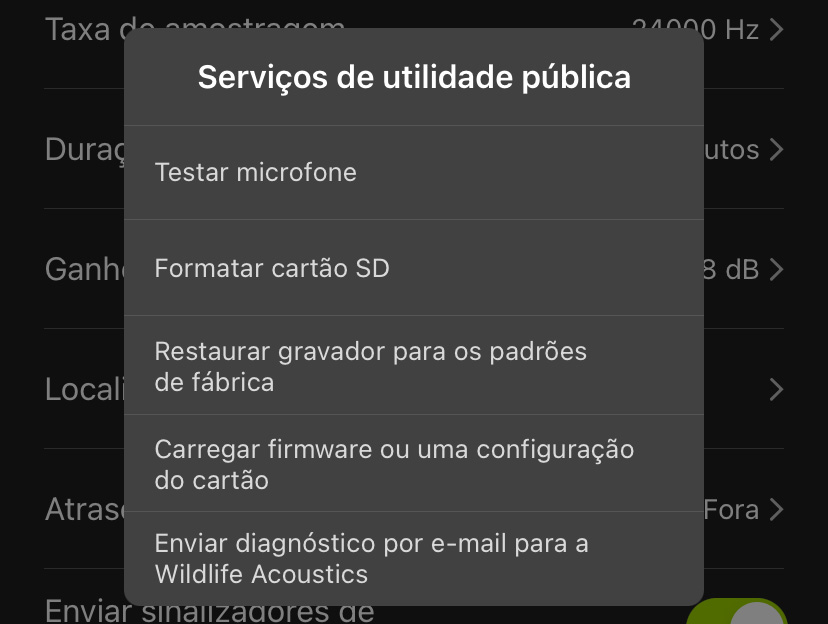 |
Ao configurar um Song Meter Mini Bat 2 emparelhado, o menu Utilitários fornece acesso fácil a várias funções úteis.
Para acessar o menu Utilitários, toque no ícone Utilitários no canto superior direito da tela do Editor de Configurações ao configurar um gravador emparelhado.
O menu Utilitários contém os seguintes utilitários:
Testar microfone | Toque para abrir uma interface para testar os microfones do Song Meter Mini Bat 2 com um gerador de sinal de referência. Consulte Teste da sensibilidade do microfone para obter instruções de teste detalhadas. |
Formatar cartão SD | Toque para formatar o cartão SD do Song Meter Mini Bat 2, apagando todo o conteúdo e redefinindo o cartão para um estado inicializado. Consulte Formatação do cartão SD para obter instruções sobre vários métodos de formatação do cartão SD. |
Restaurar gravador para os padrões de fábrica | Toque para restaurar as configurações padrão do Song Meter Mini Bat 2. Consulte Restore Recorder To Factory Defaults (Restaurar gravador para os padrões de fábrica) para obter as instruções completas. |
Carregar firmware ou uma configuração do cartão | Toque para atualizar o firmware ou as configurações do Song Meter Mini Bat 2 a partir de um arquivo no cartão SD. Consulte Atualizar o firmware do gravador para obter as instruções de atualização do firmware. Consulte Arquivos de configuração no cartão SD para obter detalhes sobre como trabalhar com arquivos de configuração no cartão SD. |
Enviar diagnóstico por e-mail para a Wildlife Acoustics | Toque para gerar um novo e-mail, endereçado à equipe de suporte da Wildlife Acoustics, com um arquivo de diagnóstico exportado do Song Meter Mini Bat 2. Consulte Exportar arquivos de diagnóstico para obter mais informações e formas alternativas de exportar arquivos de diagnóstico. |
Tela Location and Time Zone (Localização e fuso horário)
A localização e o fuso horário da implantação do Song Meter Mini Bat 2 podem ser definidos na tela Localização e Fuso Horário, acessada na tela Editor de Configurações.
As informações de localização e fuso horário são incorporadas aos metadados dos arquivos criados pelo gravador Song Meter Mini Bat 2 (consulte Conteúdo do cartão SD).
As configurações de localização salvas devem corresponder ao local real de implantação do gravador em aproximadamente 0,25 graus se os horários do nascer ou do pôr do sol forem usados em uma programação de gravação.
A configuração de fuso horário deve corresponder à convenção de fuso horário que você deseja que o gravador siga. Observe que em regiões que praticam o horário de verão, as convenções de fuso horário são diferentes para o horário padrão e o horário de verão.
A localização e o fuso horário da implantação podem ser definidos automaticamente quando o gravador Song Meter Mini Bat 2 é emparelhado pela primeira vez com o aplicativo Song Meter Configurator (consulte Emparelhe o gravador com o aplicativo Song Meter Configurator).
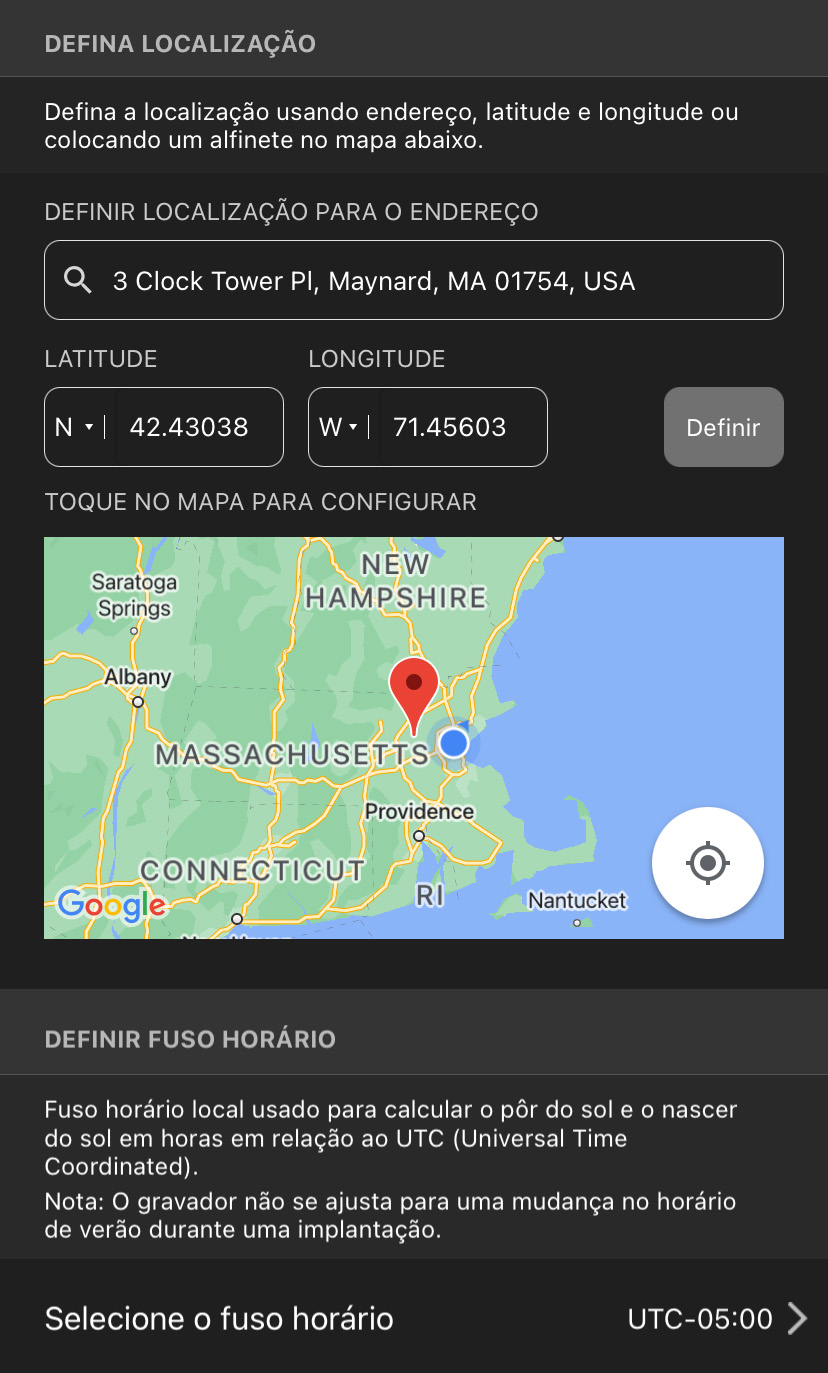 |
A tela Localização e fuso horário pode ser acessada a partir do Editor de Configurações ao configurar um gravador emparelhado ou ao editar uma configuração na Biblioteca de Configurações. No Editor de Configurações, sob o título CONFIGURAÇÕES, toque em Localização e fuso horário.
Para sair da tela de localização e fuso horário, toque no ícone < (voltar) no canto superior esquerdo da tela.
Se o dispositivo móvel estiver conectado à Internet ou se a área próxima for salva no Google MapsTM como um mapa off-line, esse painel exibirá um mapa interativo. A localização salva no Song Meter Mini Bat 2 emparelhado ou na configuração é indicada por um pino vermelho, e a localização atual do dispositivo móvel é indicada por um ponto azul. Um halo azul claro ao redor do ponto azul indica o nível de precisão da localização detectada do dispositivo móvel.
Nota
Os dados de mapas de regiões específicas podem ser salvos no seu dispositivo móvel para uso off-line usando o aplicativo Google MapsTM. Para obter instruções completas, consulte esse artigo de suporte do Google.
Nota
Muitos tablets que não têm conectividade celular também não têm uma antena GPS embutida. Sem uma antena GPS, um tablet pode detectar sua localização aproximada em roteadores Wi-Fi próximos, mas esses dados não são muito precisos e só estão disponíveis quando os roteadores Wi-Fi estão próximos.
Um tablet emparelhado com uma unidade GPS dedicada, como o Garmin GLOTM 2, pode acessar dados de localização mais precisos.
O mapa na tela de localização e fuso horário é baseado na interface do Google Maps TM. Muitos gestos usados para navegar no mapa são iguais aos usados no aplicativo Google Maps TM.
Toque e arraste com um dedo para percorrer o mapa em qualquer direção.
Toque duas vezes com um dedo para ampliar o local tocado.
Faça um gesto de pinça com dois dedos para aumentar e diminuir o zoom, afastando dois dedos ou juntando-os.
Toque uma vez com um dedo para salvar o local tocado como o local de implantação, marcado com um alfinete vermelho.
Toque no ícone Mira para centralizar a visualização do mapa na localização do seu dispositivo móvel.
Interface transecto
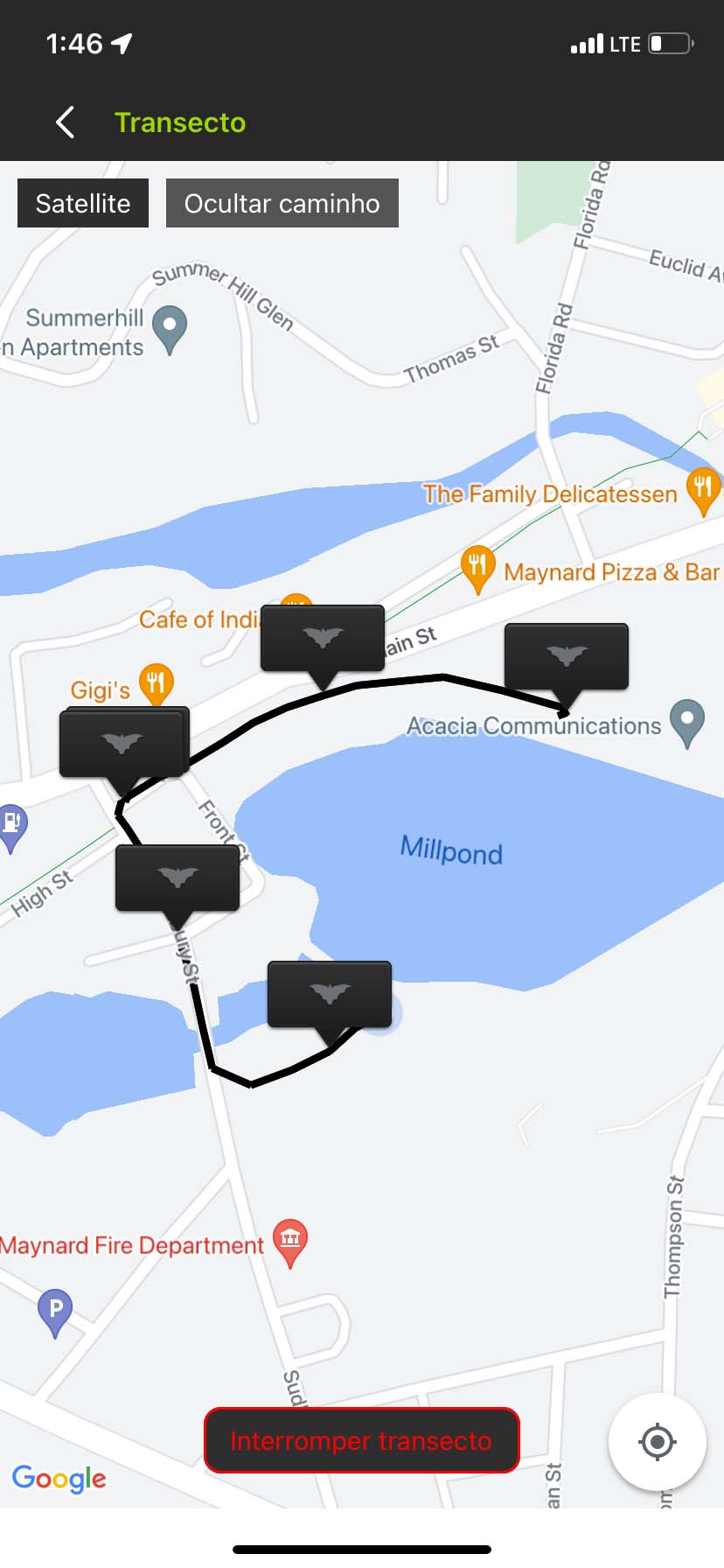 |
A tela Transecto inclui os seguintes elementos de interface:
Ícone < Transecto (voltar) | Toque para sair da interface Transecto e retornar ao Editor de Configurações. Um transecto ativo continuará sendo executado em segundo plano. |
Satélite / Mapa | Toque para alternar a interface do mapa entre uma visualização simplificada do mapa e uma construída a partir de imagens de satélite. |
Ocultar caminho / Mostrar caminho | Toque para ocultar ou mostrar o caminho que representa a localização do dispositivo móvel, atualizado a cada cinco segundos. O caminho é salvo no arquivo KML no final do transecto, mesmo que esteja mantido oculto na visualização Transecto. |
Iniciar transecto/Parar transecto | Toque para começar ou terminar um transecto. |
Mira | Toque para centralizar a visualização do mapa na localização atual do dispositivo móvel. |
A visualização do mapa da tela Transecto é baseada na interface do Google Maps TM. Ele suporta os mesmos gestos de toque do Google MapsTM para navegar no mapa, incluindo:
Toque e arraste com um dedo para percorrer o mapa em qualquer direção.
Toque duas vezes com um dedo para ampliar o local tocado.
Faça um gesto de pinça com dois dedos para aumentar e diminuir o zoom, afastando dois dedos ou juntando-os.
Interface do editor de programação
O Editor de Programação ocupa a metade inferior do Tela do Editor de Configurações.
Esta seção e as subseções a seguir descreverão a interface do Schedule Editor (Editor de Programação) e as funções básicas de cada elemento da interface de edição. Para obter mais informações sobre como as programações funcionam e como criar você mesmo uma programação personalizada, consulte Criar uma programação personalizada.
 |
Editor de Programação: elementos superiores
Estimar duração da bateria e capacidade do cartão | Toque para abrir o Estimar a janela de vida útil da bateria e do cartão. |
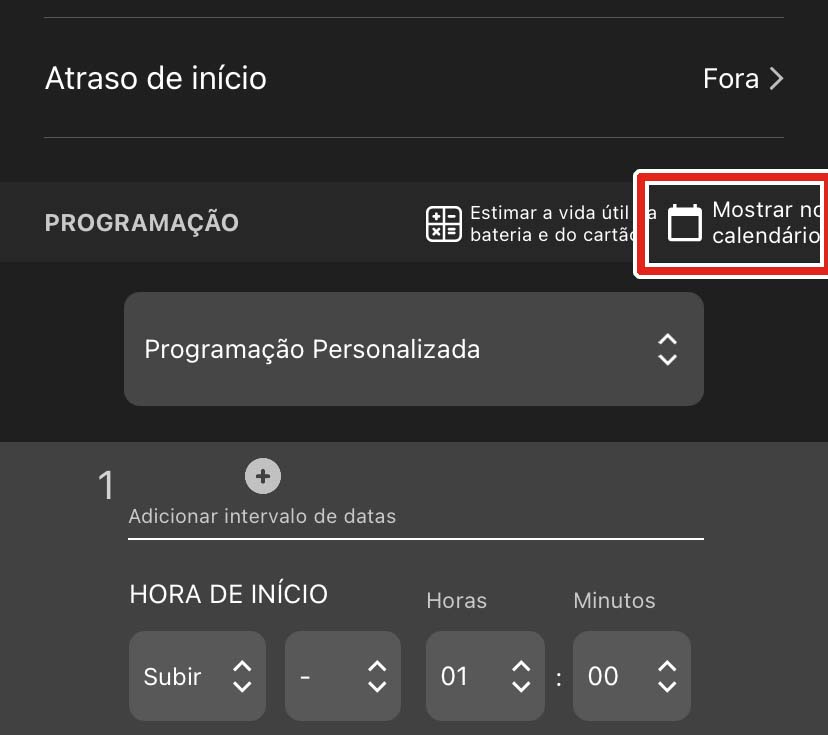
Mostrar no calendário | Toque para abrir o Calendário de Programação para a programação ativa. |
Programações predefinidas | Toque para selecionar um dos Programações predefinidas. Isso substituirá a programação existente. |
Programações predefinidas
O aplicativo Song Meter Configurator inclui programações predefinidas para várias programações de gravação comuns. Você pode usá-las no estado em que se encontram ou como ponto de partida para uma programação personalizada.[4]
As programações predefinidas para gravação ultrassônica são:
Gravar morcegos 24 horas por dia (sujeito a disparo).
Gravar morcegos do pôr do sol ao nascer do sol (sujeito a disparo).
Gravar morcegos de 30 min antes do pôr do sol a 30 min após o nascer do sol (sujeito a disparo).
As programações predefinidas para gravação acústica (quando o microfone acústico opcional está conectado) são:
Gravar pássaros/sapos 24 horas por dia
Gravar pássaros/sapos por 30 minutos a cada hora
Gravar pássaros/sapos por 5 minutos a cada hora
Gravar pássaros/sapos do nascer ao pôr do sol
Gravar pássaros/sapos 2 horas em torno do nascer do sol e 2 horas em torno do pôr do sol
Selecionar uma programação predefinida
Uma programação predefinida pode ser aplicada diretamente a um gravador emparelhado ou definida como parte de um arquivo de configuração.
Abra o Configuration Editor (Editor de Configurações) para configurar um gravador emparelhado ou editar um arquivo de configuração.
Consulte Tela do Editor de Configurações.
No título PROGRAMAÇÃO, toque no menu suspenso que exibe o nome da programação atual.
Se a programação atual corresponder a uma das programações predefinidas, o nome dessa predefinição será exibido. Caso contrário, o nome Programação personalizada será exibido.
No menu suspenso, toque na programação desejada para selecioná-la ou toque fora do menu para cancelar as alterações.
Se estiver configurando um gravador emparelhado, a seleção de uma programação predefinida a aplicará imediatamente ao gravador.
Ao editar um arquivo de configuração, a predefinição selecionada é imediatamente aplicada ao arquivo de configuração.
Elementos do bloco de programação
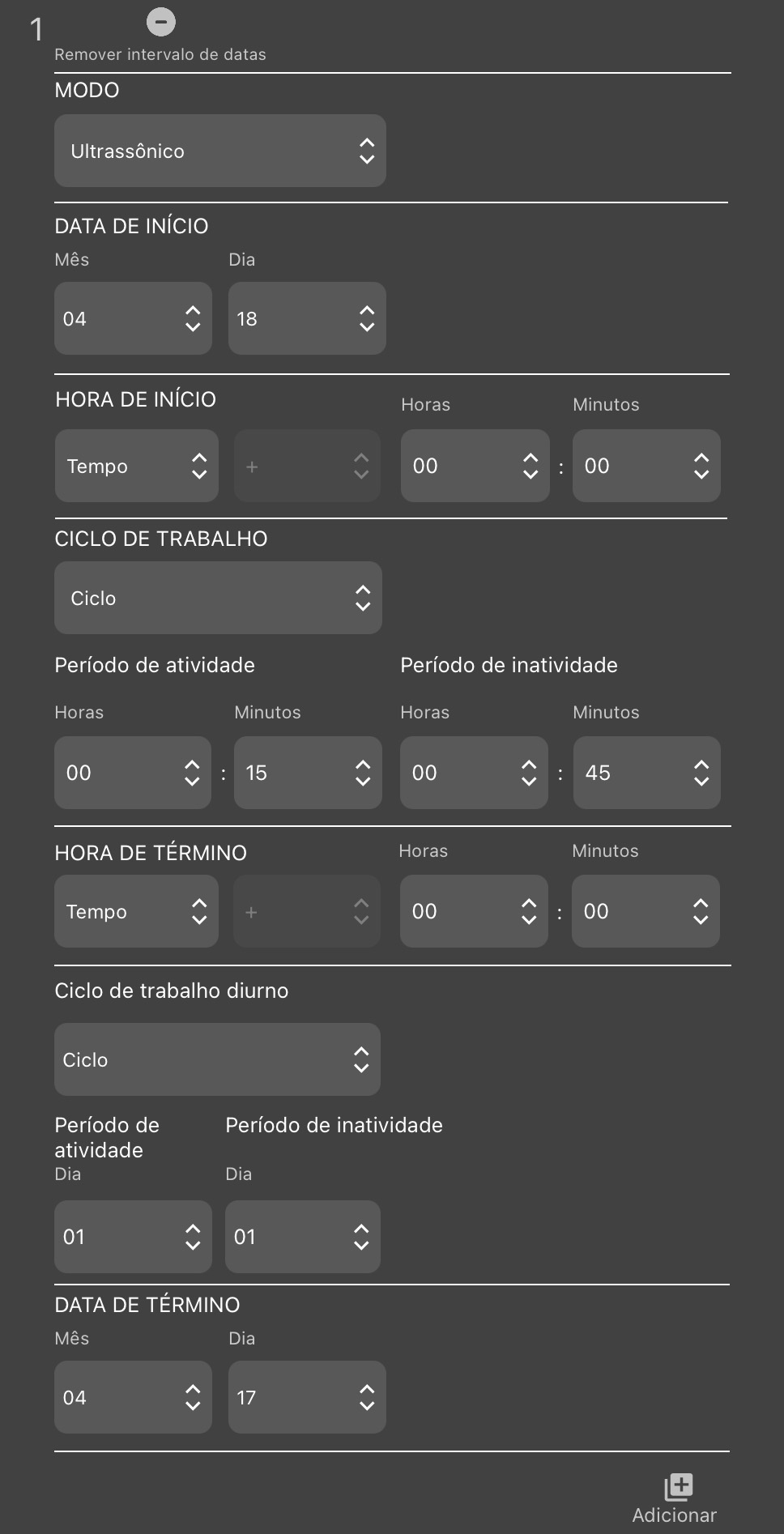
Cada programação pode ser composta por até 10 blocos de programação, listados verticalmente abaixo do menu suspenso Preset Schedules (Programações predefinidas). Cada bloco de programação inclui os elementos listados abaixo. Observe que as funções desses elementos e como eles podem ser usados são descritas com muito mais detalhes em Criar uma programação personalizada.
Adicionar intervalo de datas / Remover intervalo de datas | Toque para adicionar ou remover os recursos DATA DE INÍCIO, CICLO DE TRABALHO e DATA DE TÉRMINO do bloco de programação. Quando esses recursos são desativados, o bloco de programação é executado todos os dias. |
MODO | Se o Song Meter Mini Bat 2 estiver com o microfone acústico opcional instalado, esse menu seleciona se o bloco de programação ativa a gravação ultrassônica ou acústica. |
DATA DE INÍCIO: mês e dia | Quando o intervalo de datas está ativo, esses menus suspensos determinam a data em que o bloco de programação começa a ser executado. |
Esses controles determinam quando, durante um período de 24 horas, o bloco de programação começa a ser executado.
Hora / Amanhecer / Anoitecer | Quando a Hora é selecionada, o bloco de programação começará em um horário fixo no relógio todos os dias. Quando a opção Amanhecer ou Anoitecer for selecionada, o bloco de programação começará com um deslocamento fixo em relação ao nascer ou pôr do sol, respectivamente. |
+ / - | Não fica ativo quando Hora é selecionado. Quando a opção Amanhecer ou Anoitecer é selecionada:
|
Horas e Minutos | Quando a Hots é selecionada, esses menus suspensos definem o horário fixo em que o bloco de programação começa a ser executado, usando o sistema de relógio de 24 horas. Quando a opção Amanhecer ou Definir é selecionada, essas listas suspensas definem a duração do deslocamento antes ou depois do nascer ou do pôr do sol. |
Sempre / Ciclo | Toque para selecionar se o bloco de programação é executado continuamente entre os horários de início e término ou segue um ciclo de trabalho. |
Período de atividade: Horas e minutos | Quando o Ciclo é selecionado, esses menus suspensos definem a duração da parte ativa do ciclo de trabalho. |
Período de inatividade: Horas e minutos | Quando o Ciclo é selecionado, esses menus suspensos definem a duração da parte inativa do ciclo de trabalho. |
Esses controles determinam quando, durante um período de 24 horas, o bloco de programação para de ser executado.
Hora / Amanhecer / Anoitecer | Quando a Hora é selecionada, o bloco de programação terminará em um horário fixo no relógio todos os dias. Quando a opção Amanhecer ou Anoitecer for selecionada, o bloco de programação terminará com um deslocamento fixo em relação ao nascer ou pôr do sol, respectivamente. |
+ / - | Não fica ativo quando Hora é selecionado. Quando a opção Amanhecer ou Anoitecer é selecionada:
|
Horas e Minutos | Quando a Hora é selecionada, esses menus suspensos definem o horário fixo em que o bloco de programação termina de ser executado, usando o sistema de relógio de 24 horas. Quando a opção Amanhecer ou Definir é selecionada, essas listas suspensas definem a duração do deslocamento antes ou depois do nascer ou do pôr do sol. |
Esses controles só são visíveis quando um intervalo de datas é ativado para um determinado bloco de programação.
Sempre / Ciclo | Toque para selecionar se o bloco de programação é executado todos os dias entre a DATA DE INÍCIO e a DATA DE TÉRMINO ou se segue um ciclo de trabalho para determinar em quais dias deve ser executado. |
Período de atividade: Dias | Quando o Ciclo está selecionado, é determinada a duração, em dias, da porção ativa do CICLO DE TRABALHO DIÁRIO. |
Período de inatividade | Quando o Ciclo está selecionado, é determinada a duração, em dias, da porção inativa do CICLO DE TRABALHO DIÁRIO. |
DATA DE TÉRMINO: Mês e Dia | Quando o Intervalo de datas está ativo, esses menus suspensos determinam a data em que o bloco de programação começa a ser executado. |
Adicionar | Localizado na parte inferior direita do bloco de programação mais abaixo. Toque para inserir um novo bloco na programação, até um máximo de dez. |
Excluir | Localizado no canto inferior direito de cada bloco de programação, desde que haja mais de um bloco presente. Toque para remover o bloqueio da programação, até um mínimo de um. |
Calendário de Programação
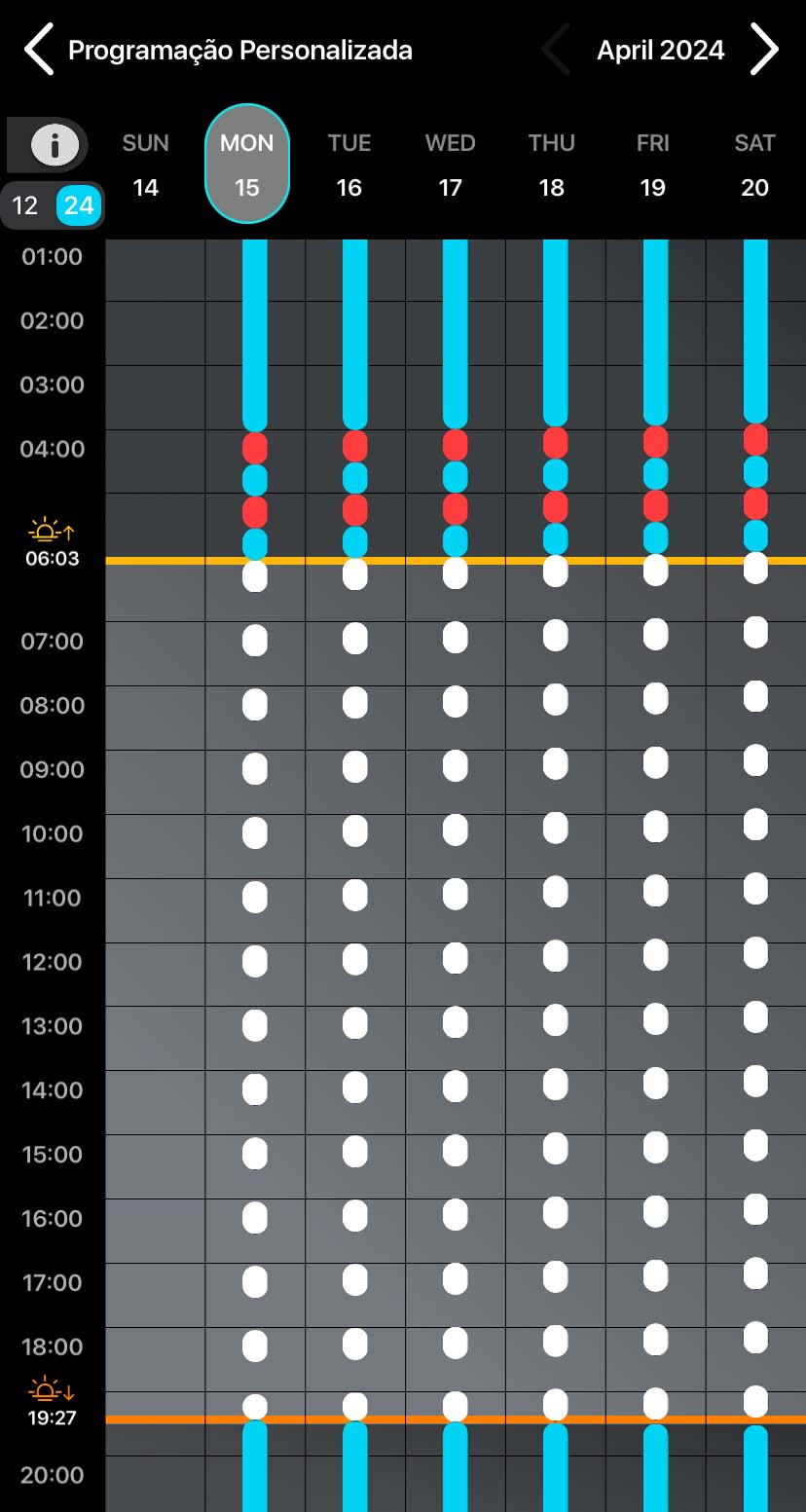 |
O Calendário de Programação fornece uma representação visual da sua programação de gravação. Ele mostra quando seu gravador estará ativo durante um determinado dia. Isso é especialmente útil para programações complexas compostas por vários blocos de programação. Ao consultar o Calendário de Programação, você pode:
Confirmar se a programação mostrada no calendário corresponde à programação pretendida.
Verificar se algum período de gravação de vários blocos se sobrepõe.
Encontrar quaisquer conflitos entre os períodos de gravação ultrassônica e acústica.
Ver como as mudanças no nascer e no pôr do sol durante o curso de uma implantação afetarão sua programação.
Confirmar se os blocos de programação com intervalos de datas ou ciclos de trabalho diurnos estão ativos nas datas esperadas.
Para saber mais sobre períodos de gravação e como criar uma programação de gravação, consulte Criar uma programação personalizada.
Para acessar o Calendário de Programação na tela do Editor de Configurações, toque em Mostrar no calendário.
 |
Há dois métodos para sair do Calendário de Programação:
Toque no ícone < ou no Nome da Programação no canto superior esquerdo da tela.
Toque na borda esquerda da tela com um dedo e deslize para a direita.
O calendário exibe uma semana de datas por vez, de domingo a sábado, dispostas horizontalmente. As datas exibidas atualmente estão listadas na parte superior do painel do calendário. Uma única Data Selecionada é destacada em cinza claro com uma borda azul. O mês e o ano da data selecionada são exibidos no canto superior direito da tela do calendário.
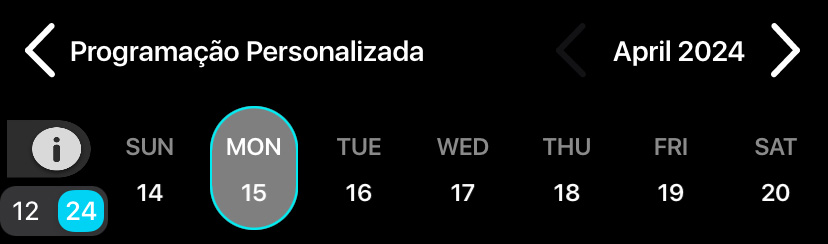 |
Para navegar entre meses, toque nos botões < e > em ambos os lados do texto Mês e Ano.
Para navegar entre semanas, use um dedo para tocar em qualquer lugar no painel principal do calendário e deslize para a esquerda ou para a direita.
Para alterar a data selecionada, toque no nome do dia ou no número da data desejada acima do painel principal do calendário. A Data Selecionada determina os valores dos horários do nascer e do pôr do sol exibidos no calendário (consulte Horários do nascer e pôr do sol).
A hora do dia é segmentada visualmente em blocos de uma hora no painel principal do calendário. Cada bloco é rotulado por hora no eixo vertical à esquerda do painel principal do calendário.
Para percorrer a hora do dia, use um dedo para tocar no painel principal do calendário e arrastar para cima ou para baixo.
Para ajustar o nível de zoom vertical, toque no painel do calendário com dois dedos, dispostos verticalmente, e mova os dedos juntos ou afaste-os um do outro.
Para alterar se os rótulos de hora no eixo vertical usam convenções de relógio de 12 ou 24 horas, toque na chave seletora 12/24 acima do eixo de tempo.
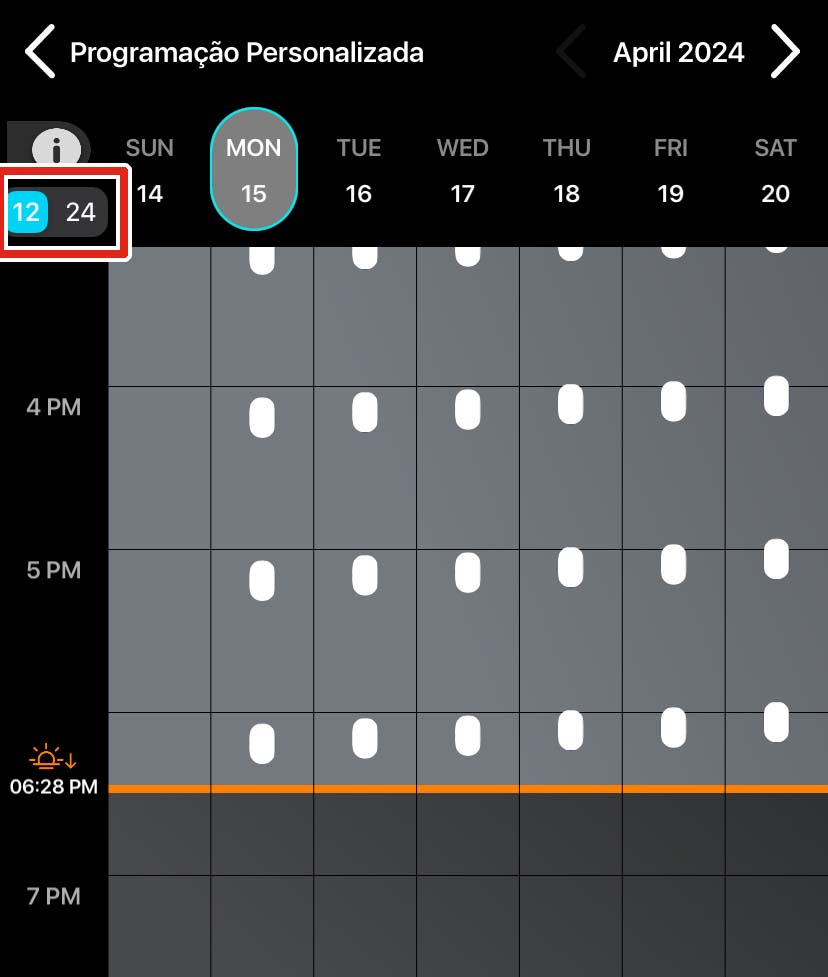
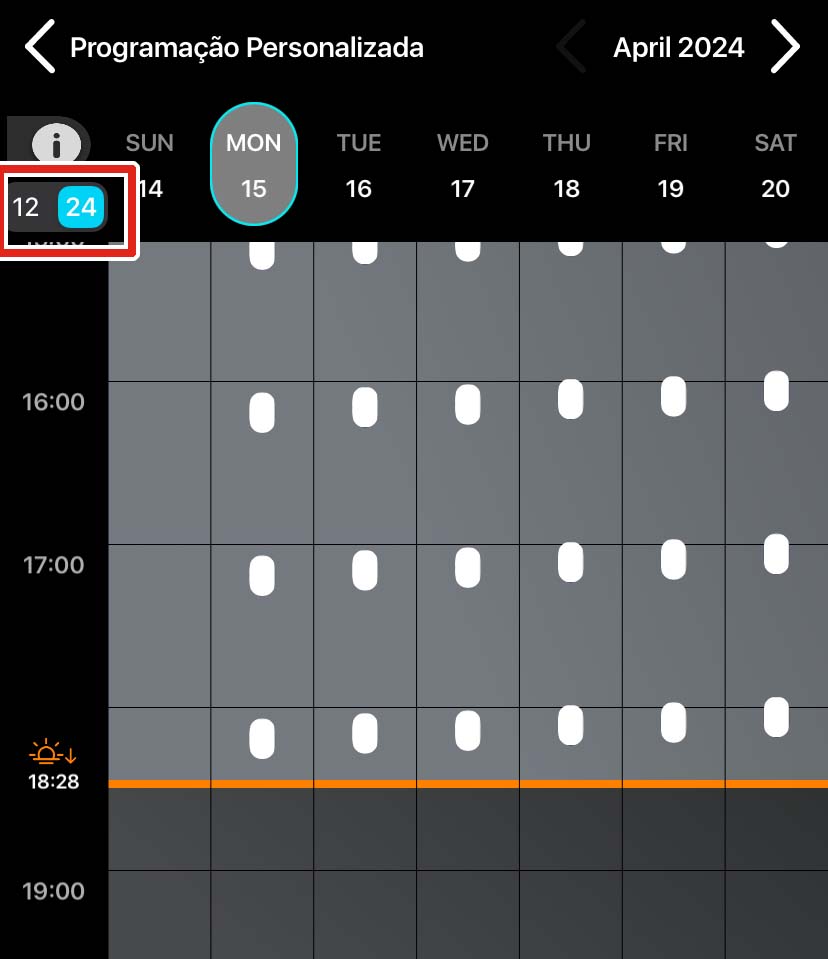
Convenção de 12 horas (à esquerda) e convenção de 24 horas (à direita).
O Calendário de Programação exibe os horários calculados do nascer e do pôr do sol para a Data Selecionada ao longo do eixo vertical. O nascer do sol é indicado por uma linha amarela e um ícone de  . O pôr do sol é indicado por uma linha laranja e um ícone de
  .
.
Embora as linhas que indicam o nascer e o pôr do sol sejam desenhadas em toda a semana exibida, os horários calculados com precisão são baseados somente na Data Selecionada (consulte Navegar e selecionar datas).
Nota
O nascer e o pôr do sol são calculados para cada data com base no local de implantação e no fuso horário salvos do gravador. Se os horários do nascer e do pôr do sol mostrados no calendário para a data atual não corresponderem à realidade, verifique a Tela Location and Time Zone (Localização e fuso horário) para confirmar o seguinte:
A localização salva tem uma precisão de 0,250 graus de latitude e longitude.
O fuso horário salvo corresponde ao seu fuso horário local atual.
Observe que o Song Meter Mini Bat 2 não se ajustará às mudanças entre o horário de verão e o horário padrão sem emparelhar com o aplicativo Song Meter Configurator.
Os períodos de gravação são mostrados no calendário como retângulos arredondados de várias cores:
Branco: acústico.
Azul: ultrassônico.
Vermelho: conflito entre os períodos acústico e ultrassônico.
Para ver uma legenda que mostra o significado de cada cor no Calendário de Programação, toque no ícone  no canto superior esquerdo do painel principal do calendário.
Os períodos de gravação do mesmo tipo que se sobrepõem uns aos outros são mostrados como um único período de gravação combinado. Isso reflete que o Song Meter Mini Bat 2 combina períodos de gravação sobrepostos em um período de gravação mais longo.
Os intervalos em que os períodos de gravação acústica e ultrassônica se sobrepõem são mostrados em vermelho. O Song Meter Mini Bat 2 só pode usar um modo de gravação por vez. Durante esses conflitos, o gravador gravará no modo acústico.
Tela Configuration Library (Biblioteca de Configurações)
A tela Biblioteca de Configurações pode ser acessada tocando no ícone Biblioteca de Configurações na parte inferior central da tela Gravadores ou da tela Informações do Aplicativo.
A Biblioteca de Configurações permite que você armazene, edite e compartilhe arquivos de configuração. Os arquivos de configuração armazenam uma coleção quase completa de configurações para um Song Meter Mini Bat 2. Os arquivos de configuração fornecem uma maneira de aplicar consistentemente as mesmas configurações a vários gravadores ou em várias implantações. Consulte Gerenciar arquivos de configuração para obter mais informações.[5]
Interface da Biblioteca de Configurações
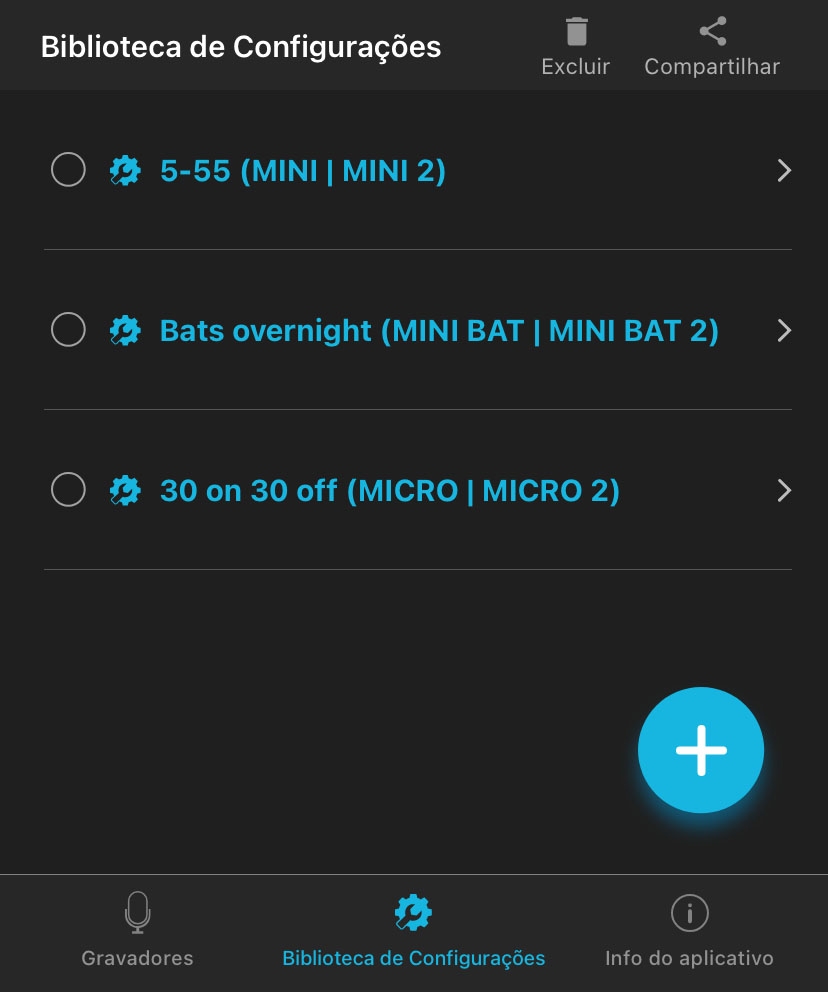 |
A barra de informações superior na tela Biblioteca de Configurações inclui dois botões:
Excluir | Depois de selecionar uma ou várias configurações da lista, toque nesse botão para excluí-las. Consulte Excluir um arquivo de configuração salvo. |
Compartilhar | Depois de selecionar uma ou várias configurações da lista, toque nesse botão para compartilhar o arquivo de configuração usando outro aplicativo em seu dispositivo. Consulte Compartilhar um arquivo de configuração salvo. |
A entrada para cada configuração inclui os seguintes elementos:
Balão de seleção | Toque nesse balão, no lado esquerdo de cada entrada da lista, para selecionar a configuração para exclusão ou compartilhamento. Você pode selecionar várias configurações ao mesmo tempo. |
Nome e modelo da configuração | Este texto exibe o nome de cada configuração, bem como os modelos do Song Meter com os quais ela pode ser usada. Toque nesse texto para editar a configuração. Consulte Editar um arquivo de configuração salvo |
No canto inferior direito da janela Biblioteca de Configurações, há um botão adicional:
+ (Adicionar configuração) | Toque nesse ícone para criar uma nova configuração do zero. Consulte Criar um arquivo de configuração na tela da Biblioteca de Configurações. |
Abaixo da interface da própria Biblioteca de Configurações estão os botões para acessar Tela Recorders (Gravadores) e Tela App Information (Informações do aplicativo).
Tela App Information (Informações do aplicativo)
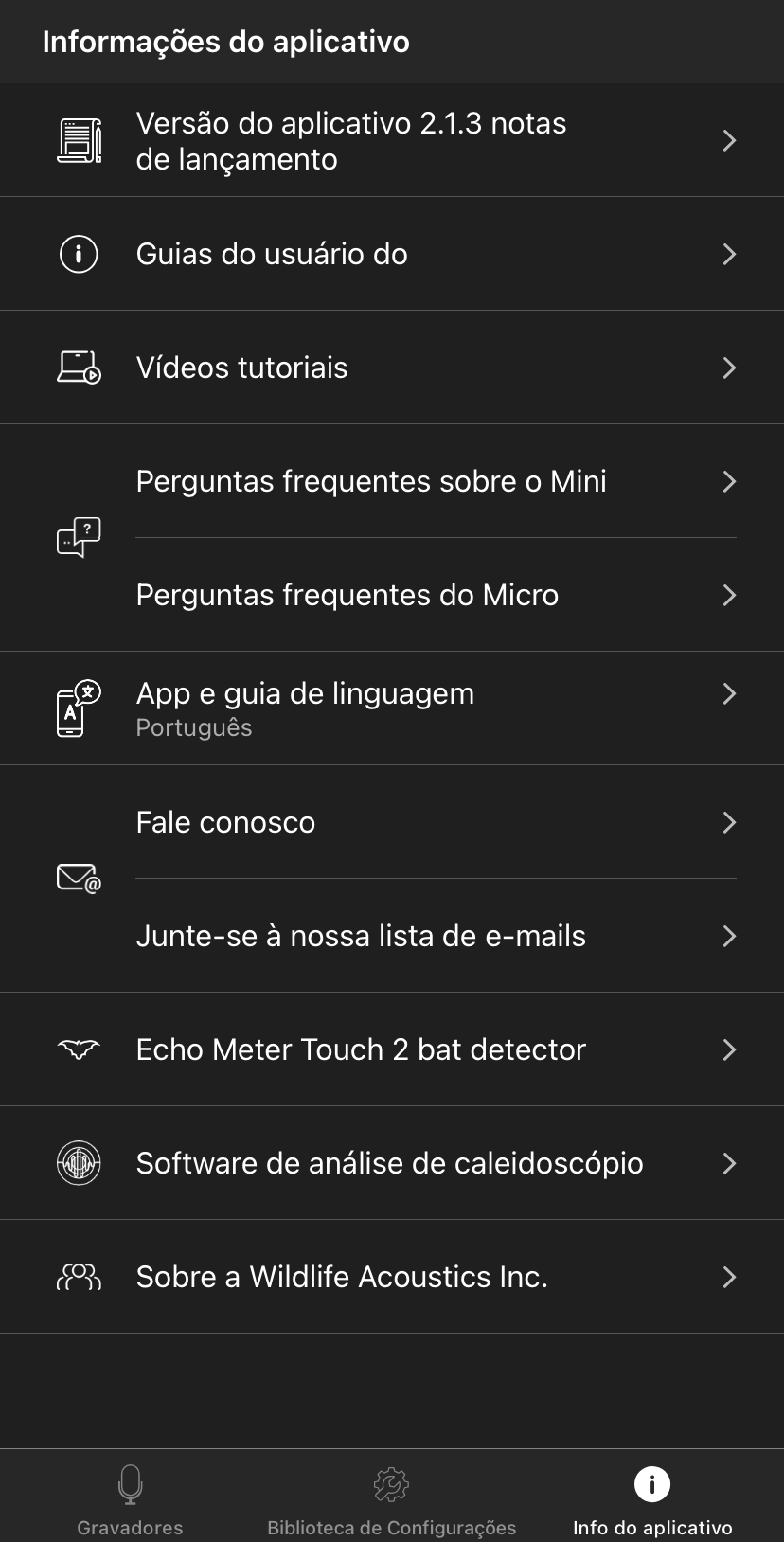 |
A tela Informações do aplicativo é acessada tocando no botão App Info no canto inferior direito das telas Gravadores ou Biblioteca de Configurações. Ela contém:
Informações sobre a versão atual do aplicativo.
Links para guias do usuário, tutoriais em vídeo e perguntas frequentes sobre gravadores Wildlife Acoustics.
Configurações de idioma para o aplicativo Song Meter Configurator.
Informações de contato da Wildlife Acoustics.
Informações sobre outros produtos da Wildlife Acoustics.
Número da versão do aplicativo e notas de lançamento
A versão atual do aplicativo Song Meter Configurator está listada. Tocar nessa entrada abre uma tela com notas de lançamento para a versão do aplicativo instalado.
Guias do usuário, tutoriais em vídeo e perguntas frequentes
Os guias do usuário para todas as versões das famílias de gravadores Song Meter Mini e Song Meter Micro podem ser acessados a partir do aplicativo. Esses guias do usuário estão incluídos na instalação do aplicativo e, portanto, podem ser acessados sem uma conexão com a Internet.
As entradas para tutoriais em vídeo e perguntas frequentes abrirão uma janela do navegador em seu dispositivo para mostrar as páginas correspondentes em nosso site. Consulte Tutoriais em vídeo e Perguntas frequentes.
A visualização dessas páginas requer uma conexão com a Internet.
App and Guide Language (Idioma do aplicativo e do guia)
Toque nesse item para alterar o idioma usado pelo aplicativo Song Meter Configurator e pelos guias de usuário integrados. Por padrão, o aplicativo usará a configuração do sistema de idiomas do dispositivo iOS ou Android se houver uma tradução para esse idioma. Uma seleção manual desse menu substituirá a configuração padrão.
O aplicativo Song Meter Configurator está disponível nos seguintes idiomas:
Inglês
Francês
Espanhol
Português
Chinês
Alemão
Japonês
Outros links
- Fale conosco
Toque nesse item para gerar um e-mail em branco endereçado ao suporte da Wildlife Acoustics,
support2024@wildlifeacoustics.com. O envio de um e-mail requer uma conexão ativa com a Internet.Você também pode entrar em contato com o suporte da Wildlife Acoustics por meio do Formulário de Contato de Suporte em nosso site em wildlifeacoustics.com/support.
- Junte-se à nossa lista de e-mails
Abre seu navegador em uma página na qual você pode se juntar à nossa lista de e-mails. Junte-se à nossa lista de e-mails para receber notificações sobre futuras oportunidades de treinamento, boletins importantes de serviços técnicos, webinars, nosso programa de subsídios trimestrais e atualizações de produtos.
- Detector de morcegos Echo Meter Touch 2
Abre seu navegador na página do produto do Echo Meter Touch 2, um dispositivo que permite ouvir e gravar ecolocalizações de morcegos em tempo real usando seu smartphone ou tablet. (Compatível com dispositivos Android e iOS que têm uma porta USB-C. Disponível em duas versões: PRO e Standard).
- Software de análise de som Kaleidoscope Pro
Abre seu navegador na página do produto Kaleidoscope Pro, nosso software de análise de áudio para desktop.
- Sobre a Wildlife Acoustics, Inc.
Exibe uma breve página de informações sobre nós.
[4] Consulte Criar uma programação personalizada para obter detalhes sobre como o sistema de programação funciona e como fazer modificações em uma programação.
[5] As configurações Nome do Gravador e Enviar sinalizadores de status Bluetooth? não podem ser definidas usando um arquivo de configuração. Para alterar essas configurações, você deve Configurar um gravador emparelhado diretamente.