4. Implantação do Song Meter Mini Bat 2
Lista de verificação de implantação
Abaixo estão algumas etapas básicas que recomendamos seguir como parte de cada implantação. Essas etapas são descritas com mais detalhes em outra parte desta documentação.
Antes de ir para o local de implantação
Instale baterias novas ou recém-carregadas no Song Meter Mini Bat 2.
Instale a versão mais recente do aplicativo Song Meter Configurator da Apple App Store ou da Google Play Store.
Formate o cartão SD (consulte Formatação do cartão SD).
Na tela Status do gravador, confirme se a versão do firmware instalada corresponde à versão mais recente disponível em nossa página de downloads em wildlifeacoustics.com/account/downloads.
Consulte Baixar as atualizações de firmware para obter as instruções de atualização.
Na tela Status, verifique Mensagens de erro do cartão SD.
Emparelhe com o gravador e confirme se todas as configurações e a programação estão corretas (consulte Emparelhe o gravador com o aplicativo Song Meter Configurator).
(Opcional) Defina o local de implantação e o fuso horário manualmente (consulte Tela Location and Time Zone (Localização e fuso horário)).
No local de implantação
Certifique-se de que as baterias não tenham se soltado durante a viagem.
Emparelhe com o gravador para sincronizar o relógio com seu dispositivo móvel (consulte Emparelhe o gravador com o aplicativo Song Meter Configurator).
Se desejar, aceite a solicitação durante o emparelhamento para definir automaticamente a localização e o fuso horário do gravador para que correspondam ao seu dispositivo móvel (consulte Definir automaticamente o local de implantação do gravador).
Na tela Status, verifique Mensagens de erro do cartão SD.
Desemparelhe do gravador (consulte Desemparelhar do gravador).
Feche o gravador, certificando-se de que nada impeça a vedação do gabinete.
Decida onde colocar o gravador. Ver Posicionamento do Microfone para Gravação de Morcegos para recomendações de posicionamento para melhorar a qualidade do áudio.
(Opcional) Use um cadeado com cabo e/ou cadeado para prender o gravador (consulte Segurança).
Após a implantação
Deslize a chave para (desligado) antes de remover o cartão SD.
Faça backup de todo o conteúdo do cartão SD em uma unidade de armazenamento de longo prazo, incluindo arquivos
summary.txte arquivos.minidiags.Consulte Conteúdo do cartão SD para obter informações sobre os tipos de arquivos que o Song Meter Mini Bat 2 salva no cartão SD.
Se for armazenar o Song Meter Mini Bat 2 por um longo período de tempo, remova as baterias para evitar a possibilidade de vazamento da bateria.
Instale o aplicativo Song Meter Configurator
O aplicativo Song Meter Configurator está disponível gratuitamente e é necessário para configurar o Song Meter Mini Bat 2. O aplicativo Song Meter Configurator está disponível na Apple App Store para dispositivos iOS e na Google Play Store para dispositivos Android.
No seu dispositivo iOS, abra o aplicativo da App Store.
Se não conseguir encontrar a App Store na tela inicial do seu dispositivo, poderá procurá-la usando o recurso Spotlight Search integrado no iOS. Consulte esse artigo de suporte da Apple sobre o Spotlight Search para obter instruções.
Na App Store, toque em Pesquisar e pesquise por "Song Meter Configurator".
Na lista de resultados da pesquisa, encontre o aplicativo intitulado Song Meter Configurator.
Toque no ícone Obter para baixar o aplicativo Song Meter Configurator e instalá-lo na tela inicial.
Se já instalou o aplicativo Song Meter Configurator, verá um ícone de
 em vez do ícone Obter. Toque nesse ícone para reinstalar a versão mais recente do aplicativo Song Meter Configurator.
Se não conseguir instalar o aplicativo Song Meter Configurator, verifique sua versão instalada do iOS. O número da versão deve ser pelo menos 12.0.
Se não conseguir verificar sua versão do iOS ou continuar com dificuldades para instalar o aplicativo Song Meter Configurator, entre em contato com o Suporte da Apple.
No seu dispositivo Android, abra o aplicativo Play Store.
Se não conseguir encontrar a Play Store na tela inicial do seu dispositivo, poderá procurá-la no menu Todos os aplicativos. Veja esse artigo de ajuda do Android sobre como encontrar aplicativos.
No Play Store, pesquise por "Song Meter Configurator".
Na lista de resultados da pesquisa, encontre o aplicativo intitulado Song Meter Configurator.
Se o aplicativo Song Meter Configurator ainda não estiver instalado no seu dispositivo, você verá um botão Instalar.
Se uma versão desatualizada do aplicativo Song Meter Configurator estiver instalada em seu dispositivo, você verá um botão Atualizar.
Se a versão mais recente do aplicativo Song Meter Configurator já estiver instalada no seu dispositivo, você verá um botão Abrir.
Toque no botão Instalar ou Atualizar para instalar a versão mais recente do aplicativo Song Meter Configurator em seu dispositivo.
Para abrir o aplicativo Song Meter Configurator, toque no botão Abrir no Play Store ou toque no ícone Song Meter na tela inicial do seu dispositivo ou no menu Todos os aplicativos.
Se não conseguir instalar o aplicativo Song Meter Configurator, verifique sua versão instalada do Android. O número da versão deve ser pelo menos 8.0.
Se continuar tendo dificuldades para instalar ou acessar o Song Meter Configurator, consulte a Central de Ajuda do Android do Google para obter a documentação geral do Android e os links para entrar em contato com o fabricante do seu dispositivo para obter assistência direta.
Emparelhe o gravador com o aplicativo Song Meter Configurator
Para definir a data e a hora do Song Meter Mini Bat 2 e as configurações do gravador usando o aplicativo móvel Song Meter Configurator, você deve emparelhar o aplicativo com o gravador.
O aplicativo Song Meter Configurator só pode ser emparelhado com um único gravador por vez. Quando terminar de configurar um gravador, desemparelhe-o antes de tentar emparelhar com o próximo.
O emparelhamento não afeta a programação de gravações nem interrompe uma gravação em andamento. O gravador Song Meter Mini Bat 2 não entra em espera quando emparelhado. Se o gravador terminar um período de gravação e estiver pronto para entrar em espera, ele não o fará até que o pareamento seja removido.
Ative o Bluetooth® nas configurações do seu dispositivo móvel.
No iOS ou Android, abra o aplicativo de Configurações e selecione a página Bluetooth para ativar ou desativar o Bluetooth.
Se estiver usando um dispositivo Android, certifique-se de que a Localização esteja ativada nas configurações do seu dispositivo.
Consulte esse artigo de suporte do Google para obter instruções sobre como ativar a Localização.
Verifique se o aplicativo Song Meter Configurator está com todas as permissões solicitadas habilitadas.
No iOS:
Abra o aplicativo Configurações.
Toque em Song Meter para abrir a página de configurações do aplicativo Song Meter. As permissões podem ser alternadas nessa página.
No Android:
Abra o aplicativo Configurações.
Toque em Aplicativos.
Toque no aplicativo Song Meter.
Toque em Permissões.
Ative todas as permissões nessa página.
Importante
Em alguns dispositivos, as conexões GPS e Bluetooth são gerenciadas pelo mesmo componente de hardware, portanto, o aplicativo Song Meter deve ter acesso às permissões de localização para usar o Bluetooth.
Abra o aplicativo Song Meter Configurator e toque no ícone Gravadores se a tela Gravadores ainda não estiver sendo exibida.
Ligue o Song Meter Mini Bat 2
Se o gravador tiver sido configurado para transmitir sinalizadores de status de Bluetooth, o nome do gravador aparecerá na lista Gravadores. O texto Recebido deve ser mostrar “"Agora mesmo"” ou com duração de menos de um minuto.

Pressione e segure o botão no Song Meter Mini Bat 2 por três segundos.
Um ícone de Emparelhar aparecerá à direita do nome do gravador na tela Gravadores.
Toque no ícone Emparelhar no aplicativo.
O aplicativo exibirá mensagens indicando que está atualizando o relógio do gravador e lendo as configurações do gravador.
O aplicativo pode solicitar que você atualize as configurações de fuso horário e/ou localização do Song Meter Mini Bat 2 para corresponder às configurações do seu dispositivo móvel. Consulte Definir automaticamente o fuso horário do gravador e Definir automaticamente o local de implantação do gravador.
Na tela Gravadores, os ícones Configurar e Desemparelhar serão exibidos à direita do nome do gravador emparelhado e à esquerda do ícone Status. O nome do gravador e todos esses três ícones ficarão verde para indicar o status Emparelhado.
 |
Desemparelhar do gravador
Para desemparelhar de um gravador emparelhado, toque no ícone Desemparelhar à direita do nome do gravador na tela Gravadores.
Os ícones Configurar e Desemparelhar desaparecerão, e o nome do gravador e o ícone Status mudarão de verde para branco.
Formatação do cartão SD
A formatação de um cartão SD apaga todo o seu conteúdo e redefine a estrutura do cartão. Essa redefinição permite que o Song Meter Mini Bat 2 faça uso total de todo o espaço disponível do cartão. Recomendamos formatar o cartão antes do início de cada implantação.
Simplesmente mover arquivos para a lixeira usando um computador não substitui a formatação do cartão. Colocar arquivos do cartão na “lixeira” pode deixar para trás a estrutura desses arquivos, impedindo que o Song Meter Mini Bat 2 use todo o espaço e resultando em perda de gravações.
A partir da versão 4.4 do firmware, formatar um cartão SD usando o Song Meter Mini Bat 2 renomeia o cartão para os primeiros 11 caracteres do nome do gravador.
Vários erros do cartão SD podem ser resolvidos reformatando o cartão. Consulte Mensagens de erro do cartão SD para obter detalhes sobre erros comuns de cartão SD.
Cuidado
A formatação apaga todos os dados no cartão SD. Verifique se você fez backup de quaisquer arquivos de configuração, gravações ou outros arquivos importantes antes de formatar o cartão.
É importante reformatar o cartão SD antes de cada implantação para permitir que o Song Meter Mini Bat 2 faça uso total do espaço de armazenamento do cartão. No entanto, se deseja usar seu cartão SD para atualizar o firmware do gravador. [1] ou carregue um arquivo de configuração[2], reformatar o cartão SD também excluirá esses arquivos.
Se você primeiro formatar o cartão SD e depois salvar um arquivo de firmware e/ou de configuração no cartão SD, não precisará formatar o cartão uma segunda vez antes da implantação. Formatar o cartão primeiro garante que o firmware e os arquivos de configuração sejam salvos no início do espaço de armazenamento do cartão SD, deixando o restante totalmente disponível para as gravações do Song Meter Mini Bat 2.
Os arquivos de firmware e de configuração são pequenos o suficiente para não reduzir significativamente o espaço de gravação disponível.
Quando emparelhado com um Song Meter Mini Bat 2 que tem um cartão SD instalado, você pode usar o aplicativo Song Meter Configurator para formatar o cartão SD.
Instale baterias novas ou recém-carregadas no Song Meter Mini Bat 2.
Insira o cartão SD que você deseja formatar no slot de cartão do Song Meter Mini Bat 2.
No aplicativo Song Meter Configurator, abra o menu Utilitários:
Emparelhe o gravador com o aplicativo Song Meter Configurator.
Os ícones Configurar e Desemparelhar aparecerão ao lado do nome do gravador.
Toque no ícone Configurar para o Song Meter Mini Bat 2 emparelhado na tela Gravadores.
Toque no ícone Utilitários no canto superior direito do Editor de Configurações.
No menu Utilitários, toque em Formatar cartão SD.
Uma mensagem de confirmação perguntará se você tem certeza de que deseja reformatar o cartão.
Toque em SIM para confirmar a operação de formatação.
Um indicador de atividade de FORMATAÇÃO aparecerá na tela, seguido por uma mensagem de sucesso.
Se a operação de formatação não for bem-sucedida, verifique a tela STATUS do gravador no aplicativo Song Meter Configurator por Mensagens de erro do cartão SD.
Você pode formatar um cartão SD instalado no Song Meter Mini Bat 2 sem o aplicativo Song Meter Configurator usando o botão do gravador.
Instale baterias novas ou recém-carregadas no Song Meter Mini Bat 2.
Insira o cartão SD que você deseja formatar no slot de cartão do Song Meter Mini Bat 2.
Ligue o Song Meter Mini Bat 2.
Toque no botão várias vezes.
Um LED verde percorrerá as quatro posições para destacar a função selecionada.
Quando o LED estiver destacado, pressione e segure o botão por três segundos.
Quando o LED começar a piscar em verde, solte o botão .
Todos os quatro LEDs piscarão em verde três vezes para indicar que a operação de formatação foi bem-sucedida.
Se todos os quatro LEDs piscarem em vermelho seis vezes, significa que a operação de formatação não teve êxito. Verifique a tela STATUS do gravador no aplicativo Song Meter Configurator por Mensagens de erro do cartão SD.
A SD Association fornece um programa gratuito para formatar cartões SD em https://www.sdcard.org/downloads/formatter/.
Se quiser formatar um cartão SD usando um computador desktop ou laptop, esse programa é a ferramenta recomendada.
Insira o cartão SD que deseja formatar em um leitor de cartão SD conectado ao seu computador.
Abra o aplicativo SD Card Formatter.
Use o menu Selecionar cartão para selecionar seu cartão SD.
Em Opções de formatação, selecione Formatação rápida.
Opcional: use o campo Etiqueta do volume para inserir um nome para o seu cartão SD.
Selecione Formatar.
Ejete o cartão SD do seu computador de acordo com as instruções do seu sistema operacional.
Posicionamento do Microfone para Gravação de Morcegos
Onde você posiciona o Song Meter Mini Bat 2 (ou qualquer outro gravador) pode ter um impacto significativo na qualidade das suas gravações ultrassônicas. Na maioria dos casos, a colocação ideal é em um poste estreito, vários metros acima do solo e longe de superfícies reflexivas.
As pequenas comprimentos de onda dos chamados de ecolocalização dos morcegos significam que um microfone pode captar reflexões desses chamados em mais situações do que ao gravar sons na faixa audível. Reflexões proeminentes podem resultar em gravações que são mais difíceis de identificar manualmente ou algoritmicamente.
Nota
A qualidade da gravação está longe de ser a única consideração ao posicionar um microfone. Em muitas situações, você pode estar limitado em onde pode montar o equipamento, ou pode precisar manter seu gravador fora de vista ou preso a uma estrutura fixa.
Esses fatores podem ter prioridade sobre a captura das gravações da mais alta qualidade possível. No entanto, as seguintes recomendações, quando práticas, melhorarão a qualidade das suas gravações para análise posterior.
Distância de Superfícies Reflexivas
Para evitar ecos proeminentes nas suas gravações, você deve idealmente posicionar o microfone longe de superfícies reflexivas. Alguns exemplos comuns de superfícies reflexivas incluem os seguintes:
O solo
Corpos de água
Edifícios
Faces de rochas
Superfícies que são menos planas ou mais descontínuas do que esses exemplos ainda podem refletir ultrassom, mas as reflexões tendem a ser menos proeminentes. Por exemplo, um microfone posicionado perto da folhagem de uma árvore produzirá gravações mais limpas do que um posicionado à mesma distância de uma parede de tijolos.
Evite Colocar o Microfone Contra uma Superfície Dura
Quando possível, prender o gravador a um poste estreito ou objeto similar é preferível a montá-lo diretamente em um objeto grande como um tronco de árvore. Quando o microfone está muito perto de uma superfície sólida como um tronco de árvore, o som refletido da árvore pode interferir com o som que está chegando, dependendo da frequência e da direção de viagem do som. Essa interferência destrutiva pode criar pequenos intervalos na chamada de ecolocalização gravada.
Esses intervalos geralmente são pequenos o suficiente para que um revisor humano ainda possa reconhecer facilmente a forma de uma chamada gravada, mas podem causar problemas para a identificação algorítmica de morcegos.
Iniciar uma implantação de gravação
O Song Meter Mini Bat 2 começará automaticamente a executar sua programação agendada quando for ligado. Se alguma das configurações do gravador for editada, ele pausará sua programação de gravação por dez segundos e retomará sua programação automaticamente.
Consulte Lista de verificação de implantação para obter uma lista das melhores práticas para garantir que cada implantação ocorra sem problemas.
Verificar o status do Song Meter Mini Bat 2 por Bluetooth
Por padrão, o Song Meter Mini Bat 2 transmite sinalizadores de status de Bluetooth uma vez a cada dez segundos. Quando seu dispositivo móvel estiver dentro do alcance do Bluetooth (normalmente a menos de dez a vinte metros) do Song Meter Mini Bat 2, ele receberá esses sinalizadores de status, e você poderá verificar o status usando o aplicativo Song Meter Configurator sem emparelhar com o gravador. Os sinalizadores de status incluem informações como uso do cartão SD, tensão da bateria e versão do firmware instalado.
Para receber atualizações de status quando não estiver emparelhado com o gravador, Enviar sinalizadores de status Bluetooth? deve estar ativado (consulte Send Bluetooth Beacons? (Enviar sinalizadores de status Bluetooth?)).
Abra o aplicativo Song Meter Configurator.
Navegue até a tela Gravadores.
Leve seu dispositivo móvel a uma distância dentro de 10 a 20 metros do Song Meter Mini Bat 2.
Quando você estiver dentro do alcance Bluetooth de um gravador que está transmitindo sinalizadores de status, o texto deve ser mostrar “"Just now" (Agora mesmo).”
Toque no ícone Status à direita do nome do gravador.
A tela Status do gravador é aberta. Consulte Tela Status para obter uma descrição de todas as informações disponíveis nessa tela.
Para fechar a tela Status, toque no ícone < Voltar.
Modo de transecto
A função Transecto permite gravar áudio junto com a posição do seu dispositivo móvel durante uma pesquisa em movimento.
Durante um transecto, o aplicativo Song Meter Configurator deve estar emparelhado com o Song Meter Mini Bat 2. As informações de localização são salvas em um arquivo Keyhole Markup Language (KML) a cada cinco segundos, registrando a posição do seu dispositivo móvel. As informações de localização também são salvas nos metadados de cada arquivo de áudio gravado durante o transecto. Durante o transecto, uma interface de mapa exibirá um caminho do movimento do dispositivo móvel e a localização salva de cada arquivo de áudio será mostrada como uma bandeira no caminho. No final de um transecto, o aplicativo solicitará que você exporte o arquivo KML para outro aplicativo no seu dispositivo.
Durante um transecto, o Song Meter Mini Bat 2 ignora seus horários programados enquanto usa todas as outras configurações programadas no Configuration Editor (Editor de Configurações). Ele monitorará toda a extensão do transecto, independentemente dos horários programados. Quando um transecto termina, o Song Meter Mini Bat 2 retomará seus horários programados.
O Keyhole Markup Language é um idioma baseado em XML para armazenar informações de localização GPS. Os dados brutos em um arquivo .kml podem ser visualizados em um editor de texto ou XML e podem ser visualizados em um mapa no Google EarthTM e em outros softwares de mapeamento compatíveis com o formato.
O arquivo KML produzido por cada transecto registra o caminho do dispositivo móvel, bem como referências à localização de cada arquivo de áudio salvo durante o transecto.
Os transectos podem usar gravação ultrassônica com ou sem disparo. O modo é determinado pela configuração do Gravação sem disparo no Tela Ultrasonic Settings (Configurações ultrassônicas).
Em ambos os modos, um novo ponto de localização GPS é gravado no arquivo KML uma vez a cada cinco segundos.
No modo com disparo, quando Gravação sem disparo está desativada, cada arquivo de gravação com disparo será salvo com a localização do dispositivo móvel. Essa localização é salva quando o arquivo de áudio com disparo termina.
No modo sem disparo, quando Gravação sem disparo estiver ativada, o Song Meter Mini Bat 2 gravará áudio contínuo, dividido em segmentos definidos pelo parâmetro Maximum Recording Length (Duração Máxima de Gravação). No final de cada segmento de gravação, a localização atual do dispositivo móvel será salva nos metadados desse arquivo de áudio.
Dados de localização GPS
Seu dispositivo móvel deve ter um sinal de GPS para registrar informações de localização precisas durante um transecto. A maioria dos smartphones tem uma antena GPS integrada. Para dispositivos móveis, incluindo muitos tablets, que não têm antenas GPS integradas, um módulo GPS com Bluetooth pode ser emparelhado com o dispositivo para fornecer informações de localização.
Seu dispositivo móvel não precisa de uma conexão celular durante um transecto. Sem uma conexão celular, a interface do mapa não exibirá imagens de mapas ou de satélite, mas o Song Meter Configurator ainda coletará informações de localização da antena GPS do seu dispositivo.
Nota
Os dados de mapas de regiões específicas podem ser salvos no seu dispositivo móvel para uso off-line usando o aplicativo Google MapsTM. Para obter instruções completas, consulte esse artigo de suporte do Google.
O aplicativo e o gravador devem permanecer emparelhados
O aplicativo Song Meter Configurator deve estar emparelhado com o Song Meter Mini Bat 2 durante todo o transecto.
As informações de localização do transecto são obtidas da localização do dispositivo móvel. Para obter dados de localização precisos e manter a conexão emparelhada, mantenha o dispositivo móvel próximo ao gravador durante o transecto.
Um transecto ativo continuará em execução, mesmo se você sair da tela do Transecto, desde que o aplicativo e o gravador permaneçam emparelhados e o aplicativo Song Meter Configurator continue sendo executado em primeiro ou segundo plano.
Emparelhe o Song Meter Mini Bat 2 com o aplicativo Song Meter Configurator (consulte Emparelhe o gravador com o aplicativo Song Meter Configurator).
Toque no ícone Configurar para abrir a tela Editor de Configurações do gravador emparelhado.
Toque na entrada Transecto na tela do Editor de Configurações para abrir a tela Transecto.
A localização atual do seu dispositivo móvel é exibida na tela Transecto.
Toque no botão Iniciar Transecto. O Song Meter Mini Bat 2 começará a monitorar.
Nota
Se não houver nenhum cartão SD inserido no gravador ou se o cartão SD estiver cheio, o botão Iniciar Transecto ficará inativo.
À medida que o Song Meter Mini Bat 2 grava os arquivos de áudio, a localização de cada gravação é marcada por uma bandeira preta com um ícone de morcego no mapa.
O caminho do seu movimento é exibido em branco ou preto, dependendo do tema de cores do mapa.
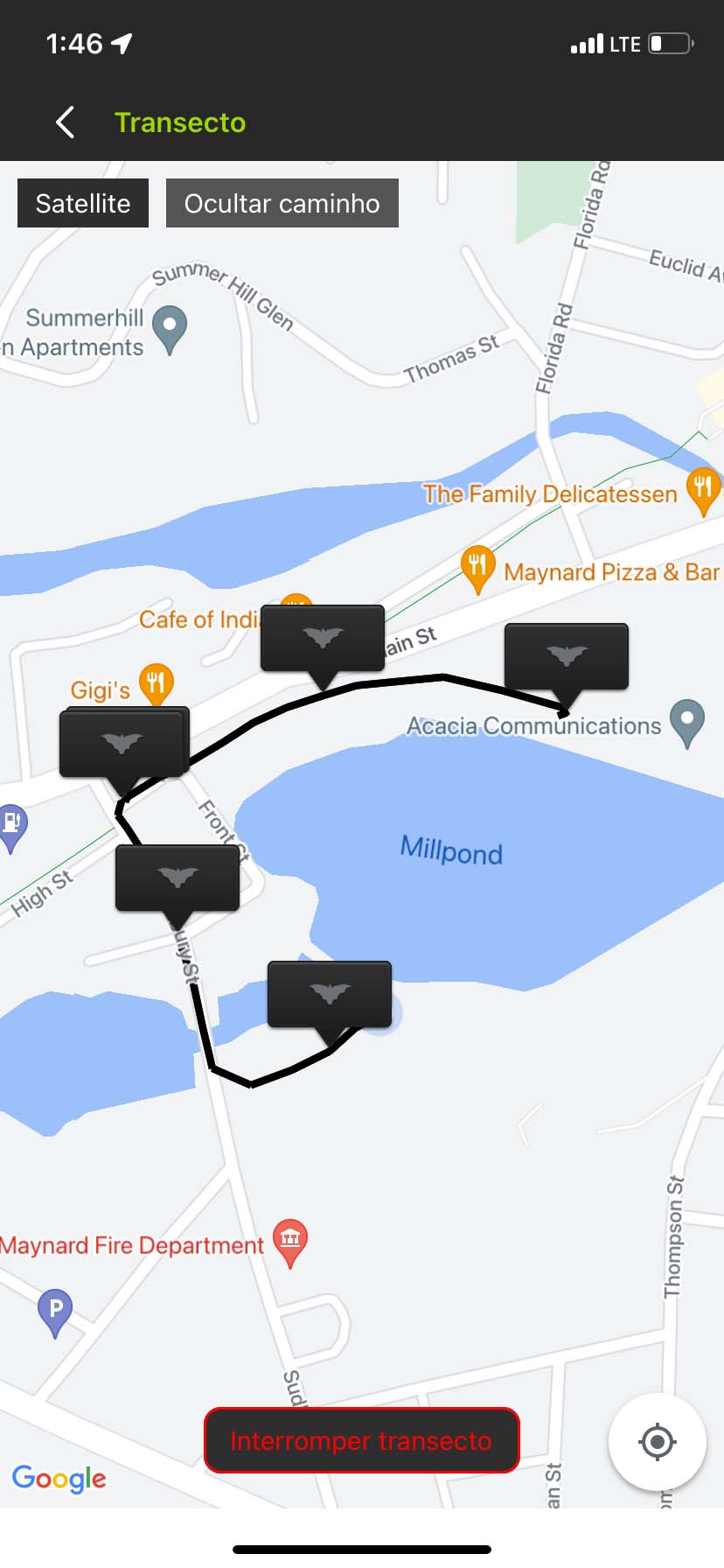
Quando quiser terminar seu transecto, toque no botão Parar Transecto.
O Song Meter Mini Bat 2 irá retomar sua programação normal de gravação e uma caixa de diálogo de Alerta de KML será exibida.
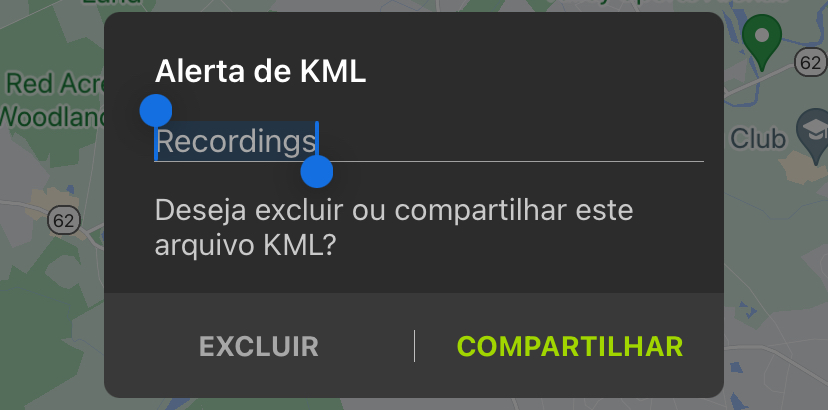
Para salvar os dados de localização do seu transecto como um arquivo
.kmlpara uso posterior:Insira um nome de arquivo para o arquivo
.kmlna caixa de texto Alerta de KML.Toque no botão COMPARTILHAR.
A interface iOS ou Android para compartilhar arquivos entre aplicativos será aberta.
Selecione um aplicativo para receber o arquivo.
Por exemplo, você pode selecionar um aplicativo de armazenamento em nuvem, como o Google DriveTM ou o Dropbox, ou abrir um aplicativo de e-mail para enviar o arquivo
.kmlcomo anexo.