5. Configuration du Song Meter Mini 2
Régler l’horloge, le lieu de déploiement et le fuseau horaire de l’enregistreur
Régler automatiquement l’horloge de l’enregistreur
La première fois que l’enregistreur Song Meter Mini 2 est configuré, ou lorsque les piles ont été retirées pendant un certain temps, l’horloge interne n’est pas réglée. Lorsque l’enregistreur est appairé avec l’application Song Meter Configurator, l’horloge interne de l’enregistreur est automatiquement réglée pour correspondre à celle de l’appareil mobile. Consultez Appairer l’enregistreur à l’application Song Meter Configurator pour des instructions d’appairage.
Régler automatiquement le fuseau horaire de l’enregistreur
Vous pouvez régler automatique le paramètre de fuseau horaire du Song Meter Mini 2 lors de l’appairage avec l’enregistreur.
Pendant l’appairage, si le réglage de fuseau horaire actuel de l’enregistreur ne correspond pas à celui de votre appareil mobile, l’application vous demandera si vous souhaitez mettre à jour le fuseau horaire de l’enregistreur. Dans la plupart des cas, nous vous recommandons d’appuyer sur OUI pour faire correspondre le fuseau horaire de l’enregistreur à celui de votre appareil mobile. Consultez Appairer l’enregistreur à l’application Song Meter Configurator pour des instructions d’appairage.
Si vous configurez l’enregistreur dans un fuseau horaire différent de celui où il sera déployé, vous devez soit configurer le fuseau horaire de l’enregistreur manuellement (voir Régler manuellement le fuseau horaire de l’enregistreur), soit l’appairer à l’enregistreur lorsque vous arrivez sur le site de déploiement pour mettre à jour son fuseau horaire.
Définir automatiquement le lieu de déploiement de l’enregistreur
Le Song Meter Mini 2 peut enregistrer un ensemble de coordonnées de latitude et de longitude à la fois. Cette localisation enregistrée est utilisée pour calculer les heures du coucher et du lever du soleil chaque jour, et elle est également intégrée sous forme de métadonnées dans chaque fichier d’enregistrement et dans le fichier texte récapitulatif de l’enregistreur. Cela fournit une trace de l’origine de chaque fichier audio.
Lorsque l’enregistreur Song Meter Mini 2 est appairé à l’application Song Meter Configurator, la position actuelle de l’appareil mobile est comparée à celle de l’enregistreur. Consultez Appairer l’enregistreur à l’application Song Meter Configurator pour des instructions d’appairage.
Si la localisation programmée de l’enregistreur ne correspond pas à la localisation actuelle de l’appareil mobile, le message suivant s’affiche :
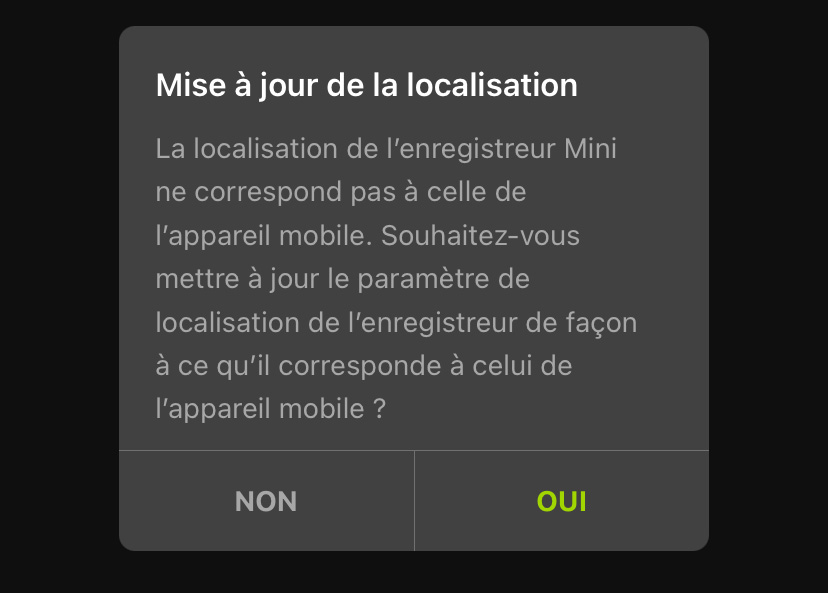 |
Appuyez sur OUI pour régler la localisation programmée de l’enregistreur Song Meter Mini 2 sur la localisation actuelle de l’appareil mobile.
Appuyez sur NON pour laisser la localisation programmée inchangée.
Si vous configurez l’enregistreur dans une localisation différente de celle où il sera déployé, vous devez soit configurer la localisation de déploiement de l’enregistreur manuellement (voir Définir manuellement la localisation de déploiement de l’enregistreur), soit l’appairer à l’enregistreur lorsque vous atteignez le site de déploiement pour mettre à jour sa localisation enregistrée.
Définir manuellement la localisation de déploiement de l’enregistreur
Lorsque vous Appairer l’enregistreur à l’application Song Meter Configurator, l’application vous demandera de mettre à jour le paramètre de localisation de déploiementSong Meter Mini 2 s’il ne correspond pas à la position actuelle de votre appareil mobile.
Si vous souhaitez plutôt définir manuellement la localisation de déploiement de l’enregistreur, soit en configurant directement un enregistreur appairé, soit en créant un fichier de configuration, vous pouvez le faire dans le Écran Localisation et fuseau horaire.
La localisation enregistrée du Song Meter Mini 2 peut être définie à l’aide d’une adresse postale, en fonction de la localisation enregistrée pour cette adresse dans la base de données Google MapsTM.
Ouvrez l’écran Localisation et fuseau horaire dans l’application Song Meter Configurator :
Ouvrez l’Éditeur de configuration.
Pour configurer directement un enregistreur appairé, consultez Configuration directe d’un enregistreur appairé.
Pour configurer un fichier de configuration enregistré, consultez Éditer un fichier de configuration enregistrée.
Appuyez sur localisation et fuseau horaire pour ouvrir le Écran Localisation et fuseau horaire.
Utilisez le champ de recherche intitulé Définir l'emplacement sur l'adresse pour rechercher et sélectionner une adresse postale.
La fenêtre d'adresse se fermera, le Latitude et Longitude les champs refléteront l'emplacement de l'adresse et la vue cartographique affichera l'emplacement enregistré marqué d'une épingle rouge.
Sélectionner Sauvegarder pour confirmer le nouvel emplacement.
Si vous configurez un enregistreur couplé, son Les LED clignoteront en vert pour signaler le changement de paramètres.
Vous pouvez spécifier manuellement les coordonnées à utiliser pour la localisation enregistrée de l’enregistreur. Sous les rubriques LATITUDE et LONGITUDE, les coordonnées sont spécifiées à l’aide d’un préfixe d’hémisphère et d’une valeur numérique. Les signes positifs et négatifs ne sont pas utilisés pour indiquer l’hémisphère. Au lieu de cela, N et S sont utilisés pour spécifier les latitudes nord et sud, et E et O sont utilisés pour spécifier les longitudes est et ouest.
Ouvrez l’écran Localisation et fuseau horaire dans l’application Song Meter Configurator :
Ouvrez l’Éditeur de configuration.
Pour configurer directement un enregistreur appairé, consultez Configuration directe d’un enregistreur appairé.
Pour configurer un fichier de configuration enregistré, consultez Éditer un fichier de configuration enregistrée.
Appuyez sur localisation et fuseau horaire pour ouvrir le Écran Localisation et fuseau horaire.
Définir l’hémisphère et la valeur pour LATITUDE :
Sous LATITUDE, appuyez sur N ou S pour ouvrir un menu déroulant. Sélectionnez N pour les latitudes situées au nord de l’équateur et sélectionnez S pour les latitudes situées au sud de l’équateur.
Appuyez sur le champ de texte situé sous LATITUDE, puis utilisez le clavier numérique à l’écran pour modifier la valeur de latitude.
L'épingle rouge sur la carte marquera le nouvel emplacement.
Définir l’hémisphère et la valeur pour LONGITUDE :
Sous LONGITUDE, appuyez sur E ou O pour ouvrir un menu déroulant. Sélectionnez E pour les longitudes situées à l’est du premier méridien et sélectionnez O pour les longitudes à l’ouest du premier méridien.
Appuyez sur le champ de texte situé sous LONGITUDE, puis utilisez le clavier numérique de l’écran pour modifier la valeur de longitude.
L'épingle rouge sur la carte marquera le nouvel emplacement.
Sélectionner Sauvegarder pour confirmer le nouvel emplacement.
Si vous configurez un enregistreur couplé, son Les LED clignoteront en vert pour signaler le changement de paramètres.
Ouvrez l’écran Localisation et fuseau horaire dans l’application Song Meter Configurator :
Ouvrez l’Éditeur de configuration.
Pour configurer directement un enregistreur appairé, consultez Configuration directe d’un enregistreur appairé.
Pour configurer un fichier de configuration enregistré, consultez Éditer un fichier de configuration enregistrée.
Appuyez sur localisation et fuseau horaire pour ouvrir le Écran Localisation et fuseau horaire.
Appuyez sur la carte avec un doigt pour mettre à jour la localisation enregistrée.
Une épingle rouge sur la carte indiquera la localisation enregistrée.
Sélectionner Sauvegarder pour confirmer le nouvel emplacement.
Si vous configurez un enregistreur couplé, son Les LED clignoteront en vert pour signaler le changement de paramètres.
Régler manuellement le fuseau horaire de l’enregistreur
Lorsque vous Appairer l’enregistreur à l’application Song Meter Configurator, l’application vous demandera de mettre à jour le paramètre de fuseau horaire du Song Meter Mini 2 s’il ne correspond pas au fuseau horaire de votre appareil mobile.
Si vous souhaitez plutôt régler manuellement le fuseau horaire de l’enregistreur, soit en configurant directement un enregistreur appairé, soit en configurant un fuseau horaire dans un fichier de configuration, vous pouvez le faire dans le Écran Localisation et fuseau horaire.
Ouvrez l’écran Localisation et fuseau horaire dans l’application Song Meter Configurator :
Ouvrez l’Éditeur de configuration.
Pour configurer directement un enregistreur appairé, consultez Configuration directe d’un enregistreur appairé.
Pour configurer un fichier de configuration enregistré, consultez Éditer un fichier de configuration enregistrée.
Appuyez sur localisation et fuseau horaire pour ouvrir le Écran Localisation et fuseau horaire.
Appuyez sur Sélectionner le fuseau horaire.
Une fenêtre contextuelle apparaît avec un affichage du FUSEAU HORAIRE DE VOTRE APPAREIL MOBILE et un menu déroulant permettant de sélectionner un fuseau horaire manuel.
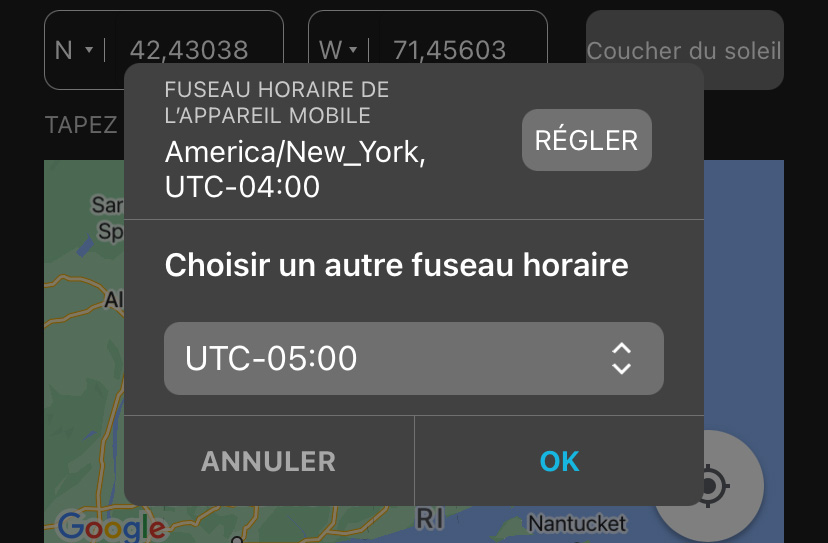
Sélectionnez un fuseau horaire à l’aide de l’une des méthodes suivantes :
Appuyez sur DÉFINIR pour mettre à jour le réglage du fuseau horaire enregistré afin qu’il corresponde au fuseau horaire actuel de votre appareil mobile.
Appuyez sur le menu déroulant intitulé Sélectionner un autre fuseau horaire pour définir manuellement le fuseau horaire.
Appuyez sur OK pour confirmer le changement de fuseau horaire et fermer la fenêtre contextuelle.
Configurer les paramètres de l’enregistreur
Il existe deux manières de configurer les paramètres du Song Meter Mini 2 :
Vous pouvez l’appairer à un enregistreur et configurer ses paramètres directement. En utilisant cette méthode, chaque modification des paramètres est immédiatement appliquée à l’enregistreur appairé.
Vous pouvez également préparer un fichier de configuration à l’avance, puis le charger pour appliquer tous les paramètres du fichier de configuration à un enregistreur en une seule fois. Cela est particulièrement utile pour maintenir des paramètres cohérents sur plusieurs enregistreurs ou déploiements multiples.
Les fichiers de configuration peuvent être chargés depuis la section Bibliothèque de configurations de l’application Song Meter Configurator ou depuis une carte SD installée dans le Song Meter Mini 2.
Configuration directe d’un enregistreur appairé
Lorsque l’enregistreur Song Meter Mini 2 est appairé à l’application Song Meter Configurator, l’Éditeur de configuration appairé affiche automatiquement les paramètres actuels de l’enregistreur. Toutes les modifications que vous apportez dans l’Éditeur de configuration sont immédiatement enregistrées dans l’enregistreur appairé. Les LED sur l’enregistreur appairé clignotent en vert trois fois chaque fois qu’un paramètre est modifié.
Pour consulter et modifier la programmation et les paramètres d’un enregistreur appairé :
Dans l’application Song Meter Configurator, ouvrez l’écran Enregistreurs.
Appairer l’enregistreur à l’application Song Meter Configurator.
Les icônes Configurer et Désappairer apparaîtront à côté du nom de l’enregistreur.
Appuyez sur l’icône Configurer pour ouvrir l’Éditeur de configuration.
Dans n’importe quelle partie de l’Éditeur de configuration ou de ses sous-pages, modifiez un paramètre.
Consultez Référence des paramètres pour la description détaillée de tous les paramètres disponibles.
Les LED sur le Song Meter Mini 2 clignotent trois fois en vert, ce qui indique que le paramètre a été mis à jour et appliqué à l’enregistreur.
La modification de la configuration arrête tout enregistrement en cours et met le programme en pause pendant 10 secondes. Cela permet d’apporter des modifications à la configuration sans démarrer et arrêter constamment un programme d’enregistrement. Chaque modification de configuration réinitialise la pause de dix secondes.
Dix secondes après qu’aucune autre modification n’a été apportée, l’enregistreur reprendra son programme, ce qui peut signifier qu’il recommence à enregistrer s’il est prévu de le faire.
Renommer un enregistreur
Chaque Song Meter Mini 2 peut recevoir un nom. Ce nom identifie l’enregistreur dans l’écran Enregistreurs, et il est également ajouté en tant que préfixe au nom de chaque enregistrement audio, fichier récapitulatif et fichier de diagnostic que l’enregistreur enregistre sur sa carte SD. Voir Conventions relatives aux noms de fichiers.
Par défaut, le nom de l’enregistreur correspond à son numéro de série, imprimé sur le côté du boîtier. Vous pouvez attribuer un nom personnalisé pour vous rappeler rapidement où les fichiers ont été enregistrés ou le projet auquel ils étaient associés. Cela peut être utile pour organiser vos fichiers pendant l’analyse.
Appairer l’enregistreur à l’application Song Meter Configurator.
Les icônes Configurer et Désappairer apparaîtront à côté du nom de l’enregistreur.
Tapez sur l’icône Configurer pour le Song Meter Mini 2 appairé dans l’écran Enregistreurs.
Sous l’en-tête NOM DE L’ ENREGISTREUR, appuyez sur le champ de texte affichant le nom actuel de l’enregistreur.
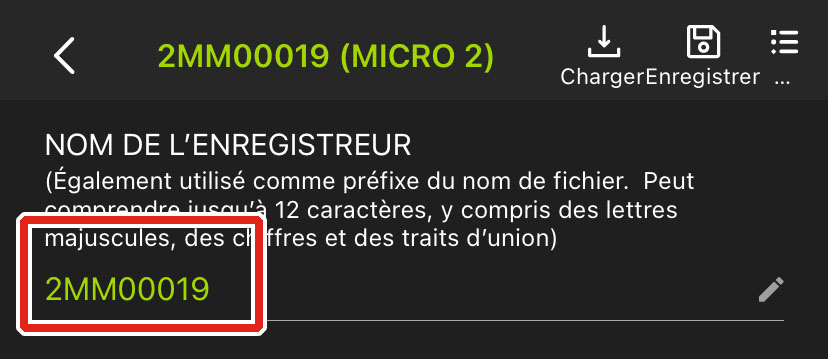
Modifiez le champ de texte.
Appuyez sur Retour ou appuyez sur en dehors de l’interface du clavier.
Le nom de l’enregistreur modifié est immédiatement enregistré.
Toutes les LED clignoteront en vert pour confirmer le changement de paramètre.
Exigences relatives au nom de l’enregistreur
Les noms des enregistreurs doivent comporter 12 caractères ou moins. Les caractères valides sont les suivants :
Majuscule, sans accent, lettres romaines
Nombres
Traits d’union
Soulignements[4]
Configurer un enregistreur à l’aide d’un fichier de configuration
Cette section décrit comment configurer les paramètres du Song Meter Mini 2 à l’aide d’un fichier de configuration. Les fichiers de configuration peuvent être utilisés pour configurer plusieurs enregistreurs avec un ensemble de paramètres particulier. Ils peuvent être chargés sur un enregistreur depuis la Bibliothèque de configurations de l’application Song Meter Configurator ou depuis une carte SD installée dans l’enregistreur.
Les fichiers de configuration sont décrits plus en détail dans Gérer les fichiers de configuration. Cette section contient des instructions sur la création, la modification et le partage de fichiers de configuration.
Charger une configuration depuis la Bibliothèque de configurations vers un enregistreur appairé
Le chargement d’un fichier de configuration définit tous les paramètres de l’enregistreur appairé de manière à ce qu’ils correspondent à ceux définis dans le fichier de configuration. Cela est utile si vous souhaitez que plusieurs enregistreurs utilisent des paramètres identiques ou si vous souhaitez conserver des paramètres cohérents d’un déploiement à l’autre. Un seul fichier de configuration peut être utilisé à plusieurs reprises, sur plusieurs enregistreurs Song Meter Mini ou Song Meter Mini 2.
La procédure suivante charge un fichier de configuration enregistré depuis la Bibliothèque de configurations vers un enregistreur appairé à l’aide de l’application Song Meter Configurator.
Assurez-vous que le fichier de configuration que vous souhaitez charger est enregistré dans la Bibliothèque de configurations.
Consultez Écran Bibliothèque de configurations pour les méthodes de création ou d’importation d’un fichier de configuration dans l’application.
Appairer l’enregistreur à l’application Song Meter Configurator.
Tapez sur l’icône Configurer pour ouvrir l’écran Éditeur de configuration de l’enregistreur.
Appuyez sur l’icône Charger en haut de l’écran Éditeur de configuration.
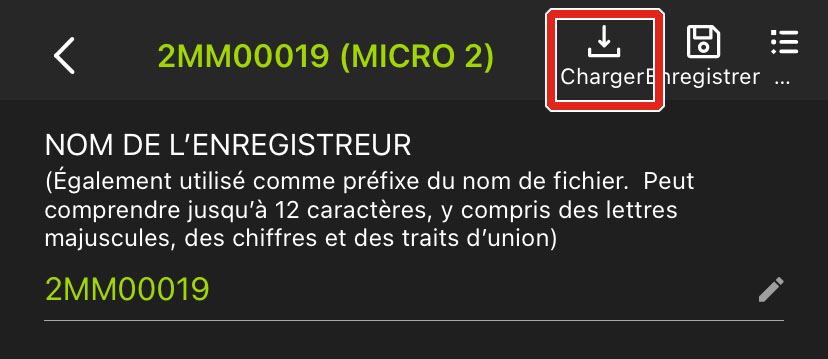
Une fenêtre Charger une configuration s’affiche.
Sélectionnez votre fichier de configuration dans la fenêtre Charger une configuration.
Une fenêtre de dialogue vous demandera si vous êtes sûr(e) de vouloir charger la configuration sélectionnée.
Appuyez sur OK.
Une fenêtre Réussite affiche un message confirmant que la configuration a été chargée.
Toutes les LED de Song Meter Mini 2 clignotent en vert pour indiquer que la configuration a été chargée.
Charger un fichier de configuration depuis une carte SD
Un fichier de configuration peut être chargé à partir d’une carte SD pour configurer tous les paramètres d’un Song Meter Mini 2.
Le fichier de configuration doit être enregistré au niveau supérieur d’une carte SD, également appelée « racine ». Cela signifie que le fichier ne se trouve pas dans un sous-dossier de la carte SD. Lorsque vous exportez un fichier de configuration d’un enregistreur vers sa carte SD, le fichier de configuration est automatiquement enregistré au niveau supérieur de la carte.
Charger une configuration sur un enregistreur appairé à partir d’une carte SD
Il s’agit de l’une des nombreuses manières d’appliquer un fichier de configuration à un Song Meter Mini 2, en mettant à jour tous les paramètres de l’enregistreur pour qu’ils correspondent au fichier de configuration. Pour une liste complète des méthodes de programmation des paramètres d’un enregistreur, voir Configurer les paramètres de l’enregistreur.
Cette procédure charge un fichier de configuration (se terminant par .miniconfig) et/ou un fichier de micrologiciel (se terminant par .smm) de la carte SD vers l’enregistreur. Si un fichier de micrologiciel et un fichier de configuration sont tous deux présents dans la carte, le fichier de configuration sera d’abord chargé, puis la mise à jour du micrologiciel sera chargée.
Une fois le fichier de configuration chargé et les paramètres du Song Meter Mini 2 configurés, il n’est plus nécessaire de conserver le fichier de configuration sur la carte SD.
Enregistrez un fichier de configuration au niveau supérieur d’une carte SD.
Il ne doit y avoir qu’un fichier de configuration sur la carte.
Consultez Gérer les fichiers de configuration pour des instructions relatives à l’enregistrement des fichiers de configuration directement depuis un Song Meter Mini 2 ou à l’aide d’un ordinateur.
Insérez la carte SD dans le Song Meter Mini 2.
Installez des batteries neuves ou fraîchement chargées dans le Song Meter Mini 2.
Les batteries partiellement déchargées peuvent provoquer l’échec du processus de chargement.
Dans l’application Song Meter Configurator, ouvrez le menu Utilitaires :
Appairer l’enregistreur à l’application Song Meter Configurator.
Les icônes Configurer et Désappairer apparaîtront à côté du nom de l’enregistreur.
Tapez sur l’icône Configurer pour le Song Meter Mini 2 appairé dans l’écran Enregistreurs.
Appuyez sur l’icône Utilitaires dans le coin supérieur droit de l’Éditeur de Configuration.
Dans le menu Utilitaires, appuyez sur Charger le micrologiciel ou une configuration depuis la carte.
Un message s’affiche pour vous rappeler d’installer des piles neuves dans l’enregistreur et de ne pas interrompre le processus de chargement.
Appuyez sur CONTINUER pour charger le fichier de configuration.
Un indicateur de Mise à jour apparaît, suivi du message Chargement réussi.
Appuyez sur OK pour fermer le message.
Les paramètres affichés dans l’Éditeur de configuration pour l’enregistreur appairé doivent désormais correspondre aux paramètres enregistrés dans le fichier de configuration.
Charger un fichier de configuration à partir d’une carte SD à l’aide des commandes physiques
La procédure suivante charge un fichier de configuration se terminant par .miniconfig) dans un enregistreur en utilisant uniquement les commandes physiques du Song Meter Mini 2. Pour une liste complète des méthodes de programmation des paramètres d’un enregistreur, voir Configurer les paramètres de l’enregistreur.
Une fois le fichier de configuration chargé et les paramètres du Song Meter Mini 2 configurés, il n’est plus nécessaire de conserver le fichier de configuration sur la carte SD.
Enregistrez un fichier de configuration au niveau supérieur d’une carte SD.
Il ne doit y avoir qu’un seul fichier de configuration sur la carte.
Consultez Gérer les fichiers de configuration pour des instructions relatives à l’enregistrement des fichiers de configuration directement depuis un Song Meter Mini 2 ou à l’aide d’un ordinateur.
Installez des piles neuves ou fraîchement chargées dans le Song Meter Mini 2.
Important
Les batteries partiellement déchargées peuvent provoquer l’échec du processus de chargement.
Mettez l’interrupteur de l’enregistreur sur .
Appuyez deux fois sur le bouton pour mettre en surbrillance la LED de la fonction .
Appuyez sur le bouton et maintenez-le enfoncé, puis relâchez-le lorsque la LED commence à clignoter.
Une fois le processus terminé, les quatre LED clignotent trois fois en vert pour indiquer que l’enregistreur a chargé le fichier de configuration.
Si l’opération de chargement de la configuration échoue, les quatre LED clignoteront six fois en rouge. Dans ce cas, vérifiez que le fichier de configuration a été exporté depuis un enregistreur du même modèle et qu’il est enregistré au niveau supérieur de la carte SD.
Gérer les fichiers de configuration
Cette section explique ce que sont les fichiers de configuration et comment les utiliser.
Fichiers de configuration dans la Bibliothèque de configurations
La Song Meter ConfiguratorBibliothèque de configurations de l’application vous permet d’enregistrer autant de fichiers de configuration que vous le souhaitez, pour plusieurs modèles d’enregistreurs.
Les fichiers de configuration peuvent être ajoutés à l’écran Bibliothèque de configurations de trois manières :
Pour créer une nouvelle configuration à partir de l’écran Bibliothèque de configurations, consultez Création d’un fichier de configuration dans l’écran Bibliothèque de configurations.
Pour enregistrer les paramètres d’un enregistreur appairé dans un fichier de configuration, consultez Enregistrer un fichier de configuration à partir d’un enregistreur appairé dans la Bibliothèque de configurations.
Pour importer un fichier de configuration depuis une autre application, telle qu’une application de messagerie ou de stockage dans le cloud, consultez Importer un fichier de configuration depuis une autre application.
Les fichiers de configuration enregistrée peuvent être modifiés et supprimés dans la Bibliothèque de configurations.
Pour modifier un fichier de configuration dans la Bibliothèque de configurations, consultez Éditer un fichier de configuration enregistrée.
Pour supprimer un fichier de configuration de la Bibliothèque de configurations, consultez Supprimer un fichier de Configuration enregistrée.
Les fichiers de configuration peuvent être exportés depuis l’écran Bibliothèque de configurations et envoyés à une autre personne ayant installé l’application Song Meter Configurator, ce qui permet à plusieurs personnes de programmer des enregistreurs avec les paramètres correspondants.
Pour exporter un fichier de configuration de la Bibliothèque de configurations vers une autre application (pour l’envoyer à une autre personne ou à un autre appareil, par exemple), consultez Partager un fichier de configuration.
Pour importer un fichier de configuration depuis une source externe vers la Bibliothèque de configurations, consultez Importer un fichier de configuration depuis une autre application.
Création d’un fichier de configuration dans l’écran Bibliothèque de configurations
Accédez à l’écran Bibliothèque de configurations.
Appuyez sur l’icône + pour ouvrir l’écran Ajouter une configuration.
Choisissez le modèle de Song Meter auquel la configuration est destinée.
Appuyez sur le champ de texte NOM DE LA CONFIGURATION pour saisir un nom personnalisé.
Choisissez un PROGRAMME PRÉDÉFINI dans le menu déroulant à utiliser comme point de départ.
Le programme peut être modifié sur l’écran suivant.
Choisissez Utiliser la localisation de l’appareil mobile ou non.
Si cette option est désactivée, des champs apparaissent pour saisir manuellement des coordonnées ou une adresse ou pour appuyer sur un lieu sur une carte.
Choisissez Utiliser le fuseau horaire de l’appareil mobile ou non.
Si cette option est désactivée, un élément de menu apparaît pour sélectionner un fuseau horaire dans une liste déroulante.
Appuyez sur SUIVANT.
L’Éditeur de configuration sera ouvert.
Ajustez les paramètres et le programme si nécessaire (voir Écran Éditeur de configuration).
Lorsque vous avez terminé de modifier la configuration, appuyez sur le nom de la configuration en haut de l’écran.
L’application retournera à l’écran Bibliothèque de configurations et le fichier de configuration que vous venez de créer sera présent dans la liste des configurations.
Enregistrer un fichier de configuration à partir d’un enregistreur appairé dans la Bibliothèque de configurations
L’enregistrement d’un fichier de configuration copie tous les paramètres de l’enregistreur appairé dans un fichier de configuration, qui est enregistré dans la Bibliothèque de configurations de l’application du Song Meter Configurator. Ce fichier de configuration peut être chargé dans le même enregistreur ou dans un autre enregistreur du même modèle pour restaurer les paramètres enregistrés. Ceci est utile pour dupliquer des paramètres sur plusieurs enregistreurs, et c’est également un moyen de sauvegarder vos paramètres avant de modifier la configuration d’un enregistreur.
La procédure suivante utilise l’application Song Meter Configurator pour enregistrer un fichier de configuration d’un enregistreur appairé dans la Bibliothèque de configurations de l’application.
Appairer l’enregistreur à l’application Song Meter Configurator.
Tapez sur l’icône Configurer pour ouvrir l’écran Éditeur de configuration de l’enregistreur.
Tapez sur l’icône Enregistrer en haut de l’écran Éditeur de configuration.
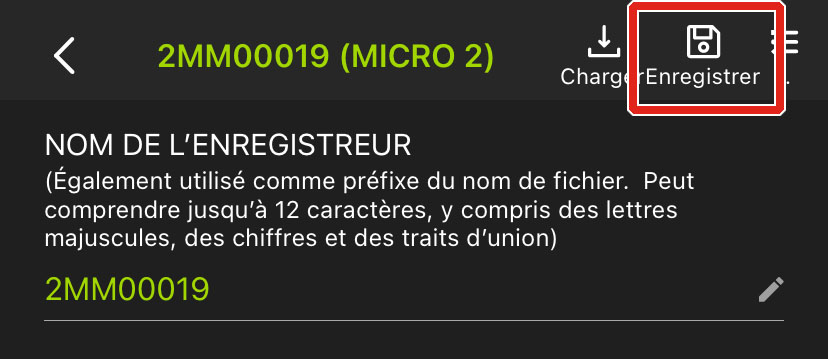
Une fenêtre Nom de la configuration s’affiche. Une zone de texte modifiable est préremplie avec le Nom de l’enregistreur de l’enregistreur appairé.
Modifiez le champ de texte pour donner un nom à votre configuration.
Appuyez sur OK.
Votre configuration sera enregistrée.
Pour consulter votre fichier de configuration,
Quittez l’Éditeur de configuration en appuyant sur le bouton < en haut à gauche de l’écran.
Appuyez sur le bouton Bibliothèque de configurations en bas de l’écran Enregistreurs.
Votre configuration sera répertoriée dans l’écran Bibliothèque de configurations.
Pour apporter d’autres modifications à la configuration enregistrée, consultez Éditer un fichier de configuration enregistrée.
Importer un fichier de configuration depuis une autre application
Les fichiers de configuration peuvent être importés depuis d’autres applications de votre appareil mobile dans la Bibliothèque de configurations de l’application Song Meter Configurator. Une fois stockées dans la Bibliothèque de configurations, les configurations enregistrées peuvent être utilisées pour mettre à jour les paramètres d’un enregistreur.
Pour plus d’informations sur la Bibliothèque de configurations et les fichiers de configuration, consultez Écran Bibliothèque de configurations.
Si un fichier .miniconfig vous est envoyé sous forme de pièce jointe à un email, vous pouvez importer le fichier dans la Bibliothèque de configurations de l’application Song Meter Configurator. L’importation de fichiers envoyés par d’autres moyens, tels qu’une application de messagerie, une application de stockage dans le cloud ou Apple AirDrop, se fait selon une série d’étapes similaires.
Ouvrez l’application iOS Mail.
Ouvrez le message contenant le fichier
.miniconfigen pièce jointe.Appuyez sur la pièce jointe pour ouvrir une fenêtre d’aperçu. N’appuyez pas sur l’icône Télécharger, représentée par un carré avec une flèche vers le bas
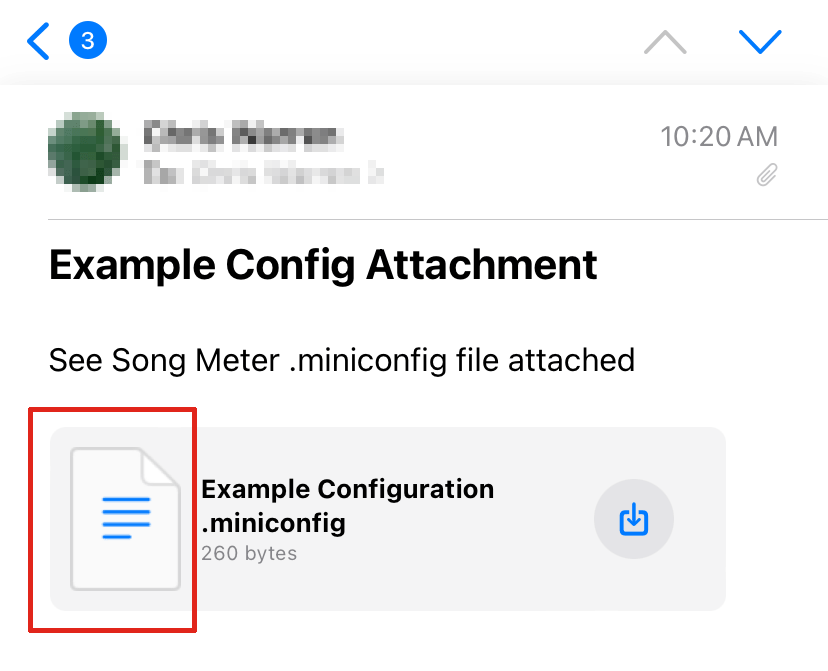
L’application iOS Mail ne pouvant pas interpréter un fichier
.miniconfig, le corps de la fenêtre d’aperçu affiche une courte chaîne de texte sans aucun sens.Appuyez sur l’icône Partager, représentée par un carré avec une flèche vers le haut.
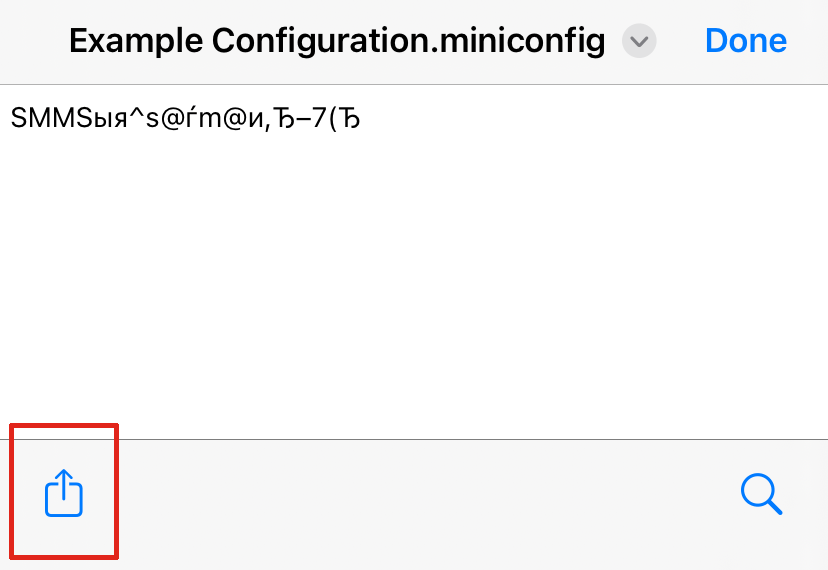
Cela ouvre l’interface iOS pour partager des fichiers entre les applications.
Si l’application Song Meter ne figure pas dans la liste des applications de l’interface de partage, appuyez sur l’icône Plus à l’extrémité droite de la liste.
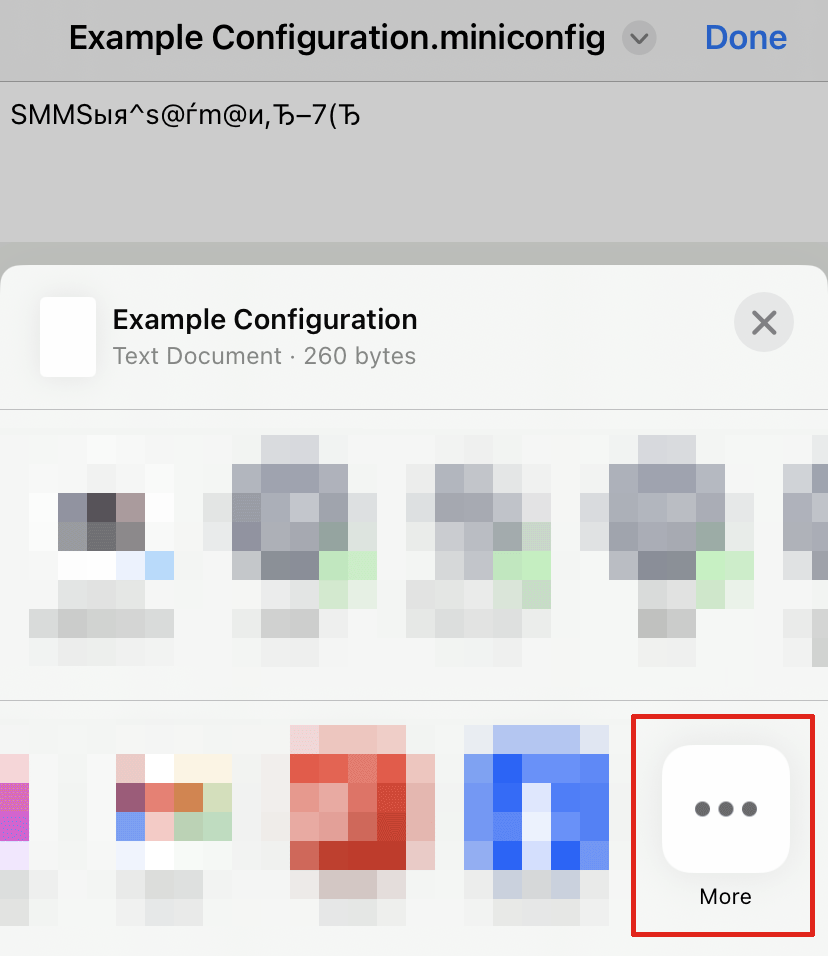
Cela fera apparaître une liste d’applications.
Dans la liste d’applications, appuyez sur l’application Song Meter.

Le fichier de configuration sera importé dans la Bibliothèque de configurations et y sera visible.
 |
Si un fichier .miniconfig vous est envoyé sous forme de pièce jointe à un email, vous pouvez importer le fichier dans la Bibliothèque de configurations de l’application Song Meter Configurator. L’importation de fichiers envoyés par d’autres moyens, tels qu’une application de messagerie, une application de stockage dans le cloud ou le navigateur de l’appareil, se fait selon une série d’étapes similaires.
Ouvrez l’application Gmail.
Ouvrez le message contenant le fichier
.miniconfigen pièce jointe.
Appuyez sur le nom de la pièce jointe. N’appuyez pas sur les icônes Télécharger ou Google Drive.
Le fichier de configuration sera importé dans la Bibliothèque de configurations et y sera visible.
 |
Éditer un fichier de configuration enregistrée
Vous pouvez modifier n’importe quelle configuration stockée dans la Bibliothèque de configurations, qu’elle ait été créée de toutes pièces, enregistrée à partir d’un enregistreur appairé ou importée depuis un email ou une application de stockage de fichiers.
Sur l’écran Bibliothèque de configurations, tapez le nom de la configuration que vous souhaitez modifier.
L’écran Éditeur de configuration s’ouvre.
Modifiez les paramètres et le calendrier (voir Écran Éditeur de configuration).
Chaque modification des paramètres apportée à un fichier de configuration est immédiatement enregistrée.
Tapez sur le bouton Renommer en haut et à droite de l’écran pour changer le nom du fichier de configuration enregistrée.
Tapez sur le bouton Nom de la configuration en haut et à droite de l’écran pour revenir sur l’écran Bibliothèque de configurations.
Supprimer un fichier de Configuration enregistrée
Pour supprimer une configuration enregistrée de la Bibliothèque de configurations, procédez comme suit :
Dans l’écran Bibliothèque de configurations, appuyez sur le cercle de sélection situé à gauche de n’importe quelle configuration pour la sélectionner.
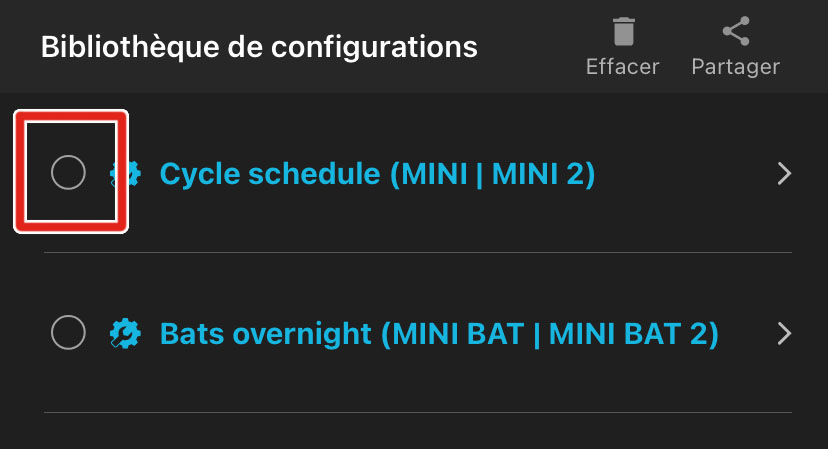
L’icône du cercle de sélection est cochée pour les configurations sélectionnées.

Répétez Étape 1 pour sélectionner plusieurs configurations, si vous le souhaitez.

Appuyez sur l’icône Supprimer en haut à droite de l’écran.
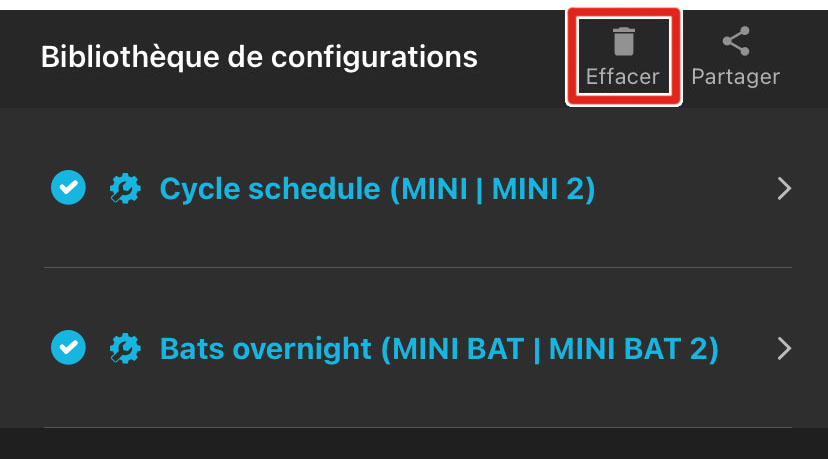
Un message vous demandera si vous êtes sûr(e) de vouloir supprimer la configuration.
Appuyez sur SUPPRIMER.
Partager un fichier de configuration
Un fichier de configuration peut être partagé avec d’autres appareils iOS / Android ou un ordinateur. Le nom du fichier de configuration possède le suffixe .miniconfig.
Les fichiers de configuration partagée peuvent être transférés depuis une carte SD directement depuis un appareil mobile doté d’un gestionnaire de fichiers et d’un lecteur de carte SD, ou ils peuvent être envoyés vers un ordinateur pour être transférés vers une carte SD. La carte peut ensuite être utilisée pour transférer la configuration directement vers un enregistreur (voir Charger un fichier de configuration depuis une carte SD).
Dans l’écran Bibliothèque de configurations, appuyez sur le cercle de sélection situé à gauche de n’importe quelle configuration pour la sélectionner.
L’icône du cercle de sélection est cochée pour les configurations sélectionnées.
Répétez Étape 1 pour sélectionner plusieurs configurations, si vous le souhaitez.
Tapez sur l’icône Partager en haut et à droite de l’écran.
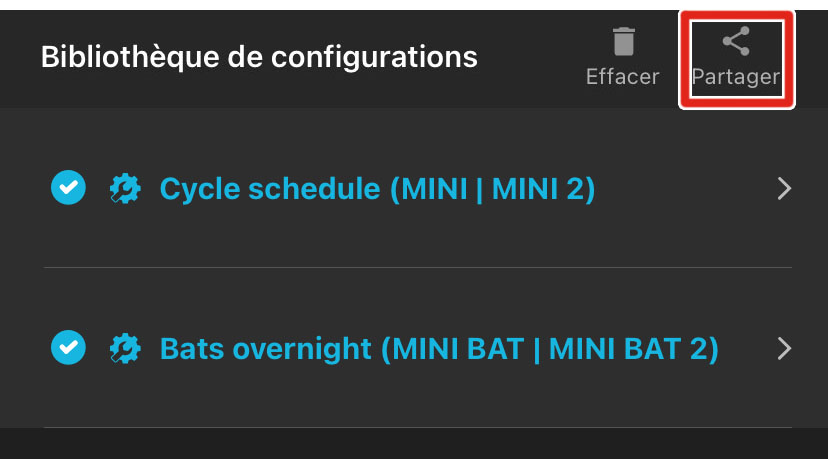
L’interface iOS ou Android pour partage de fichiers entre applications s’ouvrira.
Dans l’interface de partage de fichiers du système d’exploitation, sélectionnez la méthode souhaitée pour partager le fichier.
Par exemple, vous pouvez envoyer le fichier de configuration sous forme de pièce jointe à un email ou utiliser le gestionnaire de fichiers de votre appareil pour enregistrer le fichier de configuration sur une carte SD.
Fichiers de configuration sur la carte SD
Les fichiers de configuration peuvent être exportés depuis le Song Meter Mini 2 dans sa carte SD ou chargés depuis la carte SD.
Il existe plusieurs méthodes pour enregistrer un fichier de configuration sur une carte SD :
Si votre appareil mobile peut utiliser un lecteur de carte SD, vous pouvez exporter un fichier de configuration depuis la Bibliothèque de configurations de l’application Song Meter Configurator vers le navigateur de fichiers de votre appareil mobile pour l’enregistrer sur la carte SD.
Consultez Partager un fichier de configuration pour un exemple d’exportation d’un fichier de configuration vers une application distincte sur votre appareil.
Si vous exportez un fichier de configuration vers un ordinateur de bureau ou portable (par email ou via une application de stockage dans le cloud, par exemple), vous pouvez utiliser votre ordinateur pour enregistrer le fichier de configuration sur la carte SD.
Consultez Partager un fichier de configuration pour un exemple d’exportation d’un fichier de configuration vers une application de messagerie.
Pour exporter les paramètres d’un enregistreur sous forme de fichier de configuration directement sur une carte SD, consultez Exporter le fichier de diagnostic sur une carte SD à l’aide des commandes physiques de l’enregistreur.
Il existe également plusieurs manières d’importer un fichier de configuration d’une carte SD vers un Song Meter Mini 2. Ces méthodes vous permettent d’utiliser une seule carte SD pour programmer plusieurs enregistreurs avec des paramètres identiques.
Pour charger un fichier de configuration depuis une carte SD vers un Song Meter Mini 2 appairé à l’aide de l’application Song Meter Configurator, consultez Charger une configuration sur un enregistreur appairé à partir d’une carte SD.
Pour charger un fichier de configuration à partir d’une carte SD en utilisant uniquement les commandes physiques du Song Meter Mini 2, consultez Charger un fichier de configuration à partir d’une carte SD à l’aide des commandes physiques.
Exporter des fichiers de configuration et de diagnostic vers une carte SD à l’aide des commandes physiques
En utilisant uniquement les boutons du panneau principal du Song Meter Mini 2, il est possible d’exporter deux fichiers utiles :
Fichier de configuration :
[NOM DE L’ENREGISTREUR].miniconfigIl s’agit d’un fichier contenant tous les paramètres de l’enregistreur. Il peut être chargé dans un autre enregistreur du même modèle pour dupliquer tous les paramètres d’un enregistreur à l’autre. Ceci est particulièrement utile si vous souhaitez qu’un grand parc d’enregistreurs fonctionne tous avec le même programme.
Consultez Charger un fichier de configuration à partir d’une carte SD à l’aide des commandes physiques pour des instructions sur le chargement d’un fichier
.miniconfigà l’aide des commandes matérielles uniquement et consultez Charger une configuration sur un enregistreur appairé à partir d’une carte SD pour charger un fichier.miniconfigà partir d’une carte SD à l’aide de l’application Song Meter Configurator.Les fichiers
.miniconfigpeuvent également être transférés entre un enregistreur et l’application Song Meter Configurator sans utiliser de carte SD. Voir Écran Éditeur de configuration et Écran Bibliothèque de configurations pour plus d’informations.Fichier de diagnostic :
[NOM DE L’ENREGISTREUR]_[DATE]_[HEURE].minidiagsIl s’agit d’un fichier contenant tous les paramètres de l’enregistreur, ainsi que des informations de diagnostic du matériel qui peuvent être utilisées par le support technique de Wildlife Acoustics pour diagnostiquer certains types de problèmes. Ils peuvent être créés manuellement, comme indiqué ci-dessous, ou automatiquement en cas de redémarrage inattendu du Song Meter Mini 2.
Note
Les fichiers de diagnostic générés automatiquement n’indiquent pas nécessairement un problème grave avec l’enregistreur. Consultez Fichiers de diagnostic pour une description des causes courantes de génération automatique de fichiers de diagnostic qui ne sont pas liées à un dysfonctionnement matériel.
Pour exporter un fichier de configuration et un fichier de diagnostic en utilisant uniquement les boutons du Song Meter Mini 2, procédez comme suit :
Installez des batteries neuves ou complètement chargées et mettez l’interrupteur sur .
Appuyez une fois sur le bouton .
La LED sera allumée en vert et les trois autres LED seront éteintes.
Appuyez sur le bouton et maintenez-le enfoncé pendant trois secondes.
Lorsque la LED commence à clignoter en vert, relâchez le bouton .
Les quatre LED clignotent trois fois en vert pour indiquer que les fichiers.minidiags et .miniconfig ont été enregistrés sur la carte SD.
Si les quatre LED clignotent six fois en rouge, cela signifie qu’une erreur a empêché l’enregistreur d’enregistrer ces deux fichiers. Dans ce cas, vérifiez que la carte SD dispose d’espace disponible et qu’aucun message d’erreur n’apparaît sur l’écran État de l’enregistreur (voir Écran État).
Référence des paramètres
Cette section fournit une description détaillée de chacun des paramètres disponibles du Song Meter Mini 2. L’organisation de cette section imite l’organisation des paramètres de l’application Song Meter Configurator. Par exemple, tous les paramètres de l’écran Paramètres acoustiques sont décrits dans Écran Paramètres acoustiques.
Écran Paramètres acoustiques
Les paramètres de l’écran PARAMÈTRES ACOUSTIQUES influent sur la façon dont le Song Meter Mini 2 enregistre des sons pendant son programme d’enregistrement.
Pour modifier n’importe quel paramètre de cette page, appuyez sur le libellé du paramètre. Une nouvelle fenêtre apparaît pour vous permettre de sélectionner les options disponibles pour ce paramètre.
Pour quitter l’écran PARAMÈTRES ACOUSTIQUES, appuyez sur l’icône < en haut à gauche, ou appuyez sur le texte affichant le nom et le modèle de l’enregistreur.
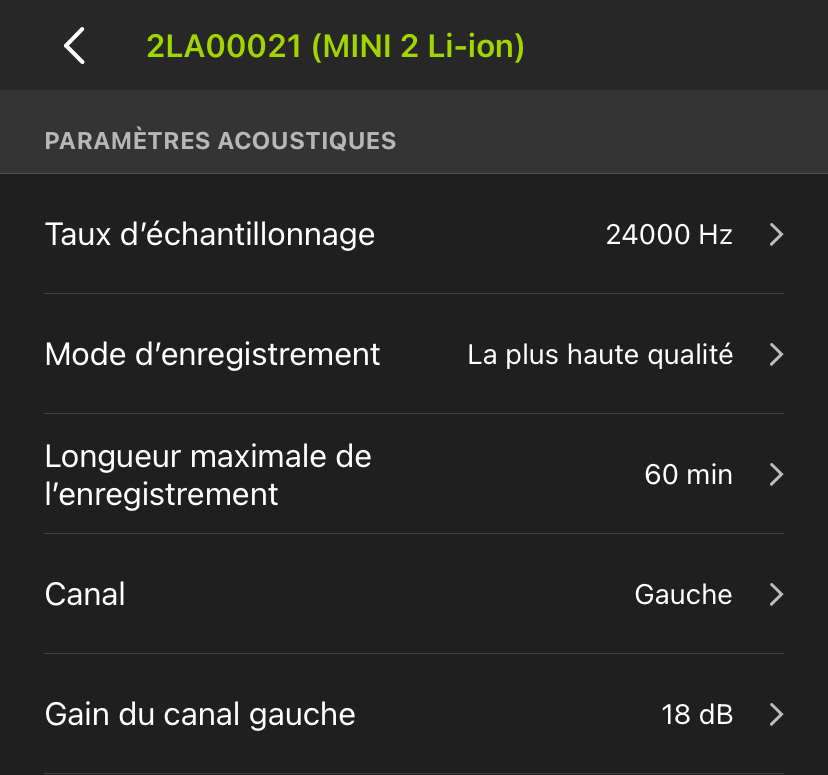 |
Options : 8 000 ; 12 000 ; 16 000 ; 22 050 ; 24 000 ; 32 000 ; 44 100 ; 48 000 ; ou 96 000 Hz.
Par défaut : 24 000 Hz.
Détermine le nombre d’échantillons par seconde utilisé pour effectuer un enregistrement pendant une période d’enregistrement. Des fréquences d’échantillonnage plus élevées occupent plus d’espace sur la carte SD pour une durée d’enregistrement donnée, mais elles vous permettent d’enregistrer une plage de fréquences sonore plus large (sous réserve de la sensibilité du microphone).
Choisissez une fréquence d’échantillonnage qui soit au moins le double de la fréquence la plus élevée à enregistrer. Par exemple, une fréquence d’échantillonnage de 24 000 Hz capturera des sons jusqu’à 12 000 Hz.
Options : Qualité la plus élevée, Faible consommation.
Par défaut : Qualité la plus élevée.
Note
Le paramètre Mode d’enregistrement a été introduit dans le micrologiciel 4.1 pour les enregistreurs Song Meter Mini et Song Meter Mini Bat de première et deuxième générations. Avant cette version du micrologiciel, le mode Qualité la plus élevée était le seul mode utilisé.
Le paramètre Mode d’enregistrement vous permet de trouver un compromis entre la qualité audio et l’allongement de la durée de vie des batteries.
Avantages du mode Faible consommation sur la durée de vie des batteries
Les avantages de l’utilisation du mode Faible consommation de l’énergie des batteries dépendent de la fréquence d’échantillonnage et du nombre de canaux que vous avez sélectionnés. D’une manière générale, les fréquences d’échantillonnage plus faibles sont plus bénéfiques que les fréquences d’échantillonnage plus élevées, mais il existe des variations importantes d’une fréquence d’échantillonnage à l’autre. À la fréquence d’échantillonnage par défaut de 24 kHz, l’incidence sur la durée de vie des batteries est d’environ 30 % en mono et 13 % en stéréo. Consultez Consommation électrique de l’enregistrement acoustique pour un tableau des mesures de consommation électrique prises à chaque fréquence d’échantillonnage, avec les modes Qualité la plus élevée et Faible consommation.
Effets du mode Faible consommation sur la qualité audio
En mode Faible consommation, le filtre anticrénelage du Song Meter Mini 2 est moins efficace. Le filtre anticrénelage supprime les fréquences trop élevées pour que la fréquence d’échantillonnage sélectionnée puisse être enregistrée. Les sons dont la fréquence est supérieure à la moitié de la fréquence d’échantillonnage ne sont pas enregistrés de manière fiable. Ils sont plutôt « repliés » et apparaissent sous forme d’artefacts à l’envers dans le son enregistré lorsqu’ils sont visualisés sur un spectrogramme. Dans les deux modes d’enregistrement du Song Meter Mini 2, le crénelage est possible, car le filtre anticrénelage prend effet progressivement à mesure que la fréquence augmente. En mode Faible consommation, les artefacts d’aliasing seront plus forts de 3 à 12 dB.
Dans de nombreuses situations, lorsque vous utilisez la fréquence d’échantillonnage par défaut de 24 kHz, cela peut ne pas présenter de problème significatif, voire perceptible. Il existe relativement peu de sources sonores dans la nature au-dessus de 12 kHz. L’écholocalisation des animaux tels que les chauves-souris constitue l’exception la plus évidente, mais certaines espèces d’insectes bourdonneurs peuvent présenter un problème plus grave.
Si vous enregistrez dans un environnement comportant d’importantes sources sonores à haute fréquence, comme des insectes bourdonnants ou une activité intense des chauves-souris, nous vous recommandons d’utiliser le mode Qualité la plus élevée par défaut.
Options : 1 à 60 minutes par incréments de 1 minute.
Par défaut : 60 minutes.
Spécifie la durée maximale des enregistrements dans un programme. Les longues périodes d’enregistrement seront divisées en sections définies par cette durée. Par exemple, si un programme d’enregistrement est réglé pour toujours enregistrer et que la durée maximale d’enregistrement est réglée sur 60 minutes, l’enregistreur créera 24 fichiers de 60 minutes par jour
Options : Gauche, Droite ou Stéréo.
Par défaut : Stéréo.
Si un deuxième microphone est connecté au Song Meter Mini 2, il existe une option pour enregistrer les sons sur un ou deux canaux.
Pour l’enregistrement sur un seul canal, l’un ou l’autre microphone peut être sélectionné. Si stéréo est sélectionnée, les deux micros enregistreront. Si un seul microphone est détecté sur le Song Meter Mini 2, cette option n’est pas disponible pour la sélection.
Options : 6, 12, 18, ou 24 dB.
Par défaut : 18 dB.
Le gain peut être ajouté au signal du microphone pour augmenter l’amplitude du signal enregistré.
Si deux microphones sont connectés au Song Meter Mini 2 des contrôles de gain distincts sont disponibles pour chaque microphone.
Des enregistrements de test doivent être effectués pour s’assurer que les signaux souhaités sont enregistrés avec un gain suffisant, mais pas au point de provoquer une distorsion par écrêtage. Si un enregistrement de test montre une distorsion par écrêtage, diminuez le réglage du gain. Si un enregistrement de test montre un faible signal, augmentez le réglage du gain.
Démarrage différé
Le paramètre Démarrage différé vous permet de programmer l’enregistreur pour qu’il ne commence pas à exécuter son programme avant minuit au début de la date sélectionnée, spécifiée par an, mois et jour.
Par exemple, imaginez que vous souhaitiez que le Song Meter Mini 2 enregistre uniquement la saison hivernale, et qu’il est beaucoup plus facile d’atteindre le site de déploiement à l’automne, avant les premières chutes de neige. Ce paramètre garantit que l’enregistreur ne gaspillera pas d’espace précieux sur la carte SD et ne gaspillera pas la charge des batteries avant la date spécifiée.
Si la date de Démarrage différé est activée, mais que vous allumez le Song Meter Mini 2 à la date spécifiée ou après cette date, le programme commencera immédiatement à fonctionner.
Configurer le Démarrage différé
Le paramètre Démarrage différé peut être configuré directement sur un enregistreur appairé ou lors de la modification d’un fichier de configuration dans la Bibliothèque de configurations.
Ouvrez l’Éditeur de configuration.
Appuyez sur l’entrée Démarrage différé pour ouvrir une interface de calendrier.
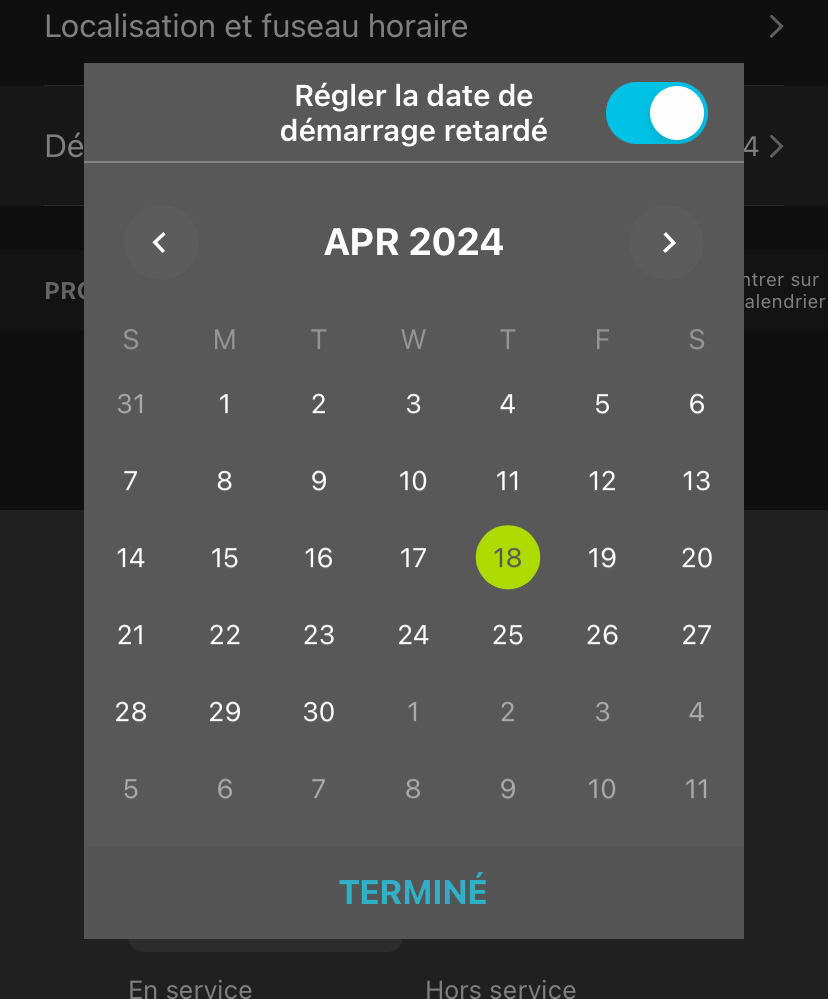
Appuyez sur le commutateur Définir la date de début du délai pour activer ou désactiver le paramètre de Démarrage différé.
Lorsque le commutateur est activé, le calendrier est actif.
Naviguez entre les mois à l’aide des flèches gauche et droite situées sous le bouton Définir la date de début du délai.
Sélectionnez une date en appuyant sur l’entrée correspondante dans le calendrier. La date sélectionnée est entourée d’un cercle vert.
Appuyez sur TERMINÉ pour enregistrer votre paramètre de Démarrage différé.
Envoyer des balises Bluetooth ?
Note
Envoyer des balises Bluetooth ? ne peut être configuré que directement sur un enregistreur appairé, et non via un fichier de configuration. Voir Configuration directe d’un enregistreur appairé.
Option : Activer ou Désactiver
Par défaut : Activer.
Par défaut, un enregistreur sous tension enverra des balises Bluetooth en continu afin que l’application Song Meter Configurator puisse détecter l’enregistreur et recevoir son état actuel
Si Envoyer des balises Bluetooth ? est désactivé, l’application Song Meter Configurator ne détecte pas automatiquement l’enregistreur et son état actuel ne sera pas automatiquement mis à jour. L’enregistreur doit ensuite être appairé manuellement à l’application Song Meter Configurator pour que l’état actuel soit mis à jour dans l’application.
Le fait de désactiver Envoyer des balises Bluetooth ? n’affectera pas les fonctions d’enregistrement de l’enregistreur Song Meter Mini 2 .
Astuce
Dans la plupart des cas, nous vous recommandons de laisser ce paramètre activé. L’activation des balises Bluetooth n’a aucun effet significatif sur la durée de vie des batteries du Song Meter Mini 2. Les balises Bluetooth vous permettent de vérifier l’état de l’enregistreur lorsque vous ne pouvez pas y accéder directement, et elles peuvent vous aider à localiser un enregistreur après un long déploiement.
Concevoir un calendrier personnalisé
Cette section décrit le fonctionnement du système de programmation et la manière dont vous pouvez concevoir un calendrier personnalisé adapté à vos besoins. Cela commence par les cas d’utilisation les plus simples et les plus courants, et progresse vers des calendriers plus avancés.
Dans Calendriers et blocs d’horaires, cette section commencera par l’élément le plus élémentaire de tout calendrier : un bloc d’horaires. Le simple fait de comprendre cela ouvre de nombreux cas d’utilisation possibles, car plusieurs types courants de calendriers peuvent être créés à l’aide d’un bloc d’horaires composé de quelques commandes simples.
Horaires utilisant le lever et le coucher du soleil introduit la possibilité de créer des horaires relatifs au coucher et au lever du soleil en fonction de la durée du jour et de la nuit tout au long d’un déploiement.
Calendriers avec plusieurs blocs couvre des informations essentielles sur le comportement de plusieurs blocs dans un seul calendrier.
Plage de dates et Cycle de service journalier décrit comment programmer des blocs spécifiques dans un calendrier pour qu’ils ne s’exécutent que pendant une plage de dates spécifiée et/ou pour alterner entre l’exécution et la non-exécution à des intervalles définis sur plusieurs jours.
Enfin, Exemples de blocs d’horaires affiche des blocs d’horaires pour les cas d’utilisation courants. Vous pouvez utiliser ces exemples seuls ou les intégrer dans un calendrier plus complexe avec d’autres blocs d’horaires.
Calendriers et blocs d’horaires
Un calendrier pour le Song Meter Mini 2 peut être composé de dix blocs d’horaires au maximum. Si un bloc d’horaires ne comportait qu’une seule période d’enregistrement, n’en avoir que dix constituerait une limite sévère. Par exemple, supposons que vous souhaitiez capturer un court instantané d’un paysage sonore au cours de chaque journée en enregistrant cinq minutes au début de chaque heure. Si un bloc d’horaires ne prévoyait qu’une seule période d’enregistrement, vous auriez à saisir péniblement des dates de début et de fin distinctes, et vous auriez épuisé tous les créneaux avant même d’avoir effectué la moitié de vos enregistrements !
Heureusement, ce type de calendrier peut être programmé avec un seul bloc d’horaires :
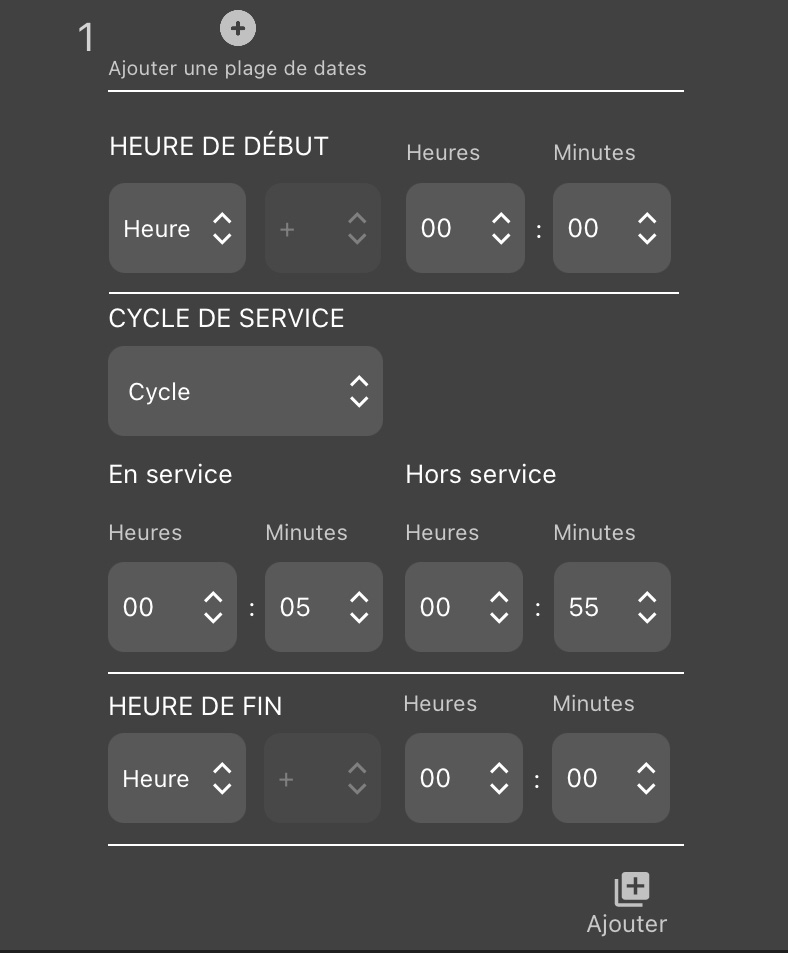 |
Pour des raisons d’accessibilité et de facilité de lecture sur plusieurs tailles d’écran, d’autres exemples ne présenteront les horaires qu’en texte brut. Le texte ci-dessous reproduit les commandes affichées dans la capture d’écran ci-dessus.
HEURE DE DÉBUT: Heure 00:00
CYCLE DE SERVICE: Cycle
En service: 00:05
Hors service: 00:55
HEURE DE FIN: Heure 00:00
À l’aide de cinq commandes simples, ce bloc d’horaires demande au Song Meter Mini 2 d’enregistrer cinq minutes au début de chaque heure. Les sections suivantes décrivent le fonctionnement de chaque composant.
Note
Cet exemple n’utilise pas la fonctionnalité optionnelle Plage de dates . Cela signifie que, dès que l’enregistreur commence son programme, ce bloc d’horaires effectuera la même chose tous les jours. Nous aborderons les fonctionnalités de Plage de dates dans une section ultérieure.
HEURE DE DÉBUT: Heure 00:00
...
HEURE DE FIN: Heure 00:00
Les commandes HEURE DE DÉBUT et HEURE DE FIN sont mieux comprises l’une par rapport à l’autre. Tout ce que fait le bloc d’horaires se produit après HEURE DE DÉBUT et se poursuit jusqu’à ce qu’il atteigne HEURE DE FIN. C’est le cas même lorsque HEURE DE DÉBUT et HEURE DE FIN partagent la même valeur, comme c’est le cas ici. Le bloc d’horaires commence chaque fois qu’il atteint 00h00 (minuit sur l’horloge de 12 heures) et il fera tout ce que vous lui avez programmé jusqu’à 00h00 suivant. Chaque minuit, l’enregistreur terminera simultanément un cycle de ce bloc d’horaires et en démarrera un nouveau.
Cette même logique signifie qu’un seul bloc d’horaires peut couvrir deux dates calendaires :
HEURE DE DÉBUT: Heure 17:00
...
HEURE DE FIN: Heure 05:00
Dans cet exemple, le bloc d’horaires commencera à s’exécuter chaque fois que l’horloge atteindra 17h00 et se terminera la prochaine fois que l’horloge atteindra 05h00, soit le jour suivant.
Bien que cela puisse sembler évident, il est important de le comprendre dès maintenant, car nous présenterons plus tard les HEURES DE DÉBUT et HEURES DE FIN définies par rapport au lever et au coucher du soleil.
Note
Lorsque vous commencez votre déploiement pour la première fois, le Song Meter Mini 2 reprendra au milieu de tout bloc d’horaires qui devrait survenir à ce moment-là. L’enregistreur n’a pas besoin d’attendre la prochaine occurrence de HEURE DE DÉBUT lorsqu’il s’allume.
Dans le monde de l’ingénierie, le « cycle de service » décrit un schéma répétitif d’activité et d’inactivité. Il peut s’agir d’un schéma de signaux « marche » et « arrêt » dans un ordinateur qui alternent des millions de fois par seconde, ou d’un calendrier selon lequel une machine de fabrication fonctionne trois heures par jour.
Dans les calendriers Song Meter, un cycle de service indique à l’enregistreur d’alterner entre l’enregistrement et la mise en veille, à des intervalles de temps fixes, entre HEURE DE DÉBUT et HEURE DE FIN.
Lorsque CYCLE DE SERVICE est activé en sélectionnant Cycle, le bloc d’horaires commence à HEURE DE DÉBUT en enregistrant, puis il se met en pause, puis il enregistre et ensuite il se met en pause, en répétant cette opération jusqu’à ce que HEURE DE FIN soit atteinte.
Pour revenir à notre exemple « Enregistrer 5 minutes par heure », la section CYCLE DE SERVICE du bloc d’horaires est la suivante :
CYCLE DE SERVICE: Cycle
En service: 00:05
Hors service: 00:55
À HEURE DE DÉBUT, l’enregistreur passe à la phase Activité en enregistrant pendant cinq minutes. Ensuite, il lance la phase Inactivité en dormant pendant 55 minutes. Il alternera entre cinq minutes d’enregistrement et 55 minutes de sommeil pendant autant de temps qu’il le faudra pour atteindre HEURE DE FIN.
L’HEURE DE FIN mettra immédiatement fin au bloc d’horaires au milieu de la phase Activité ou Inactivité. Si l’intervalle de temps entre HEURE DE DÉBUT et HEURE DE FIN est suffisamment court, il est possible de terminer un bloc d’horaires avant que l’enregistreur ne puisse terminer un seul cycle.
Horaires utilisant le lever et le coucher du soleil
Nous avons vu dans Calendriers et blocs d’horaires que l’HEURE DE DÉBUT et l’HEURE DE FIN d’un bloc d’horaires peuvent être définies comme des heures fixes sur l’horloge chaque jour. Nous pouvons également définir HEURE DE DÉBUT et HEURE DE FIN par rapport au lever et au coucher du soleil, que Song Meter Mini 2 calcule chaque jour en fonction de ses paramètres de latitude, de longitude et de fuseau horaire.
Cela signifie que, si votre objectif est d’enregistrer un chant à l’aube de chaque jour, le Song Meter Mini 2 peut programmer sa période d’enregistrement pour suivre le lever du soleil, car il se produit plus tôt et plus tard dans la journée au fil des semaines et des mois. Cela ouvre un large éventail de possibilités utiles pour les applications bioacoustiques.
Examinons une variante d’un calendrier typique que l’on pourrait utiliser pour enregistrer les animaux nocturnes.
HEURE DE DÉBUT: Coucher - 01:30
CYCLE DE SERVICE: Toujours
HEURE DE FIN: Lever + 00:45
L’exemple ci-dessus est plus concis que celui présenté dans Calendriers et blocs d’horaires, car il n’utilise pas la fonction CYCLE DE SERVICE. Ce bloc d’horaires commence 1 heure et 30 minutes avant le coucher du soleil, se termine 45 minutes après le lever du soleil, et fonctionne sans interruption entre les deux.
Décomposons les trois commandes.
La première commande de ce bloc est la suivante :
HEURE DE DÉBUT: Coucher - 01:30
Coucher signifie que HEURE DE DÉBUT est définie par rapport à l’heure du coucher du soleil un jour donné. Le signe négatif, -, signifie que le bloc commence plus tôt que le coucher du soleil, et le décalage, 01h30, signifie qu’il commence 1 heure et 30 minutes avant le coucher du soleil.
Si vous souhaitez que le bloc d’horaires commence exactement au coucher du soleil, vous devez régler le décalage à 00h00. La valeur du signe positif ou négatif n’a pas d’importance dans ce cas.
Le réglage du CYCLE DE SERVICE sur Toujours signifie que le bloc d’horaires s’exécute de HEURE DE DÉBUT à HEURE DE FIN, sans interruption entre les deux.
Lorsque l’option Toujours est sélectionnée, les commandes Activité et Inactivité ne sont pas utilisées.
La dernière commande dans ce bloc est :
HEURE DE FIN: Lever + 00:45
La structure de la commande HEURE DE FIN est la même que celle de la commande HEURE DE DÉBUT. La sélection de Lever signifie que nous définissons HEURE DE FIN pour ce bloc d’horaires par rapport à l’heure du lever du soleil chaque jour. Le signe positif, +, signifie que nous voulons spécifier une heure après le lever du soleil. 00h45 indique 45 minutes après le lever du soleil.
Calendriers avec plusieurs blocs
Dans Calendriers et blocs d’horaires et Horaires utilisant le lever et le coucher du soleil, nous avons vu qu’un seul bloc d’horaires offre une certaine flexibilité. Ses heures de début et de fin peuvent être ajustées dynamiquement pour suivre les heures de lever et de coucher du soleil, et la fonctionnalité CYCLE DE SERVICE peut créer des modèles de cycles d’activité/d’inativité alternés.
Comme mentionné précédemment, un seul calendrier peut être composé de 10 blocs d’horaires au maximum. Voici ce que vous devez savoir sur l’utilisation de plusieurs blocs :
Ordre des blocs
Dans un calendrier, peu importe le bloc placé en haut de la liste et celui qui se trouve en bas de la liste. L’ordre ne signifie pas qu’un bloc est prioritaire par rapport à un autre.
Indépendance des blocs
Au sein d’un même calendrier, chaque bloc peut avoir des commandes totalement différentes les unes des autres. Par exemple, l’HEURE DE DÉBUT et l’HEURE DE FIN du premier bloc peuvent être définies comme des heures fixes sur l’horloge, sans cycle de service, et le second bloc peut faire référence au lever et au coucher du soleil pour l’HEURE DE DÉBUT ou l’HEURE DE FIN et utiliser un CYCLE DE SERVICE.
Chevauchement des blocs
Lorsque deux blocs d’horaires ont des périodes d’enregistrement qui se chevauchent, le Song Meter Mini 2 traite les périodes d’enregistrement chevauchantes comme une seule période d’enregistrement combinée.
Par exemple, si le bloc 1 inclut une période d’enregistrement de 13h45 à 14h15 et que le bloc 2 inclut une période d’enregistrement de 14h00 à 15h00, le Song Meter Mini 2 traitera le temps compris entre 13h45 et 15h00 comme une seule période d’enregistrement, divisée uniquement en fonction du paramètre de Durée d’enregistrement maximale.
Cela est vrai indépendamment du fait que chaque bloc est configuré pour faire référence à des heures fixes sur l’horloge ou au lever/coucher du soleil. Cela est également vrai, que chaque période d’enregistrement soit un seul bloc d’horaires continu ou une période d’enregistrement faisant partie d’un bloc d’horaires cyclique plus long.
Plage de dates et Cycle de service journalier
Par défaut, chaque bloc d’horaires Song Meter Mini 2 s’exécute tous les jours, à partir du moment où l’enregistreur est allumé ou jusqu’à la date Démarrage différé, le cas échéant.
En activant la Plage de dates pour un bloc d’horaires, vous pouvez spécifier une plage de dates pendant laquelle le bloc d’horaires doit s’exécuter, et/ou vous pouvez définir un cycle pour que le bloc s’exécute pendant X jours, puis ne s’exécute pas pendant Y jours, puis recommence.
Ces fonctionnalités peuvent être définies indépendamment pour chaque bloc de votre calendrier. Par exemple, le bloc 1 peut être configuré pour fonctionner tous les jours, le bloc 2 peut être configuré pour ne fonctionner que du 1er juillet au 15 août et le bloc 3 peut être configuré pour fonctionner trois jours sur sept de juin à septembre.
Les règles relatives à ce qui se produit lorsque plusieurs périodes d’enregistrement se chevauchent, décrites dans Calendriers avec plusieurs blocs, s’appliquent toujours.
Activer la Plage de dates et le Cycle de service journalier
Pour activer ces fonctionnalités pour n’importe quel bloc d’horaires, appuyez sur l’icône Ajouter une plage de dates en haut du bloc d’horaires. Pour désactiver ces fonctionnalités, appuyez sur l’icône Supprimer la plage de dates au même endroit.
Lorsque ces fonctionnalités sont activées, trois nouvelles sections du bloc d’horaires apparaissent : DATE DE DÉBUT, CYCLE DE SERVICE QUOTIDIEN et DATE DE FIN.
Ces commandes fonctionnent de la même manière que les commandes HEURE DE DÉBUT et HEURE DE FIN, décrites dans Calendriers et blocs d’horaires. DATE DE DÉBUT définit la date à laquelle le bloc doit commencer à fonctionner et DATE DE FIN définit la date à laquelle le bloc doit cesser.
Ces dates ne peuvent être définies que par mois et par jour, pas par an. Une fois que l’horloge atteint la DATE DE DÉBUT au cours d’une année, le bloc sera exécuté comme spécifié jusqu’à la prochaine DATE DE FIN qui peut être au cours de la même année civile ou de l’année civile suivante.
Si un bloc d’horaires se déroule jusqu’à minuit, comme un bloc « du coucher au lever du soleil », il commencera à fonctionner à minuit au début de la DATE DE DÉBUT et s’arrêtera à minuit à la fin de la DATE DE FIN.
Si la DATE DE FIN est fixée à la même date que la DATE DE DÉBUT, ou si elle est définie à un jour avant la DATE DE DÉBUT, le bloc d’horaires fonctionnera toute l’année. Ceci est utile si vous souhaitez utiliser la fonction CYCLE DE SERVICE QUOTIDIEN sans limiter le bloc d’horaires à une plage de dates particulière.
Cette commande fonctionne de la même manière que la commande CYCLE DE SERVICE standard décrite dans Calendriers et blocs d’horaires. Lorsque cette section est réglée sur Cycle, vous pouvez définir un schéma d’alternance entre l’exécution du bloc d’horaires certains jours et l’absence d’exécution les autres jours.
Aux fins de ces commandes, un jour est défini comme un jour calendaire, compris entre minuit et minuit. Si le bloc d’horaires dure jusqu’à minuit, il débutera à minuit au début du premier jour actif et se terminera à minuit à la fin du dernier jour actif.
Activité définit le nombre de jours d’enregistrement que vous souhaitez effectuer pendant la phase active du cycle de service. Ces jours d’activité se succèdent avant le passage à la phase d’inactivité.
Inactivité définit le nombre de jours pendant lesquels vous souhaitez que l’enregistreur ignore ce bloc d’horaires entre les jours d’enregistrement actifs.
Les jours actifs et les jours inactifs apparaissent toujours sous forme de blocs consécutifs. Par exemple, si Activité est réglé sur trois jours et Inactivité sur cinq jours, le bloc d’horaires s’exécutera pendant trois jours d’affilée, puis il sautera cinq jours d’affilée, s’exécutera ensuite pendant trois jours d’affilée, et ainsi de suite.
Pendant les « jours d’inactivité » pour ce bloc d’horaires, d’autres blocs de votre calendrier peuvent toujours s’exécuter, en fonction de leurs paramètres. Les commandes DATE DE DÉBUT, DATE DE FIN et CYCLE DE SERVICE QUOTIDIEN n’affectent que le bloc d’horaires auquel elles sont appliquées.
Exemples de blocs d’horaires
Cette section donne des exemples de calendriers d’enregistrement pour démontrer comment les blocs d’horaires fonctionnent. La plupart de ces exemples sont intégrés à l’application et peuvent être sélectionnés comme points de départ pour créer des calendriers personnalisés.
Un calendrier spécifie les heures de démarrage et de fin de l’enregistrement, mais n’entraîne pas nécessairement un seul fichier pour la période entière.
Les longues périodes d’enregistrement seront divisées en segments dont la longueur est définie par le paramètre Durée d’enregistrement maximale.
Le calendrier suivant enregistre en continu toute la journée et toute la nuit, 24 heures sur 24 :
HEURE DE DÉBUT: Heure 00:00
CYCLE DE SERVICE: Toujours
HEURE DE FIN: Heure 00:00
Chaque fois que les heures de début et de fin sont identiques et que le CYCLE DE SERVICE est réglé sur Toujours, le programme enregistrera en continu.
Le programme suivant enregistre quotidiennement de 4 h 00 à 10 h 00 :
HEURE DE DÉBUT: Heure 04:00
CYCLE DE SERVICE: Toujours
HEURE DE FIN: Heure 10:00
Le programme CYCLE DE SERVICE suivant utilise le cycle de service et enregistre pendant 5 minutes au début de chaque heure :
HEURE DE DÉBUT: Heure 00:00
CYCLE DE SERVICE: Cycle
Activité: 00:05
Inactivité: 00:55
HEURE DE FIN: Heure 00:00
Le programme suivant démarre chaque jour au coucher du soleil et enregistre jusqu’au lever du soleil le jour suivant :
HEURE DE DÉBUT: Coucher + 00:00
CYCLE DE SERVICE: Toujours
HEURE DE FIN: Lever + 00:00
Le programme suivant utilise deux blocs : Le premier bloc définit une période relative au lever du soleil et le deuxième bloc définit une période relative au coucher du soleil. Le résultat combiné équivaut à deux heures centrées sur le lever du soleil et deux heures centrées sur le coucher du soleil.
Bloc 1 :
HEURE DE DÉBUT: Lever - 01h00
CYCLE DE SERVICE: Toujours
HEURE DE FIN: Lever + 01h00
Bloc 2 :
HEURE DE DÉBUT: Coucher - 01h00
CYCLE DE SERVICE: Toujours
HEURE DE FIN: Coucher + 01h00
Estimations de la durée du déploiement
L’application Song Meter Configurator peut estimer la durée de fonctionnement prévue avant que le Song Meter Mini 2 ne manque d’espace sur la carte SD ou que les batteries soient déchargées. De nombreux facteurs peuvent affecter la durée de vie des batteries. Ces estimations doivent donc être considérées comme approximatives.
Sur l’écran Éditeur de configuration, appuyez sur l’icône Estimer la durée de vie des batteries et de la carte pour ouvrir l’utilitaire Estimer la durée de vie des batteries et de la carte.
Cet utilitaire estime la durée de vie des batteries et de la carte SD pour différents types de batteries et tailles de cartes, en utilisant la configuration actuellement programmée.
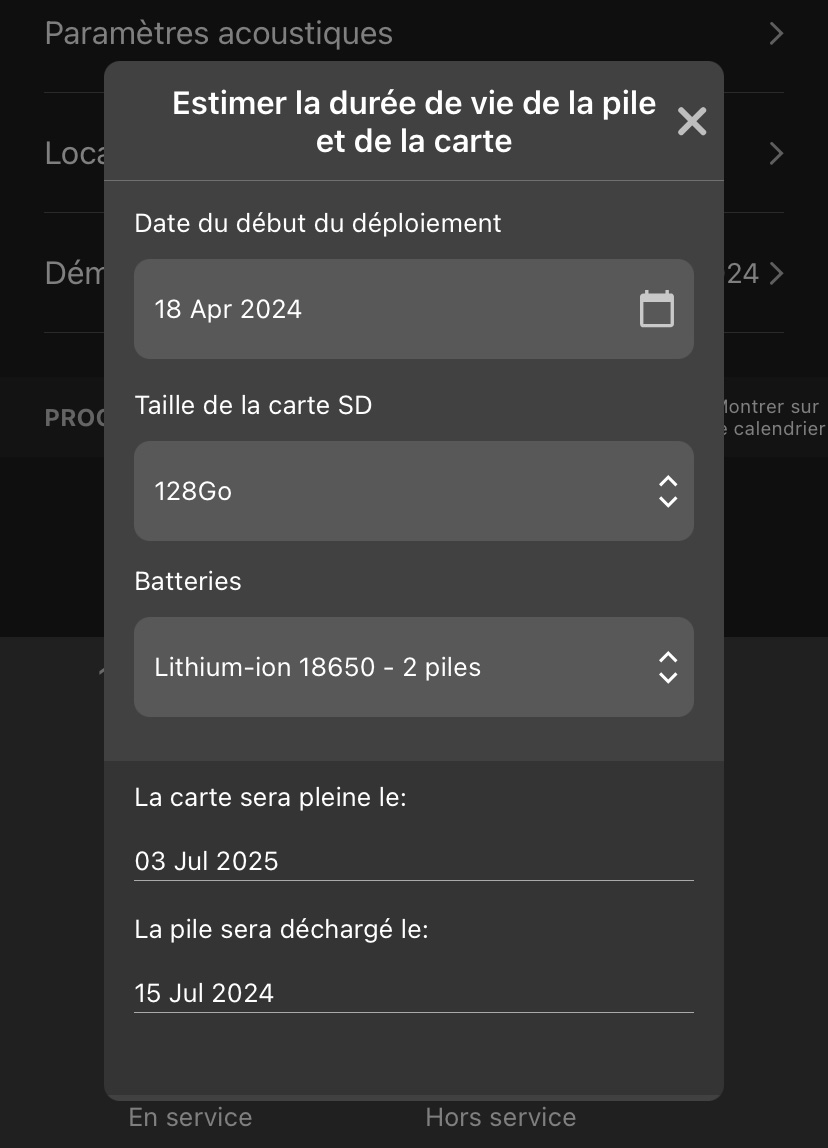 |
La fenêtre Estimer la durée de vie des batteries et de la carte contient les éléments suivants :
Bouton X (sortie) | Appuyez sur pour fermer la fenêtre Estimer la durée de vie des batteries et de la carte. | ||||||||||||||||||||||||||||||||||||||||||||||||
Calendrier interactif de Date de début du déploiement | Appuyez sur le texte indiquant la date de début sélectionnée pour ouvrir une fenêtre de calendrier et sélectionner une nouvelle date de début. La modification de la date de début prévue affecte directement les dates de fin estimées pour l’espace disponible sur la carte SD et l’autonomie des batteries. Cette date n’affecte que l’estimation ; elle n’affecte pas le moment où l’enregistreur commencera à exécuter son programme. Pour spécifier un délai initial dans la programmation de l’enregistreur, utilisez le paramètre Démarrage différé. | ||||||||||||||||||||||||||||||||||||||||||||||||
Liste déroulante de Capacité de la carte SD | Sélectionnez la capacité de la carte SD à utiliser pour estimer le moment où la carte sera complètement pleine. Les options incluent les capacités de cartes SD les plus courantes comprises entre 8 Go et 2 To. Si vous configurez un enregistreur appairé, l’option Utiliser la carte actuelle base l’estimation sur l’espace disponible restant sur la carte SD installée. | ||||||||||||||||||||||||||||||||||||||||||||||||
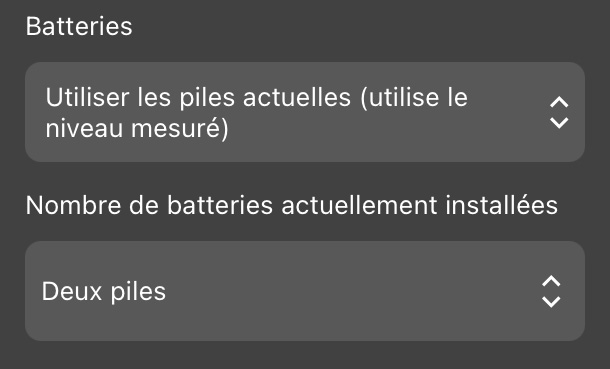
Liste déroulante Batteries | Sélectionnez le type et la quantité de batteries à utiliser pour estimer le moment où les batteries seront déchargées. Si vous configurez un enregistreur appairé, Utiliser les batteries actuelles mesure la tension des batteries installées et estime l’énergie disponible restante. | ||||||||||||||||||||||||||||||||||||||||||||||||
Liste déroulante Nombre de batteries actuellement installées |
Si l’option Utiliser les batteries actuelles est sélectionnée, utilisez cette liste déroulante pour spécifier le nombre de piles alcalines AA ou de batteries Lithium-ion 18650 installées. | ||||||||||||||||||||||||||||||||||||||||||||||||
La carte sera pleine le : | Affiche la date estimée à laquelle la carte sera pleine en fonction de la configuration de l’enregistreur et des paramètres de la carte SD répertoriés ci-dessus. L’estimation pour la carte SD suppose que l’enregistreur sera toujours alimenté. | ||||||||||||||||||||||||||||||||||||||||||||||||
Les batteries seront déchargées le : | Affiche la date estimée à laquelle les batteries sont déchargées en fonction de la configuration de l’enregistreur et des paramètres de batterie répertoriés ci-dessus.[a] L’estimation de la durée de vie des batteries suppose que l’enregistreur ne manque jamais d’espace sur la carte SD. | ||||||||||||||||||||||||||||||||||||||||||||||||
[a] Pour un tableau complet des mesures de consommation d’énergie qui éclairent ces estimations de la durée de vie des batteries, voir Consommation électrique et durée de vie prévue des batteries. | |||||||||||||||||||||||||||||||||||||||||||||||||
Les estimations de la durée de vie des batteries sont basées sur des mesures prises avec des cartes SD classiques à température ambiante. Ces estimations doivent être considérées comme très générales, car de nombreux facteurs peuvent affecter de manière significative la consommation d’énergie. Ces facteurs incluent, sans toutefois s’y limiter :
Consommation électrique de la carte SD
La consommation électrique des cartes SD varie considérablement. Même les cartes SD de même modèle et de même capacité provenant du même fabricant peuvent présenter cette variation. La consommation d’énergie d’une carte SD peut avoir un effet notable sur la consommation électrique globale du Song Meter Mini 2.
Température ambiante
La plupart des types de batteries présentent des performances réduites par temps froid par rapport à la température ambiante. L’ampleur de cet effet est différente selon la composition chimique des batteries. Par exemple, les performances des piles alcalines AA peuvent être réduites de 50 % ou plus à des températures glaciales.
Lorsque vous sélectionnez une capacité de carte SD prédéfinie dans la fenêtre Estimation de la durée de vie des batteries et de la carte, l’estimation suppose que tout l’espace de la carte est totalement inutilisé. Reformatez la carte SD avant chaque déploiement pour vous assurer que c’est bien le cas (voir Formater la carte SD).
Pour l’enregistrement acoustique, l’utilisation de la carte SD est très prévisible. En supposant que la carte SD utilisée lors du déploiement a été récemment formatée et ne rencontre pas de problème inhabituel, la date à laquelle la carte sera remplie doit être très proche de l’estimation indiquée dans la fenêtre Estimation de la durée de vie des batteries et de la carte.
[4] La prise en charge des traits de soulignement a été ajoutée dans la version 4.4 du micrologiciel et dans la version 2.2 de l'application Song Meter Configurator.