7. Song Meter Configurator Présentation de l’application
Cette section fournit un aperçu de l’interface de l’application Song Meter Configurator. Elle décrit comment naviguer dans l’application et quels paramètres, fonctions et informations se trouvent dans chaque partie de l’application. L’utilisation de ces composants est décrite de manière beaucoup plus détaillée dans les sections suivantes :
Pour obtenir des instructions sur les tâches qui impliquent l’utilisation de l’application Song Meter Configurator pour démarrer un déploiement, consultez Déploiement du Song Meter Mini 2.
Pour obtenir des instructions sur la configuration des paramètres d’un Song Meter Mini 2 à l’aide de l’application Song Meter Configurator, voir Configuration du Song Meter Mini 2. Cette section comprend une description de tous les paramètres disponibles et des instructions détaillées sur la conception d’un calendrier personnalisé (voir Concevoir un calendrier personnalisé).
Pour obtenir des instructions sur la maintenance de l’enregistreur, telles que la mise à jour de son micrologiciel et le test du microphone, consultez Maintenance et protection du Song Meter Mini 2.
À propos de l’application Song Meter Configurator
L’application Song Meter Configurator fournit une interface simple pour configurer le calendrier et les paramètres du Song Meter Mini 2. Il fonctionne sur les téléphones et les tablettes iOS et Android et, une fois installé, il ne nécessite pas de connexion Internet. Voir Installer l’application Song Meter Configurator.
Important
Bien que vous puissiez configurer la plupart des paramètres sans utiliser l’application en chargeant un fichier .miniconfig depuis une carte SD, vous devez utiliser l’application pour régler l’horloge de l’enregistreur. L’enregistreur n’exécutera pas son programme d’enregistrement si son horloge n’a pas été réglée.
L’application Song Meter Configurator communique avec l’enregistreur via la connexion Bluetooth. Par défaut, l’enregistreur diffuse des balises d’état périodiques qui peuvent être reçues par l’application Song Meter Configurator sur les appareils situés à proximité, même lorsque l’application n’est pas appairée à l’enregistreur.
L’application peut également être appairée à un enregistreur à la fois pour une communication bidirectionnelle. Lorsqu’elle est appairée à un enregistreur, l’application Song Meter Configurator peut être utilisée pour programmer les paramètres de l’enregistreur en temps réel. Vous pouvez également transférer des fichiers de configuration entre l’enregistreur appairé et la Bibliothèque de configurations de l’application.
L’enregistreur Song Meter Mini 2 utilise le protocole Bluetooth Low Energy pour communiquer avec l’application Song Meter Configurator.
Note
Le processus d’appairage du Song Meter Mini 2 avec l’application Song Meter Configurator n’est pas le même que celui que vous pourriez utiliser pour appairer des accessoires Bluetooth courants, tels que des écouteurs. Consultez Appairer l’enregistreur à l’application Song Meter Configurator pour des instructions d’appairage.
Par défaut, lorsque l’enregistreur Song Meter Mini 2 est allumé, il génère une balise d’état Bluetooth toutes les quelques secondes. Si l’enregistreur se trouve à portée du Bluetooth de l’appareil mobile, l’application Song Meter Configurator détectera automatiquement la balise d’état Bluetooth, et l’enregistreur sera détecté et affiché sur l’écran Enregistreurs de l’application.
Il est possible de désactiver les balises d’état Bluetooth de l’enregistreur depuis l’écran Éditeur de configuration (voir Envoyer des balises Bluetooth ?). Si les balises Bluetooth sont désactivées, l’enregistreur ne sera pas détecté par l’application à moins que le bouton de l’enregistreur ne soit maintenu enfoncé pendant trois secondes.
Note
La portée utilisable d’un signal Bluetooth varie d’un téléphone à un autre et d’une tablette à une autre, mais elle est généralement inférieure à 10 m, en supposant une ligne de visée claire entre le Song Meter Mini 2 et le téléphone ou la tablette.
Une connexion Internet est requise pour installer l’application Song Meter Configurator depuis l’App Store d’Apple ou le Google Play Store. Une fois l’application installée, aucune connexion Internet n’est requise pour les fonctions principales de l’application. Vous pouvez gérer et programmer vos enregistreurs en utilisant uniquement la communication Bluetooth locale.
Remarque sur le GPS et les données de localisation
Le Song Meter Configurator peut utiliser la localisation en temps réel de votre appareil pour enregistrer automatiquement la localisation de déploiement dans le Song Meter Mini 2 (voir Définir automatiquement le lieu de déploiement de l’enregistreur). Les données de localisation peuvent également être saisies manuellement dans le Écran Localisation et fuseau horaire. Cette localisation est enregistrée dans chaque fichier audio pour référence ultérieure.
La plupart des appareils mobiles, tels que les smartphones et certaines tablettes avec des forfaits cellulaires payants, sont équipés d’une antenne GPS qui reçoit les informations diffusées par les satellites GPS en orbite autour de la Terre. Ces données GPS ne transitent pas par le réseau cellulaire, de sorte qu’un smartphone peut recevoir des informations de localisation du GPS même lorsqu’il n’est pas à portée d’une tour cellulaire. Les données cartographiques affichées sur l’écran Localisation et fuseau horaire peuvent ne pas être visibles sans connexion Internet, mais les coordonnées de localisation de l’appareil ne dépendent pas d’Internet.
La plupart des appareils non mobiles, comme les tablettes sans forfait cellulaire payant, ne possèdent pas d’antenne GPS. Ces appareils peuvent être en mesure de suivre les données de localisation approximatives des routeurs Wi-Fi à proximité, mais celles-ci ne sont généralement pas aussi précises que les données de localisation GPS, et elles ne fonctionnent qu’à environ 50 mètres du routeur Wi-Fi le plus proche. Un récepteur GPS dédié peut être appairé à une tablette via Bluetooth pour fournir des données de localisation plus précises qui peuvent être utilisées pour définir la localisation de déploiement enregistrée du Song Meter Mini 2.
L’application Song Meter Configurator est disponible pour les appareils Android et iOS.
Pour les appareils Android, téléchargez et installez la version Android depuis Google Play store. L’application de configuration nécessite une version Android 8.0 ou ultérieure pour fonctionner.
Pour les appareils iOS, téléchargez et installez la version iOS depuis l’Apple App Store. L’application de configuration nécessite une version iOS 12.0 ou ultérieure.
Note
L’application Song Meter Configurator ne peut pas être installée si votre appareil utilise un système d’exploitation plus ancien que la version minimale prise en charge.
L’application Song Meter Configurator est disponible dans les langues suivantes :
Anglais
Français
Espagnol
Portugais
Chinois
Allemand
Japonais
La langue d’affichage de l’application Song Meter Configurator se conformera au paramètre de langue d’Android ou d’iOS Pour définir manuellement la langue de l’application, consultez Écran Informations sur l’application.
Écran Enregistreurs
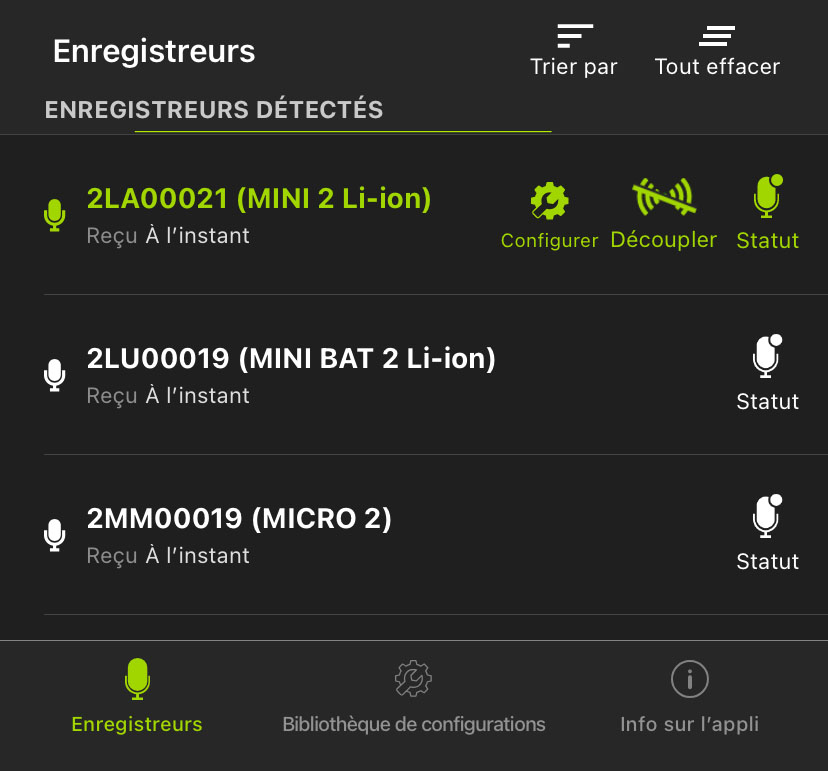 |
L’écran Enregistreurs répertorie tous les enregistreurs à portée Bluetooth et détectés par l’application Song Meter Configurator. Les enregistreurs précédemment détectés qui sont hors de portée Bluetooth ou éteints resteront dans la liste jusqu’à ce qu’ils soient supprimés.
L’écran Enregistreurs est également l’endroit où vous pouvez appairer un enregistreur afin de le configurer. Consultez Appairer l’enregistreur à l’application Song Meter Configurator pour des instructions relatives à cette procédure.
Si un enregistreur est à portée et sous tension, mais n’apparaît pas dans la liste de l’écran Enregistreurs vérifiez si la fonction Envoyer des balises Bluetooth ? est activée (voir Envoyer des balises Bluetooth ?.
Accéder à l’écran Enregistreurs
L’écran Enregistreurs est le premier écran qui s’affiche lorsque vous ouvrez l’application Song Meter Configurator. Vous pouvez accéder à l’écran Enregistreurs à partir des écrans Bibliothèque de configurations et Informations sur l’application en appuyant sur l’icône Enregistreurs dans la barre de navigation en bas de l’écran.
Écran Enregistreurs : barre de menu supérieure
La barre de menu supérieure de l’écran Enregistreurs comprend les boutons suivants, répertoriés de gauche à droite :
Trier par | Appuyez sur cette icône pour ouvrir un menu Trier les enregistreurs avec des options permettant de trier les enregistreurs selon l’une des deux options. L’option de tri actuellement utilisée est indiquée par une flèche vers le haut ou vers le bas. Pour basculer entre le tri croissant et le tri décroissant, appuyez sur Trier par, puis appuyez sur à nouveau sur l’option de tri actuellement utilisée. Les options de tri disponibles sont les suivantes :
|
Tout effacer | Appuyez sur cette icône pour effacer toutes les entrées de l’écran Enregistreurs. Les enregistreurs à proximité qui diffusent actuellement des balises Bluetooth rempliront à nouveau la liste Enregistreurs en quelques secondes. |
Liste des enregistreurs détectés
Les entrées relatives aux enregistreurs non appairés sont représentées par du texte blanc et des icônes, et elles incluent les informations suivantes :
NOM D’ENREGISTREUR | La valeur par défaut du nom d’un enregistreur est son numéro de série, mais il peut être remplacé par une valeur personnalisée (voir Écran Éditeur de configuration). |
Reçu | Ce texte indique la date à laquelle l’application Song Meter Configurator a reçu pour la dernière fois une mise à jour d’état de la part de l’enregistreur. Ce texte affichera Reçu à l’instant pendant les dix premières secondes suivant une mise à jour. Après dix secondes, la durée sera affichée en secondes, minutes, heures ou jours. |
État | Appuyez sur cette icône pour ouvrir l’écran État de l’enregistreur, qui affiche les dernières informations que l’application a reçues de l’enregistreur. Consultez Écran État pour le détail de toutes les informations incluses dans l’écran État. |
L’entrée correspondant à un enregistreur appairé est représentée par du texte et des icônes verts. Il inclut les mêmes informations que les entrées d’enregistreurs non appairés, plus deux icônes supplémentaires. Le Song Meter Configurator peut être appairé qu’à un seul enregistreur à la fois.
Configurer | Appuyez sur pour ouvrir l’Éditeur de configuration, dans lequel vous pouvez modifier les paramètres de l’enregistreur appairé et exécuter de nombreuses autres fonctions. Voir Écran Éditeur de configuration pour plus d’informations. |
Désappairer | Appuyez sur pour désappairer l’application Song Meter Configurator du Song Meter Mini 2. Vous devez désappairer l’enregistreur actuellement appairé avant de pouvoir l’appairer avec un autre. |
Pour obtenir des instructions sur l’appairage avec un enregistreur, consultez Appairer l’enregistreur à l’application Song Meter Configurator.
Barre de navigation inférieure
La barre de navigation en bas de l’écran Enregistreurs affiche les icônes des écrans Enregistreurs, Bibliothèque de configurations et Informations sur l’application. Les Enregistreurs sont surlignés en vert pour indiquer l’écran actuel. Appuyez sur les icônes Bibliothèque de configurations ou Informations sur l’application pour accéder à ces écrans respectifs.
Voir Écran Bibliothèque de configurations et Écran Informations sur l’application.
Écran État
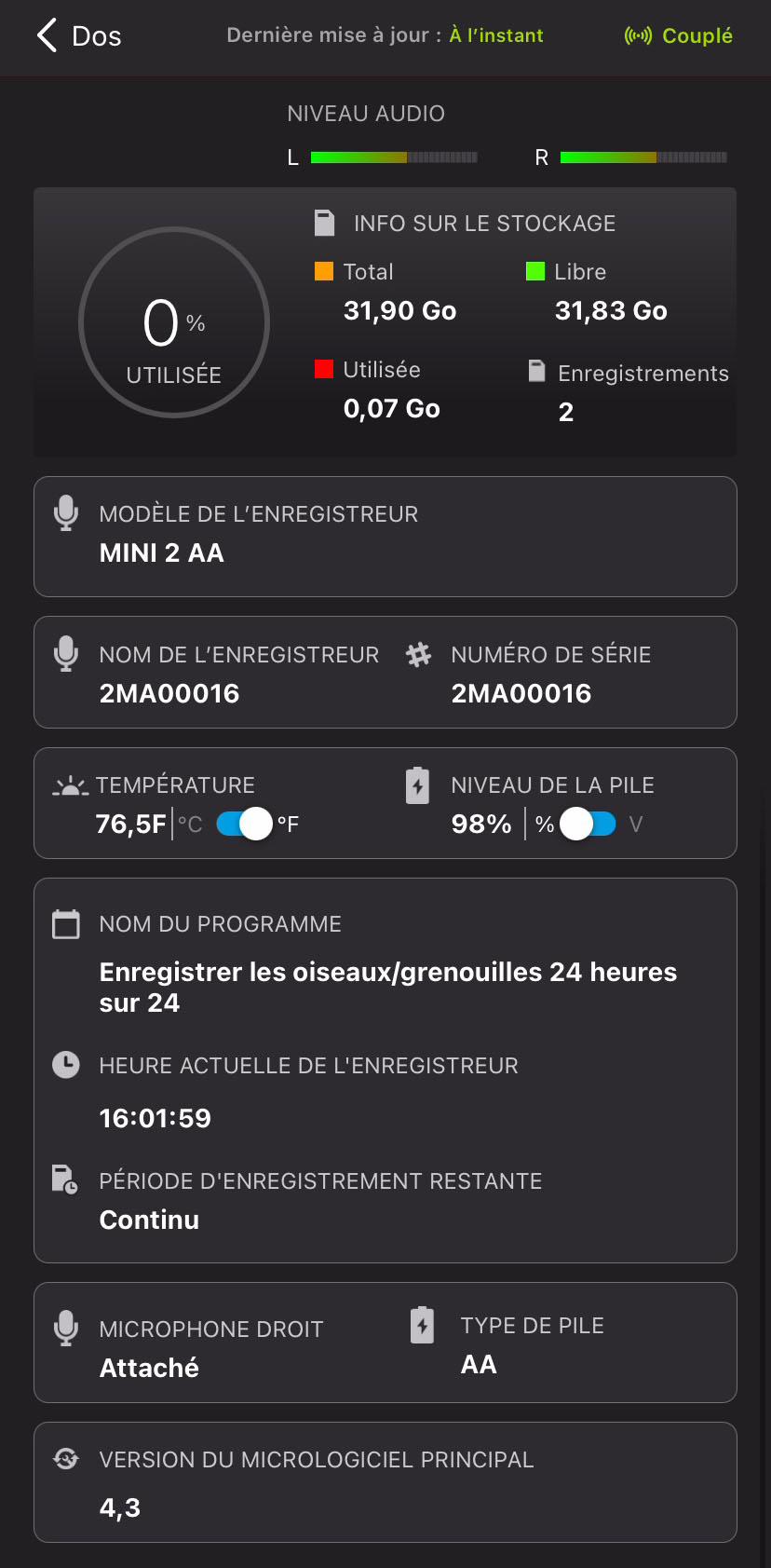 |
L’écran État affiche toutes les informations d’état diffusées depuis un Song Meter Mini 2 et reçues par l’application Song Meter Configurator. Il affiche des informations sur la carte SD, les batteries, les paramètres de programmation, les microphones et la version du micrologiciel de l’enregistreur.
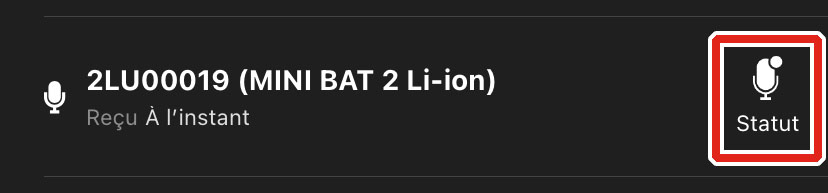
Pour accéder à l’écran État d’un enregistreur, naviguez vers Écran Enregistreurs, puis appuyez sur l’icône État située à droite du nom de l’enregistreur.
 |
Lorsqu’un Song Meter Mini 2 se trouve à portée Bluetooth et diffuse des balises Bluetooth ou qu’il est appairé à l’application, son état est mis à jour dans l’application toutes les quelques secondes. Les dernières informations d’état reçues pour un enregistreur sont conservées par l’application lorsque l’application est fermée, que l’appareil mobile ou l’enregistreur est éteint, ou que l’enregistreur sort de la portée Bluetooth.
Lorsqu’un Song Meter Mini 2 est appairé à l’application Song Meter Configurator sur un appareil mobile, il ne diffuse pas de balises Bluetooth destinées à être reçues par d’autres appareils mobiles. Seul l’appareil mobile appairé recevra des mises à jour d’état en temps réel.
L’écran État affiche les informations et les éléments d’interface suivants, répertoriés de haut en bas, de gauche à droite :
Barre d’informations supérieure
 |
< État (icône de retour) | Appuyez sur cette icône pour quitter l’écran État et revenir à l’écran Enregistreurs. |
Dernière mise à jour | Ce texte indique quand l’application Song Meter Configurator a reçu pour la dernière fois les informations d’état de l’enregistreur sélectionné. |
Appairé/Désappairé | Ce texte indique si l’enregistreur est appairé à l’application ou non. |
Alerte concernant le nouveau micrologiciel
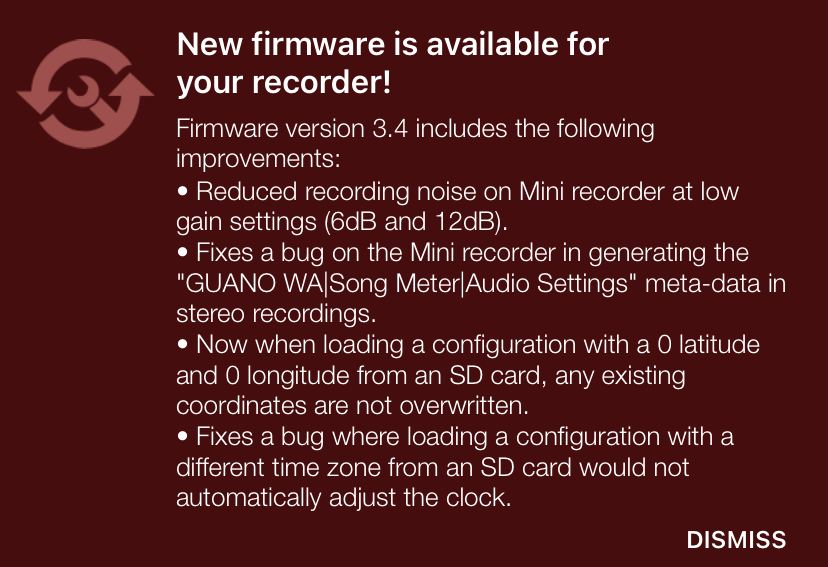 |
Si l’application détecte que l’enregistreur utilise une version de micrologiciel plus ancienne que la dernière disponible, un message s’affiche en dessous de la barre d’informations supérieure. Ce message inclut un lien vers des instructions relatives à la mise à jour du micrologiciel ainsi que des notes de mise à jour pour la dernière version disponible du micrologiciel.
Pour fermer cette alerte, appuyez sur FERMER.
Panneau de niveau du microphone
 |
Ce panneau n’est visible que lorsque l’enregistreur est appairé à l’application. Il affiche une représentation en temps réel du niveau du signal entrant pour tout microphone actuellement installé et actif.
Note
Si le Song Meter Mini 2 enregistre actuellement uniquement sur le microphone gauche, l’indicateur de niveau du microphone droit ne répondra pas au son, même si le microphone droit est installé.
NIVEAU AUDIO | Ces compteurs affichent des représentations en temps réel du volume sonore capté par chaque microphone actif. Chaque compteur est libellé G et D pour indiquer les microphones gauche et droit. Le compteur D ne sera affiché que si le deuxième microphone optionnel est installé. Les compteurs ne répondront que si l’enregistreur exécute actuellement une période d’enregistrement, et seuls les compteurs du ou des microphones actifs répondront, conformément au réglage du canal de l’enregistreur (voir Canal). |
Panneau d’informations sur le stockage
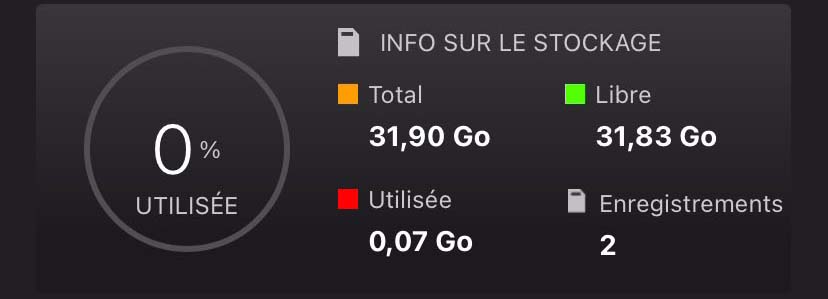 |
Indication de message d’erreur | En cas de problème avec la carte SD, un message d’erreur s’affiche sous le texte INFO SUR LE STOCKAGE. Consultez Messages d’erreur relatifs à la carte SD pour la description des messages d’erreur courants. | ||||||||||||||||||||||||||||||||||||||||||||||||
Pourcentage de stockage utilisé | Ce graphique circulaire et ce texte en pourcentage indiquent la proportion de l’espace disponible sur la carte SD qui a été utilisée. | ||||||||||||||||||||||||||||||||||||||||||||||||
Total | En gigaoctets, indique l’espace total, utilisé et disponible, présent sur la carte SD. | ||||||||||||||||||||||||||||||||||||||||||||||||
Disponible | En gigaoctets, indique l’espace inutilisé et disponible pour le stockage d’enregistrements sur la carte SD. | ||||||||||||||||||||||||||||||||||||||||||||||||
Utilisé | En gigaoctets, indique l’espace occupé sur la carte SD par des enregistrements ou d’autres données.[a] | ||||||||||||||||||||||||||||||||||||||||||||||||
Enregistrements | Nombre de fichiers d’enregistrement distincts enregistrés sur la carte SD depuis la dernière mise sous tension de l’enregistreur. Ce numéro est remis à zéro lorsque l’enregistreur s’éteint ou lorsque la carte SD est reformatée. | ||||||||||||||||||||||||||||||||||||||||||||||||
[a] Si le contenu d’une carte SD a été « Déplacé vers la corbeille » à l’aide d’un ordinateur, cet espace peut toujours être indiqué comme étant Utilisé dans l’écran État. Le formatage de la carte SD permettra de libérer tout l’espace de la carte. Voir Formater la carte SD. | |||||||||||||||||||||||||||||||||||||||||||||||||
Autres panneaux d’information
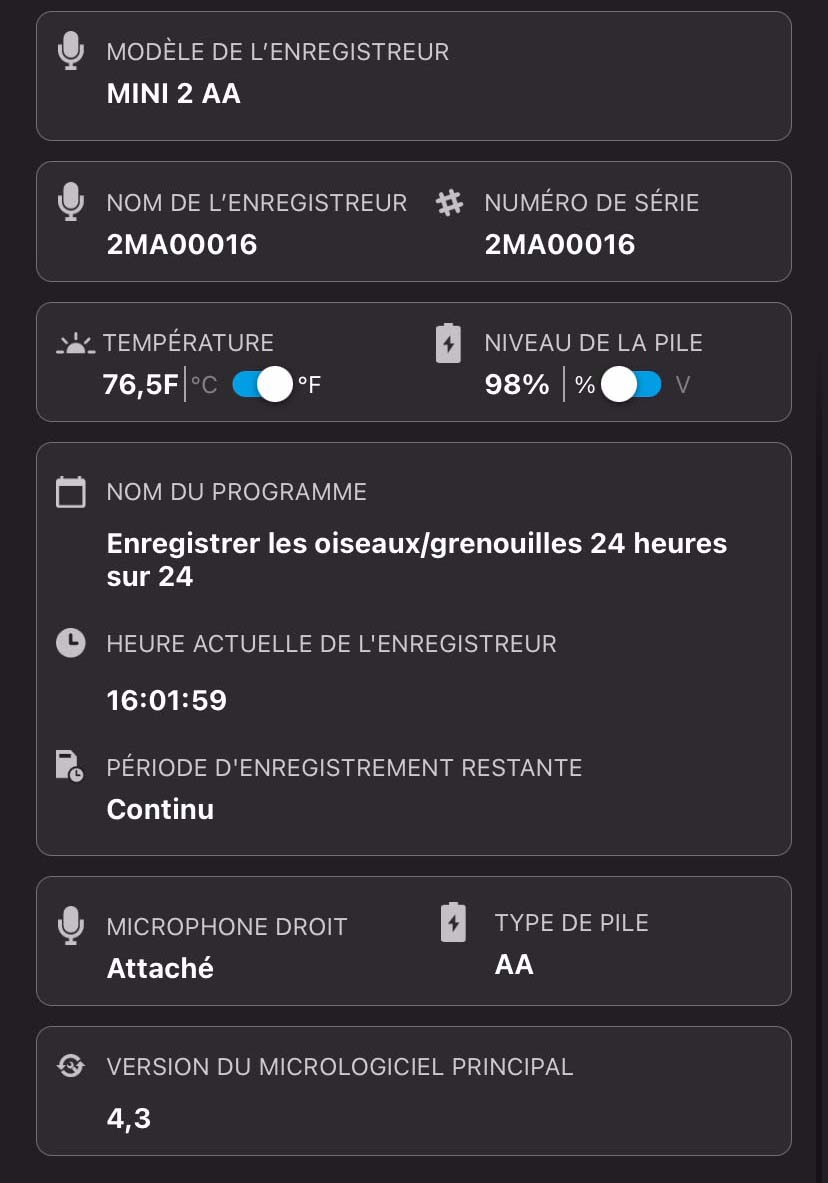 |
MODÈLE D’ENREGISTREUR | Affiche le nom du modèle de l’enregistreur. | ||||||||||||||||||||||||||||||||||||||||||||||||
NOM D’ENREGISTREUR | Affiche le nom de l’enregistreur. Par défaut, le nom est le numéro de série de l’enregistreur, mais il peut être personnalisé dans le Écran Éditeur de configuration. | ||||||||||||||||||||||||||||||||||||||||||||||||
NUMÉRO DE SÉRIE | Affiche le numéro de série de l’enregistreur. Le même numéro de série est également imprimé sur le côté droit du boîtier de l’enregistreur. | ||||||||||||||||||||||||||||||||||||||||||||||||
TEMPÉRATURE | Affiche la température mesurée par le capteur de température interne du Song Meter Mini 2. Le commutateur °C/°F vous permet de régler les unités de température en degrés Celsius ou Fahrenheit. | ||||||||||||||||||||||||||||||||||||||||||||||||
NIVEAU DES BATTERIES | Affiche l’état des batteries de l’enregistreur. Le commutateur V/% détermine si le niveau de la batterie est affiché sous forme de mesure de tension ou d’estimation du pourcentage de durée de vie restante des batteries.[a] | ||||||||||||||||||||||||||||||||||||||||||||||||
NOM DU PROGRAMME | Si l’enregistreur exécute l’un des programmes prédéfinis, sélectionnés depuis l’écran Éditeur de configuration, le nom du programme sera affiché ici. Si l’enregistreur exécute un programme personnalisé, le Programme personnalisé sera affiché ici. | ||||||||||||||||||||||||||||||||||||||||||||||||
HEURE ACTUELLE DE L’ENREGISTREUR | Affiche l’heure de l’horloge interne de l’enregistreur. Si l’application ne reçoit actuellement aucune mise à jour d’état de la part de l’enregistreur, l’heure de la dernière mise à jour d’état reçue est affichée à la place. | ||||||||||||||||||||||||||||||||||||||||||||||||
HEURE DE DÉMARRAGE DU PROCHAIN ENREGISTREMENT | Si le Song Meter Mini 2 est en cours d’enregistrement, l’heure de la prochaine période d’enregistrement programmée de l’enregistreur s’affiche. Ce texte ne s’affiche que si une carte SD est installée avec suffisamment d’espace disponible pour la prochaine période d’enregistrement. | ||||||||||||||||||||||||||||||||||||||||||||||||
DURÉE D’ENREGISTREMENT RESTANTE | Si le Song Meter Mini 2 exécute un programme prédéfini et qu’il est en cours d’enregistrement, il s’agit du temps restant dans la période d’enregistrement en cours. Si l’enregistreur exécute un programme de 24 heures sur 24, ceci lira En continu. Ces informations ne sont pas affichées pour les enregistreurs qui exécutent des programmes personnalisés. | ||||||||||||||||||||||||||||||||||||||||||||||||
MICROPHONE DROIT | Affiche Connecté ou Non connecté pour indiquer si un microphone droit est installé et détecté par le Song Meter Mini 2. | ||||||||||||||||||||||||||||||||||||||||||||||||
TYPE DE BATTERIE | Indique le type de batterie qui alimente l’enregistreur. Le terme AA désigne les piles AA de tout type, y compris les piles alcalines, les piles NiMH et les piles Energizer® Ultimate LithiumTM (lithium/disulfure de fer). Lithium fait référence aux batteries Lithium-ion 18650. | ||||||||||||||||||||||||||||||||||||||||||||||||
VERSION DU MICROLOGICIEL | Affiche la version du micrologiciel installée sur l’enregistreur. | ||||||||||||||||||||||||||||||||||||||||||||||||
[a] Pour les piles AA, le pourcentage de durée de vie restante est estimé sur la base du comportement typique des piles alcalines AA. L’estimation du pourcentage de durée de vie restante n’est pas précise pour les batteries NiMH ou les batteries Energizer® Ultimate LithiumTM . | |||||||||||||||||||||||||||||||||||||||||||||||||
Écran Éditeur de configuration
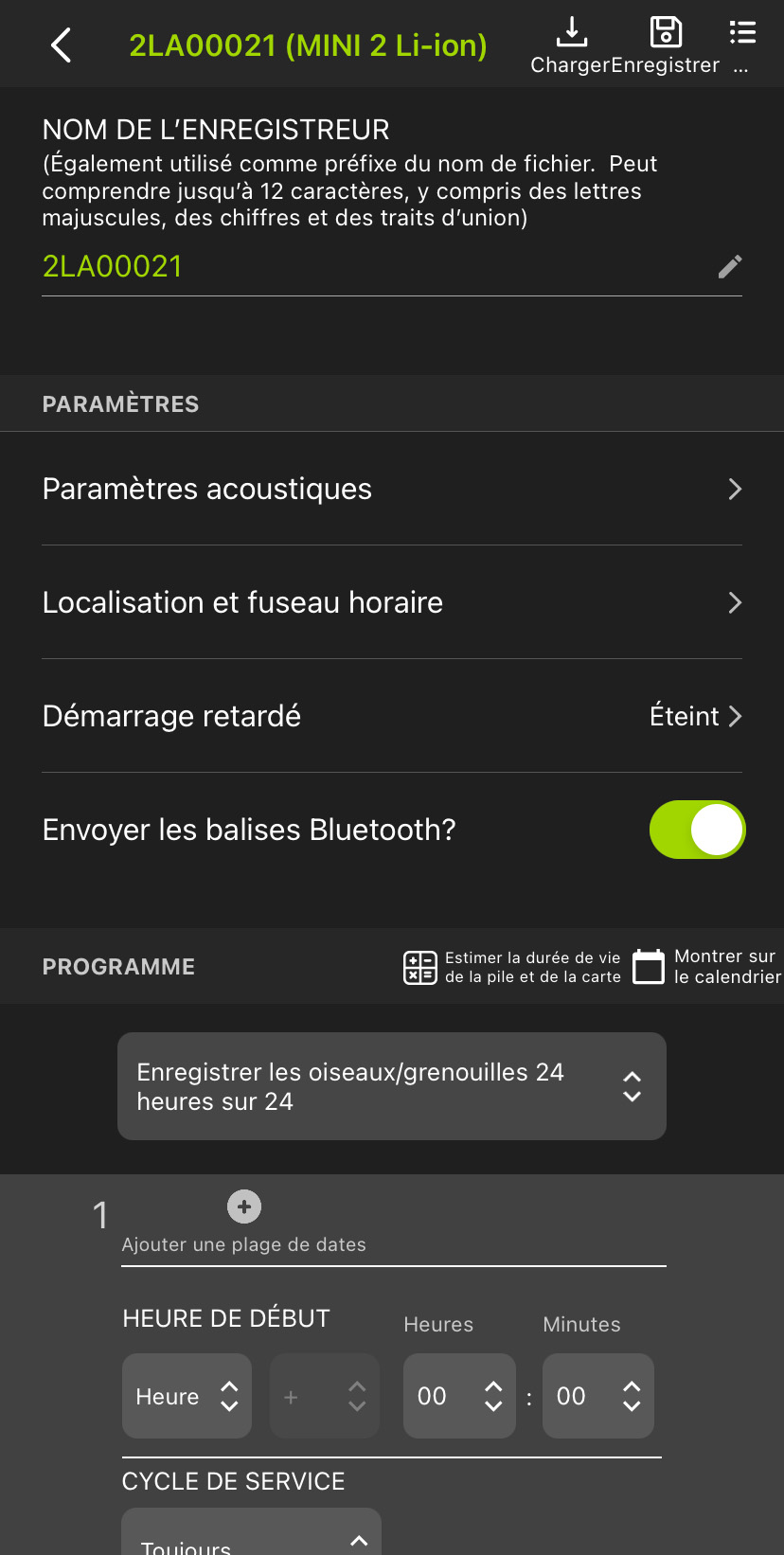 |
L’écran Éditeur de configuration est l’interface permettant de modifier tous les paramètres du Song Meter Mini 2. Lorsque l’application Song Meter Configurator est appairée à un enregistreur, vous pouvez modifier directement les paramètres de l’enregistreur, en le mettant à jour immédiatement à chaque changement de paramètre.
Vous pouvez également créer une configuration enregistrée dans la Bibliothèque de configurations de l’application Song Meter Configurator. Cette configuration peut être chargée sur plusieurs enregistreurs, partagée avec un collègue ou enregistrée pour une utilisation ultérieure.
Que vous modifiiez directement les paramètres d’un enregistreur appairé ou que vous modifiiez une configuration dans la Bibliothèque de configurations, l’interface Éditeur de configuration est pratiquement identique, à quelques différences près.
Note
Cette section couvre uniquement les éléments d’interface spécifiques aux écrans Éditeur de configuration de bibliothèque et Appairé.
Pour une description complète de chaque paramètre disponible, voir Référence des paramètres.
Pour une description complète du fonctionnement du système de programmation, voir Concevoir un calendrier personnalisé.
 |
Lorsque vous configurez directement un enregistreur appairé, l’Éditeur de configuration possède plusieurs fonctionnalités uniques qui ne sont pas disponibles lors de la modification d’une configuration dans la Bibliothèque de configurations.
Barre d’informations supérieure
< (retour), Nom de l’enregistreur et Modèle d’enregistreur | Ce texte affiche le nom et le modèle de l’enregistreur appairé. Appuyez sur ce texte pour revenir à l’écran Enregistreurs. |
Charger | Appuyez sur pour charger une configuration depuis la Bibliothèque de configurations de l’application, en mettant à jour tous les paramètres de l’enregistreur appairé en conséquence. Voir Charger une configuration depuis la Bibliothèque de configurations vers un enregistreur appairé pour des instructions complètes. |
Enregistrer | Appuyez sur pour enregistrer une copie des paramètres de l’enregistreur appairé dans la Bibliothèque de configurations avec un nom de configuration personnalisé. Voir Enregistrer un fichier de configuration à partir d’un enregistreur appairé dans la Bibliothèque de configurations pour des instructions complètes. |
Utilitaires | Appuyez sur pour accéder à différentes fonctions utilitaires. Voir Menu Utilitaires pour la description de toutes les fonctions utilitaires disponibles. |
Panneau de nom de l’enregistreur
Le NOM DE L’ENREGISTREUR affiche le nom actuel de l’enregistreur sous forme de champ de texte modifiable. Appuyez sur le nom de l’enregistreur ou sur l’icône en forme de crayon pour modifier le nom de l’enregistreur. La valeur par défaut du NOM DE L’ ENREGISTREUR est le numéro de série de l’enregistreur.
Le NOM DE L’ENREGISTREUR est enregistré comme préfixe de chaque nom de fichier audio pour faciliter l’organisation des fichiers. Il est également enregistré dans les métadonnées de chaque fichier audio .wav dans le champ « WA|Song Meter|Prefix ».
Envoyer des balises Bluetooth ?
Le paramètre Envoyer des balises Bluetooth ? ne peut être modifié que directement sur un enregistreur appairé. Voir Envoyer des balises Bluetooth ? pour des détails sur ce paramètre.
 |
Lorsque vous modifiez une configuration enregistrée dans la Bibliothèque de configurations, la barre d’informations supérieure de l’Éditeur de configuration affiche les informations suivantes :
< (retour), Nom de la configuration et Modèle d’enregistreur | Appuyez sur l’icône < ou sur l’un des textes affichés ici pour revenir à la Bibliothèque de configurations. Ce texte affiche le nom de la configuration en cours de modification ainsi que les modèles d’enregistreurs compatibles pour la configuration. Une configuration ne peut être utilisée que pour les enregistreurs d’un seul modèle, à la fois de première et de deuxième génération. |
Renommer | Appuyez sur pour ouvrir une fenêtre Nom de la configuration, dans laquelle vous pouvez saisir un nouveau nom pour la configuration enregistrée. |
Notez que le paramètre Envoyer des balises Bluetooth ? ne peut pas être modifié depuis la Bibliothèque de configurations. Ce paramètre ne peut être modifié que sur un enregistreur appairé. Voir Envoyer des balises Bluetooth ? pour plus de détails sur ce paramètre.
Menu Utilitaires
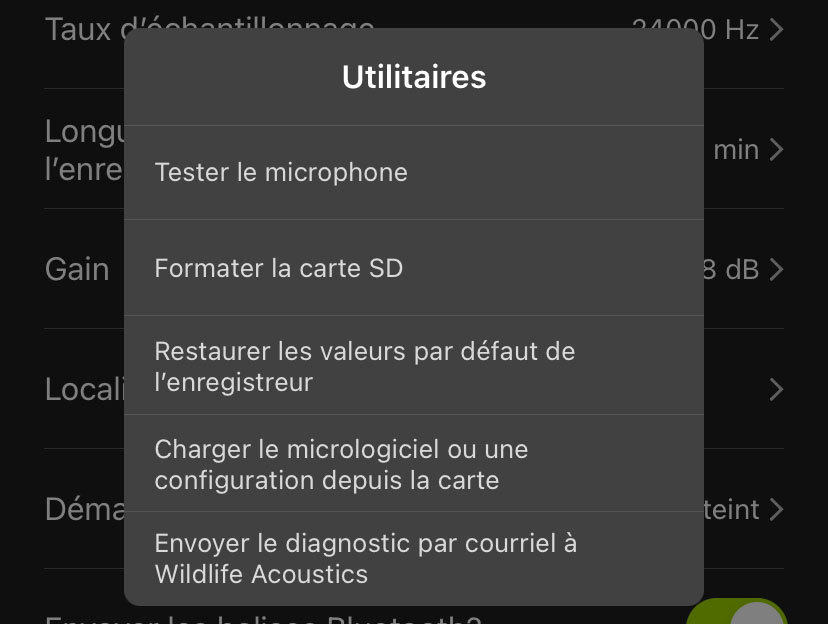 |
Lors de la configuration d’un Song Meter Mini 2 appairé, le menu Utilitaires permet d’accéder facilement à plusieurs fonctions utiles.
Pour accéder au menu Utilitaires, appuyez sur l’icône Utilitaires en haut à droite de l’écran Éditeur de configuration lors de la configuration d’un enregistreur appairé.
Le menu Utilitaires apporte les utilitaires suivants :
Tester le microphone | Appuyez sur pour ouvrir une interface permettant de tester les microphones du Song Meter Mini 2 à l’aide d’un générateur de signal de référence. Voir Test de sensibilité du microphone pour des instructions de test détaillées. |
Formater la carte SD | Appuyez sur pour formater la carte SD du Song Meter Mini 2, effaçant tout le contenu et rétablissant l’état initialisé de la carte. Voir Formater la carte SD pour des instructions relatives aux différentes méthodes de formatage de la carte SD. |
Restaurer les valeurs par défaut de l’enregistreur | Appuyez sur pour rétablir les paramètres par défaut du Song Meter Mini 2. Voir Restaurer les valeurs par défaut de l’enregistreur pour des instructions complètes. |
Charger le micrologiciel ou une configuration depuis la carte | Appuyez sur pour mettre à jour le micrologiciel ou les paramètres du Song Meter Mini 2 à partir d’un fichier sur sa carte SD. Voir Mettre à jour le micrologiciel de l’enregistreur pour des instructions de mise à jour du micrologiciel. Voir Fichiers de configuration sur la carte SD pour plus de détails sur l’utilisation des fichiers de configuration sur la carte SD. |
Envoyer les diagnostics par email à Wildlife Acoustics | Appuyez pour générer un nouvel email, adressé à l’équipe d’assistance de Wildlife Acoustics, avec un fichier de diagnostic exporté depuis le Song Meter Mini 2. Consultez Exporter des fichiers de diagnostic pour plus d’informations et pour découvrir d’autres moyens d’exporter des fichiers de diagnostic. |
Écran Localisation et fuseau horaire
La localisation du déploiement et le fuseau horaire du Song Meter Mini 2 peuvent être définis dans l’écran Localisation et fuseau horaire, accessible depuis l’écran Éditeur de configuration.
Les informations de localisation et de fuseau horaire sont intégrées dans les métadonnées des fichiers créés par l’enregistreur Song Meter Mini 2 (voir Contenu de la carte SD).
Les paramètres de localisation enregistrés doivent correspondre à la localisation du déploiement réel de l’enregistreur à environ 0,25 degré si l’heure du lever ou du coucher du soleil doit être utilisée dans un programme d’enregistrement.
Le paramètre de fuseau horaire doit correspondre à la convention de fuseau horaire que vous souhaitez que l’enregistreur suive. Notez que dans les régions qui appliquent l’heure d’été, les conventions de fuseau horaire sont différentes pour l’heure standard et l’heure d’été.
La localisation du déploiement et le fuseau horaire peuvent être définis automatiquement lorsque l’enregistreur Song Meter Mini 2 est appairé pour la première fois à l’application Song Meter Configurator (voir Appairer l’enregistreur à l’application Song Meter Configurator).
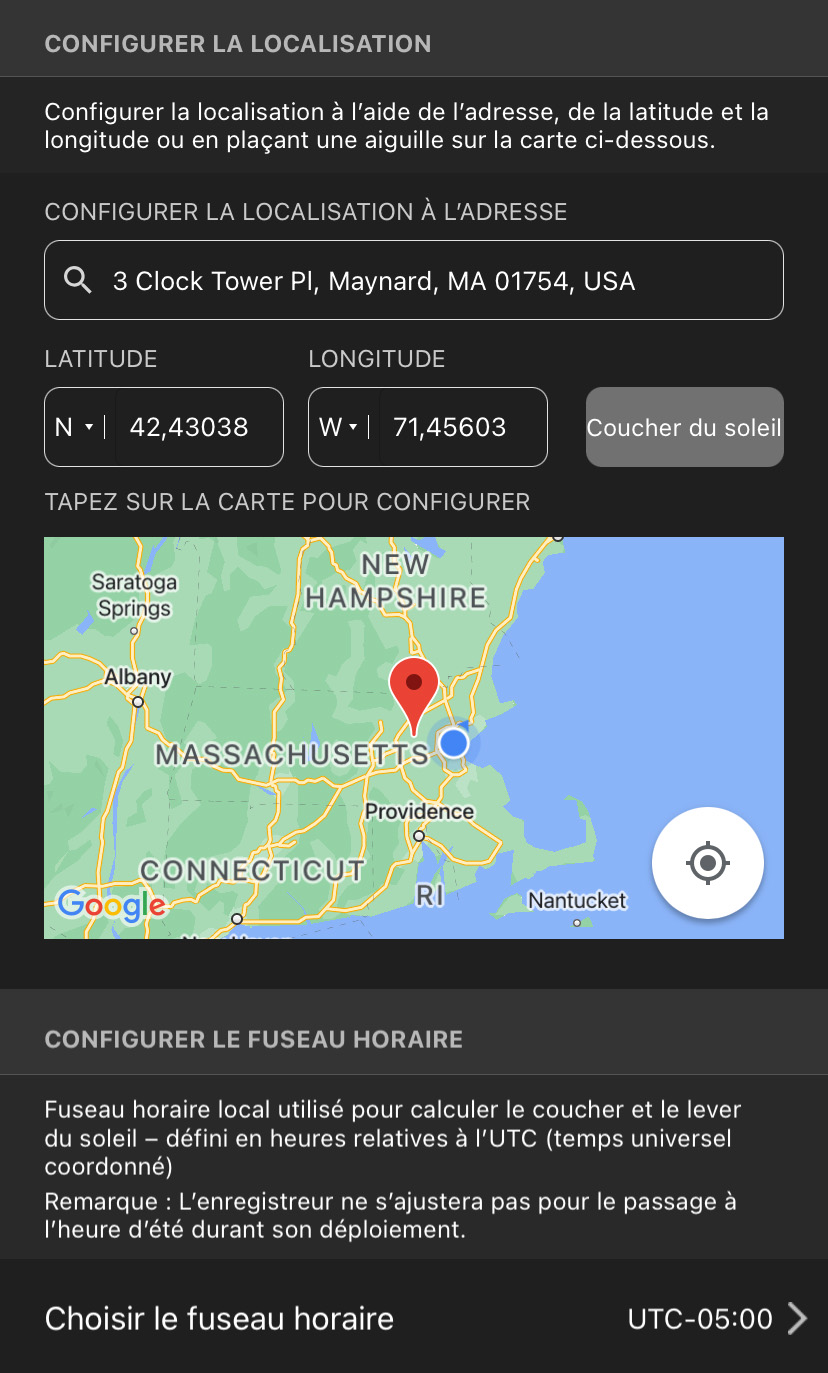 |
L’écran Localisation et fuseau horaire est accessible depuis l’Éditeur de configuration lors de la configuration d’un enregistreur appairé ou lors de la modification d’une configuration dans la Bibliothèque de configurations. Dans l’Éditeur de configuration, sous la rubrique PARAMÈTRES, appuyez sur Localisation et fuseau horaire.
Pour quitter l’écran Localisation et fuseau horaire, appuyez sur l’icône < (retour) dans le coin supérieur gauche de l’écran.
Si l’appareil mobile est connecté à Internet ou si la zone à proximité est enregistrée dans Google MapsTM en tant que carte hors ligne, ce panneau affiche une carte interactive. La localisation enregistrée dans le Song Meter Mini 2 appairé ou dans la configuration est indiquée par une épingle rouge et la position actuelle de l’appareil mobile est indiquée par un point bleu. Un halo bleu clair autour du point bleu indique le niveau de précision de la position détectée par l’appareil mobile.
Note
Les données cartographiques de régions spécifiques peuvent être enregistrées sur votre appareil mobile pour une utilisation hors ligne à l’aide de l’application Google MapsTM. Pour obtenir des instructions complètes, consultez cet article d’assistance de Google.
Note
De nombreuses tablettes qui ne disposent pas de connectivité cellulaire n’ont pas non plus d’antenne GPS intégrée. Sans antenne GPS, une tablette peut détecter sa position approximative à partir des routeurs Wi-Fi situés à proximité, mais ces données ne sont pas très précises et ne sont disponibles que lorsque des routeurs Wi-Fi se trouvent à proximité.
Une tablette appairée à une unité GPS dédiée telle que le Garmin GLOTM 2 peut accéder à des données de localisation plus précises.
La carte de l’écran Localisation et fuseau horaire est basée sur l’interface Google MapsTM. De nombreux gestes utilisés pour naviguer sur la carte imitent ceux utilisés dans l’application Google MapsTM.
Appuyez sur et faites glisser avec un doigt pour vous déplacer sur la carte dans n’importe quelle direction.
Appuyez sur deux fois avec un doigt pour zoomer sur l’endroit sur lequel vous avez tapé.
Pincez avec deux doigts pour zoomer et dé-zoomer en écartant les deux doigts ou en les rapprochant.
Appuyez une fois avec un doigt pour enregistrer la localisation sélectionnée comme localisation de déploiement, marquée d’une épingle rouge.
Appuyez sur l’icône en forme de croix pour centrer l’affichage de la carte en fonction de la position de votre appareil mobile.
Interface de l’Éditeur de calendrier
L’Éditeur de calendrier occupe la moitié inférieure de l’Écran Éditeur de configuration.
Cette section et les sous-sections suivantes décrivent l’interface de l’Éditeur de calendrier et les fonctions de base de chaque élément de l’interface d’édition. Pour plus d’informations sur le fonctionnement des calendriers et sur la manière de concevoir vous-même un calendrier personnalisé, voir Concevoir un calendrier personnalisé.
 |
Éditeur de calendrier : Éléments du haut
Estimer la durée de vie des batteries et de la carte | Appuyez sur pour ouvrir le Estimation de la durée de vie des batteries et de la carte. |
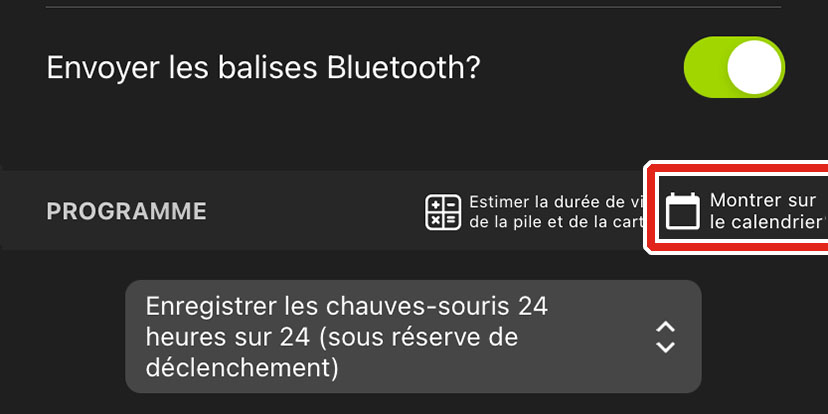
Montrer sur le calendrier | Appuyez pour ouvrir le Calendrier de programmation pour le calendrier actif. |
Programmes prédéfinis | Appuyez sur pour sélectionner l’un des Programmes prédéfinis. Cela remplacera le calendrier existant. |
Programmes prédéfinis
L’application Song Meter Configurator comprend des programmes prédéfinis pour plusieurs programmes d’enregistrement courants. Vous pouvez les utiliser tels quels ou vous pouvez les utiliser comme point de départ pour un calendrier personnalisé.[5]
Les programmes prédéfinis sont les suivants :
Enregistrer les oiseaux/grenouilles 24 heures sur 24
Enregistrer les oiseaux/grenouilles 30 minutes toutes les heures.
Enregistrer les oiseaux/grenouilles 5 minutes par jour
Enregistrer les oiseaux/grenouilles du lever au coucher du soleil
Enregistrer les oiseaux/grenouilles 2 heures au lever du soleil et 2 heures au coucher du soleil.
Sélectionner un programme prédéfini
Un programme prédéfini peut être appliqué directement à un enregistreur appairé ou défini dans le cadre d’un fichier de configuration.
Ouvrez l’Éditeur de configuration pour configurer un enregistreur appairé ou modifier un fichier de configuration.
Sous la rubrique CALENDRIER, appuyez sur le menu déroulant qui affiche le nom du programme actuel.
Si le programme actuel correspond à l’un des programmes prédéfinis, le nom de ce préréglage sera affiché. Sinon, le nom Programme personnalisé s’affiche.
Dans le menu déroulant, appuyez sur le calendrier souhaité pour le sélectionner, ou appuyez sur en dehors du menu pour annuler les modifications.
Si vous configurez un enregistreur appairé, la sélection d’un programme prédéfini l’appliquera immédiatement à l’enregistreur.
Si vous modifiez un fichier de configuration, le préréglage sélectionné est immédiatement appliqué au fichier de configuration.
Éléments de bloc d’horaires
Chaque programme peut être composé de 10 blocs d’horaires au maximum, répertoriés verticalement sous le menu déroulant Programmes prédéfinis. Chaque bloc d’horaires inclut les éléments listés ci-dessous. Notez que les fonctions de ces éléments et la manière dont ils peuvent être utilisés sont décrites de manière beaucoup plus détaillée dans Concevoir un calendrier personnalisé.
Ajouter une plage de dates / Supprimer une plage de dates | Appuyez pour ajouter ou supprimer les fonctionnalités DATE DE DÉBUT, CYCLE DE SERVICE QUOTIDIEN et DATE DE FIN du bloc d’horaires. Lorsque ces fonctionnalités sont désactivées, le bloc d’horaires s’exécute tous les jours. |
DATE DE DÉBUT : Mois et Jour | Lorsque Plage de dates est active, ces listes déroulantes déterminent la date à laquelle le bloc d’horaires commence à s’exécuter. |
Ces contrôles déterminent à quel moment, au cours d’une période de 24 heures, le bloc d’horaires commence à s’exécuter.
Heure / Lever / Coucher | Lorsque Heure est sélectionnée, le bloc d’horaires commence à une heure fixe sur l’horloge chaque jour. Lorsque Lever ou Coucher est sélectionné, le bloc d’horaires commence à un décalage fixe par rapport au lever ou au coucher du soleil, respectivement. |
+ / - | Non actif lorsque Heure est sélectionnée. Lorsque Lever ou Coucher est sélectionné :
|
Heures et Minutes | Lorsque Heure est sélectionnée, ces listes déroulantes définissent l’heure fixe à laquelle le bloc d’horaires commence à s’exécuter, en utilisant le système d’horloge 24 heures sur 24. Lorsque Lever ou Coucher est sélectionné, ces listes déroulantes définissent la durée du décalage avant ou après le lever ou le coucher du soleil. |
Toujours / Cycle | Appuyez pour sélectionner si le bloc d’horaires s’exécute en continu entre ses heures de début et de fin ou s’il suit un cycle de service. |
Activité : Heures et Minutes | Lorsque Cycle est sélectionné, ces listes déroulantes définissent la durée de la partie active du cycle de service. |
Inactivité : Heures et Minutes | Lorsque Cycle est sélectionné, ces déroulantes définissent la durée de la partie inactive du cycle de service. |
Ces contrôles déterminent à quel moment, au cours d’une période de 24 heures, le bloc d’horaires commence à s’exécuter.
Heure / Lever / Coucher | Lorsque Heure est sélectionnée, le bloc d’horaires se terminera à une heure fixée sur l’horloge chaque jour. Lorsque Lever ou Coucher est sélectionné, le bloc sélectionné se terminera à un décalage fixe par rapport au lever ou au coucher du soleil, respectivement. |
+ / - | Non actif lorsque Heure est sélectionnée. Lorsque Lever ou Coucher est sélectionné :
|
Heures et Minutes | Lorsque l’option Heure est sélectionnée, ces listes déroulantes définissent l’heure fixe à laquelle le bloc d’horaires commence à s’exécuter, en utilisant le système d’horloge 24 heures sur 24 Lorsque Lever ou Coucher est sélectionné, ces listes déroulantes définissent la durée du décalage avant ou après le lever ou le coucher du soleil. |
Ces contrôles ne sont visibles que lorsqu’une Plage de dates est activée pour un bloc d’horaires donné.
Toujours / Cycle | Appuyez pour sélectionner si le bloc d’horaires s’exécute tous les jours entre la DATE DE DÉBUT et la DATE DE FIN ou s’il suit un cycle de service pour déterminer les jours à exécuter. |
Activité : Jours | Lorsque Cycle est sélectionné, cela détermine la durée, en jours, de la partie active du CYCLE DE SERVICE QUOTIDIEN. |
Inactivité | Lorsque Cycle est sélectionné, cela détermine la durée, en jours, de la partie active du CYCLE DE SERVICE QUOTIDIEN. |
DATE DE FIN : Mois et Jour | Lorsque la Plage de dates est active, ces listes déroulantes déterminent la date à laquelle le bloc d’horaires commence à s’exécuter. |
Ajouter | Situé en bas à droite du bloc d’horaires le plus bas. Appuyez sur pour insérer un nouveau bloc dans le calendrier, jusqu’à un maximum de dix. |
Supprimer | Situé en bas à droite de chaque bloc d’horaires, à condition que plusieurs blocs soient présents. Appuyez sur pour supprimer le bloc du calendrier, jusqu’à un minimum d’un. |
Calendrier de programmation
 |
Le Calendrier de programmation fournit une représentation visuelle de votre programme d’enregistrement. Il indique quand votre enregistreur sera actif au cours d’une journée donnée. Cela est particulièrement utile pour les programmes complexes composés de plusieurs blocs d’horaires. En consultant le Calendrier de programmation, vous pouvez :
Vérifier que la programmation indiquée sur le calendrier correspond à celle que vous avez prévue.
Vérifier si les périodes d’enregistrement de plusieurs blocs se chevauchent.
Découvrir comment les changements de lever et de coucher du soleil au cours d’un déploiement affecteront votre programmation.
Vérifiez que les blocs d’horaires comportant des plages de dates ou des cycles de service quotidiens sont actifs aux dates prévues.
Pour en savoir plus sur les périodes d’enregistrement et sur la manière de créer un calendrier d’enregistrement, voir Concevoir un calendrier personnalisé.
Pour accéder au Calendrier de programmation depuis l’écran Éditeur de configuration, appuyez sur Afficher sur le calendrier.
 |
Il existe deux méthodes pour sortir du Calendrier de programmation :
Appuyez sur l’icône < ou sur le Nom du programme dans le coin supérieur gauche de l’écran.
Appuyez sur le bord gauche de l’écran avec un doigt et balayez vers la droite.
Le calendrier affiche une semaine de dates à la fois, du dimanche au samedi, disposées horizontalement. Les dates actuellement affichées sont répertoriées en haut du panneau du calendrier. Une seule Date sélectionnée est surlignée en gris clair avec une bordure bleue. Le Mois et l’Année de la Date sélectionnée sont affichés en haut à droite de l’écran du calendrier.
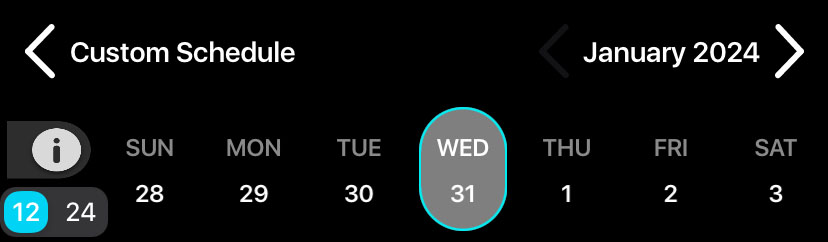 |
Pour naviguer entre les mois, appuyez sur les boutons < et > situés de chaque côté du texte Mois et Année suivants.
Pour naviguer entre les semaines, utilisez un doigt pour toucher n’importe où dans le panneau principal du calendrier et balayez vers la gauche ou la droite.
Pour modifier la Date sélectionnée, appuyez sur le nom du jour ou sur le numéro de la date souhaitée au-dessus du panneau principal du calendrier. La Date sélectionnée détermine les valeurs des heures de lever et de coucher du soleil affichées dans le calendrier (voir Horaires de lever et de coucher du soleil).
L’heure de la journée est segmentée visuellement en blocs d’une heure dans le panneau principal du calendrier. Chaque bloc est libellé par heure sur l’axe vertical situé à gauche du panneau principal du calendrier.
Pour faire défiler l’heure de la journée, utilisez un doigt pour toucher le panneau principal du calendrier et faites-le glisser vers le haut ou vers le bas.
Pour régler le niveau de zoom vertical, appuyez sur le panneau du calendrier avec deux doigts, disposés verticalement, et déplacez vos doigts l’un de l’autre ou éloignez-les l’un de l’autre.
Pour préciser si les libellés horaires sur l’axe vertical utilisent les conventions horaires de 12 heures ou de 24 heures, appuyez sur le commutateur 12/24 situé au-dessus de l’axe des heures.
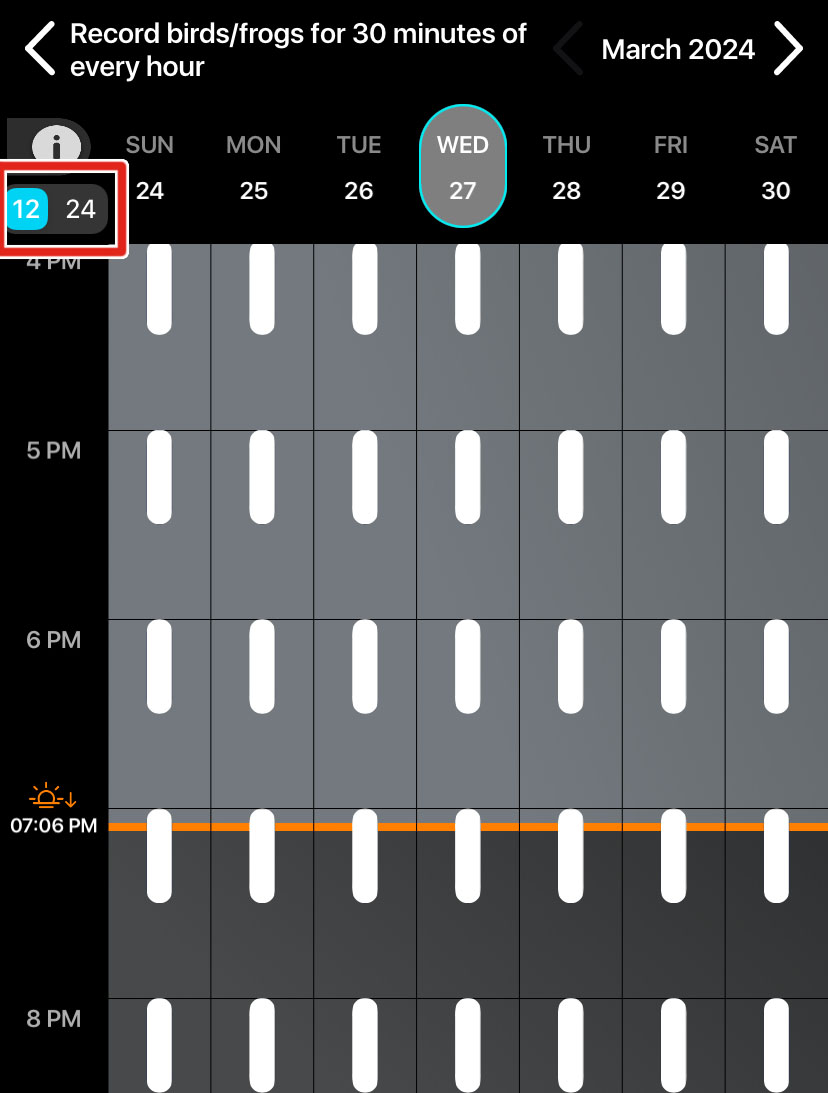
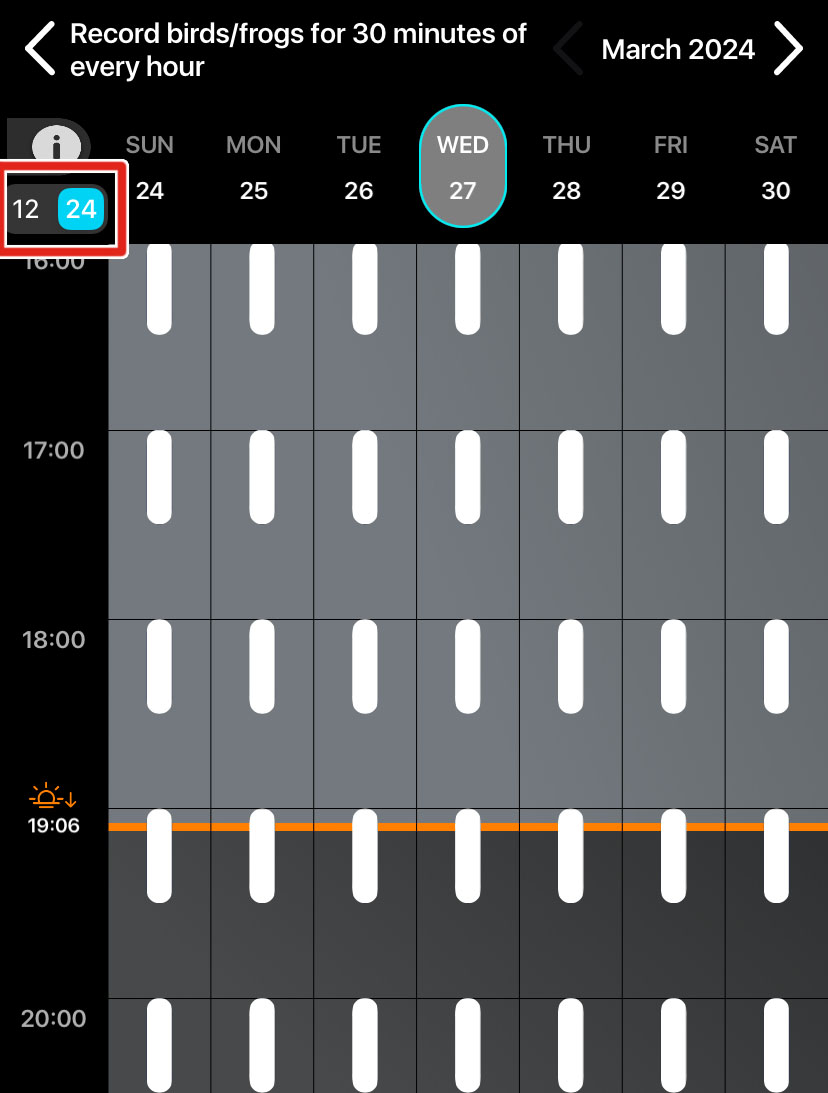
Convention de 12 heures (à gauche) et convention de 24 heures (à droite).
Le Calendrier de programmation affiche les heures de lever et de coucher du soleil calculées pour la Date sélectionnée le long de l’axe vertical. Le lever du soleil est indiqué par une ligne jaune et une icône de  . Le coucher du soleil est indiqué par une ligne orange et une icône de
  .
.
Alors que les lignes indiquant le lever et le coucher du soleil sont tracées sur l’ensemble de la semaine affichée, les heures calculées avec précision sont basées uniquement sur la Date sélectionnée (voir Naviguer et sélectionner des dates).
Note
Le lever et le coucher du soleil sont calculés pour chaque date en fonction de la localisation du déploiement et du fuseau horaire enregistrés par l’enregistreur. Si les heures de lever et de coucher du soleil indiquées sur le calendrier pour la date actuelle ne correspondent pas à la réalité, vérifiez le Écran Localisation et fuseau horaire pour les points suivants :
La localisation enregistrée est précise à 0,250 degré près de latitude et de longitude.
Le fuseau horaire enregistré correspond à votre fuseau horaire local actuel.
Notez que le Song Meter Mini 2 ne s’adaptera pas en fonction des changements entre l’heure d’été et l’heure normale sans appairage avec l’application Song Meter Configurator.
Les périodes d’enregistrement acoustique sont indiquées sur le Calendrier de programmation sous forme de rectangles blancs arrondis.
Pour afficher une légende indiquant la signification de chaque couleur dans le Calendrier de programmation, appuyez sur l’icône  en haut à gauche du panneau principal du calendrier.
Les périodes d’enregistrement qui se chevauchent sont affichées sous la forme d’une seule période d’enregistrement combinée. Cela reflète le fait que le Song Meter Mini 2 combine les périodes d’enregistrement qui se chevauchent en une seule période d’enregistrement plus longue.
Écran Bibliothèque de configurations
L’écran Bibliothèque de configurations est accessible en appuyant sur l’icône Bibliothèque de configurations en bas au centre de l’écran Enregistreurs ou de l’écran Informations sur l’application.
La Bibliothèque de configurations vous permet de stocker, de modifier et de partager des fichiers de configuration. Les fichiers de configuration stockent une collection presque complète de paramètres pour un Song Meter Mini 2. Les fichiers de configuration permettent d’appliquer systématiquement les mêmes paramètres à plusieurs enregistreurs ou à plusieurs déploiements. Voir Gérer les fichiers de configuration pour plus d’informations.[6]
Interface Bibliothèque de configurations
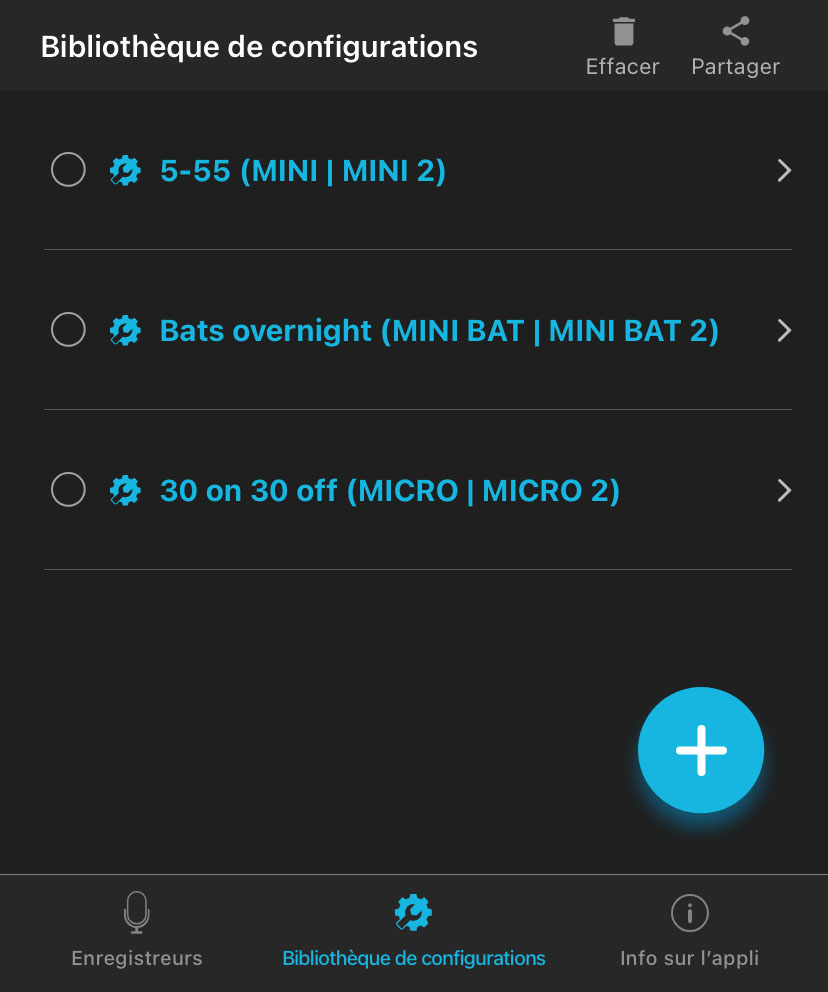 |
La barre d’informations située en haut de l’écran Bibliothèque de configurations comprend deux boutons :
Supprimer | Après avoir sélectionné une ou plusieurs configurations dans la liste, appuyez sur ce bouton pour les supprimer. Voir Supprimer un fichier de Configuration enregistrée. |
Partager | Après avoir sélectionné une ou plusieurs configurations dans la liste, appuyez sur ce bouton pour partager le fichier de configuration à l’aide d’une autre application sur votre appareil. Voir Partager un fichier de configuration. |
L’entrée de chaque configuration inclut les éléments suivants :
Bulle de sélection | Appuyez sur cette bulle, sur le côté gauche de chaque entrée de la liste, pour sélectionner la configuration à supprimer ou à partager. Vous pouvez sélectionner plusieurs configurations à la fois. |
Nom et modèle de la configuration | Ce texte affiche le nom de chaque configuration ainsi que les modèles de Song Meter avec lesquels elle peut être utilisée. Appuyez sur ce texte pour modifier la configuration. Voir Éditer un fichier de configuration enregistrée |
Dans le coin inférieur droit de la fenêtre Bibliothèque de configurations se trouve un bouton supplémentaire :
+ (Ajouter une configuration) | Appuyez sur cette icône pour créer une nouvelle configuration à partir de zéro. Voir Création d’un fichier de configuration dans l’écran Bibliothèque de configurations. |
Sous l’interface Bibliothèque de configurations elle-même se trouvent des boutons permettant d’accéder au Écran Enregistreurs et Écran Informations sur l’application.
Écran Informations sur l’application
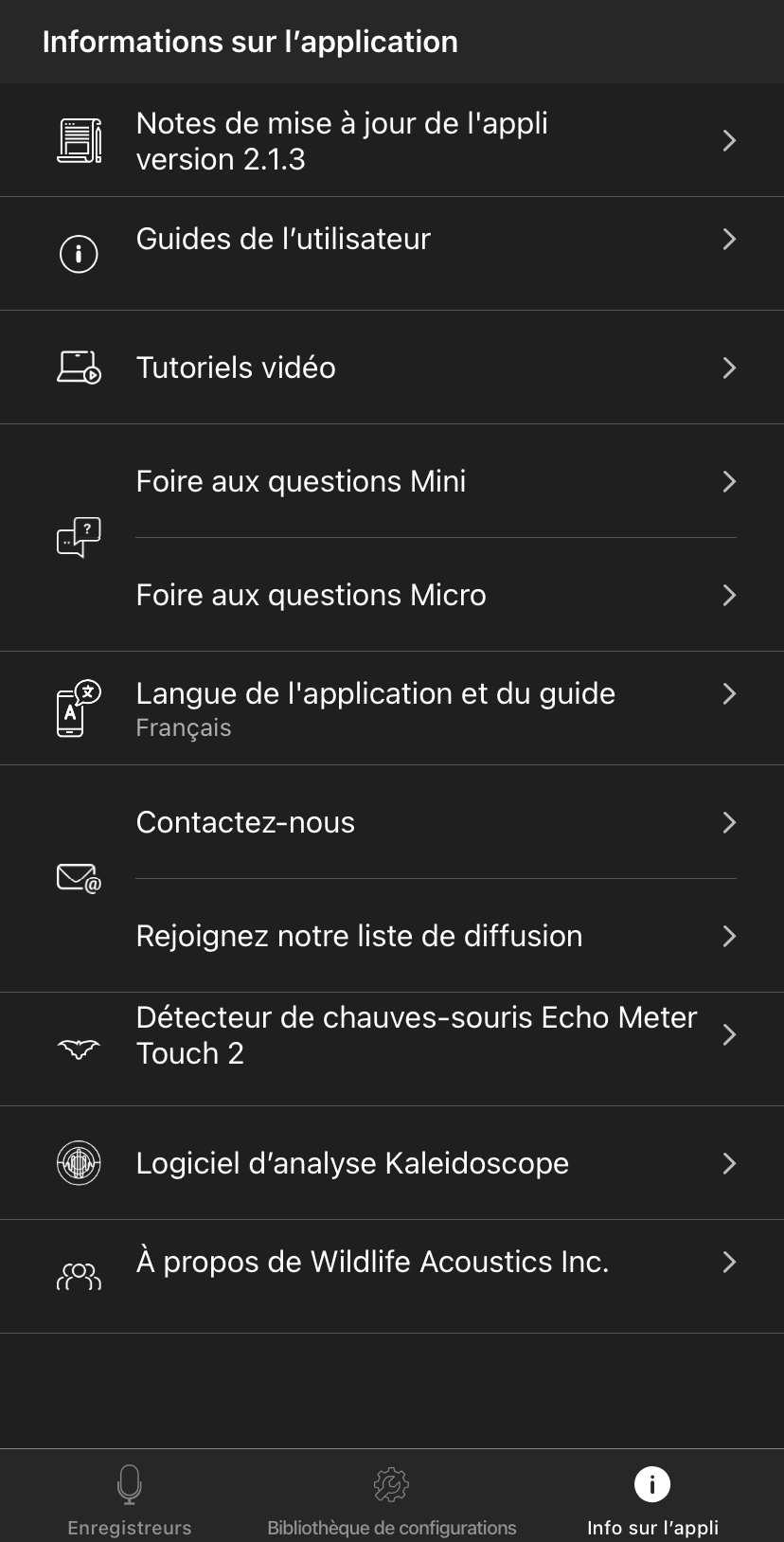 |
L’écran Informations sur l’application est accessible en appuyant sur le bouton Informations sur l’application en bas à droite des écrans Enregistreurs ou Bibliothèque de configurations Il contient :
Informations sur la version actuelle de l’application.
Liens vers des guides d’utilisation, des didacticiels vidéo et des questions fréquemment posées sur les enregistreurs de Wildlife Acoustics.
Paramètres de langue de l’application Song Meter Configurator.
Coordonnées de Wildlife Acoustics.
Informations sur les autres produits de Wildlife Acoustics.
Numéro de version de l’application et notes de publication
La version actuelle de l’application Song Meter Configurator est répertoriée. Appuyez sur cette entrée pour ouvrir un écran contenant des notes de version pour la version de l’application installée.
Guides de l’utilisateur, didacticiels vidéos et questions fréquemment posées
Les guides d’utilisation de toutes les versions des familles d’enregistreurs Song Meter Mini et Song Meter Micro sont accessibles depuis l’application. Ces guides d’utilisation sont inclus dans l’installation de l’application et sont donc accessibles sans connexion Internet.
Les entrées des vidéos didactiques et des questions fréquemment posées ouvriront une fenêtre de navigateur Web sur votre appareil pour afficher les pages correspondantes de notre site Web. Voir Didacticiels vidéo et Questions fréquemment posées.
La consultation de ces pages nécessite une connexion Internet.
Langue de l’application et du guide
Appuyez sur cet élément pour modifier la langue utilisée par l’application Song Meter Configurator et les guides d’utilisation intégrés. Par défaut, l’application utilise les paramètres du système linguistique de l’appareil iOS ou Android s’il existe une traduction pour cette langue. Une sélection manuelle dans ce menu remplacera le paramètre par défaut.
L’application Song Meter Configurator est disponible dans les langues suivantes :
Anglais
Français
Espagnol
Portugais
Chinois
Allemand
Japonais
Autres liens
- Contactez-nous
Appuyez sur cet élément pour générer un email vide adressé au support de Wildlife Acoustics,
support2024@wildlifeacoustics.com. L’envoi d’un email nécessite une connexion Internet active.Vous pouvez également contacter le support de Wildlife Acoustics via le formulaire de contact de notre site Web sur wildlifeacoustics.com/support.
- Inscrivez-vous à notre liste de diffusion
Ouvre votre navigateur Web sur une page où vous pouvez vous inscrire à notre liste de diffusion. Inscrivez-vous à notre liste de diffusion pour être informé(e) des opportunités de formation à venir, des bulletins de service technique importants, des webinaires, de notre programme de subventions trimestriel et des mises à jour des produits.
- Détecteur de chauves-souris Echo Meter Touch 2
Ouvre votre navigateur Web à la page produit de l’Echo Meter Touch 2, un appareil qui vous permet d’entendre et d’enregistrer les signaux d’écholocalisation des chauves-souris en temps réel à l’aide de votre smartphone ou de votre tablette. (Compatible avec les appareils Android et iOS dotés d’un port USB-C. Disponible en deux versions : PRO et Standard.)
- Logiciel d’analyse sonore Kaleidoscope Pro
Ouvre votre navigateur Web pour accéder à la page produit de Kaleidoscope Pro, notre logiciel d’analyse audio de bureau.
- À propos de Wildlife Acoustics, Inc.
Affiche une courte page d’informations sur nous.
[5] Voir Concevoir un calendrier personnalisé pour plus de détails sur le fonctionnement du système de programmation et sur la manière d’apporter des modifications à un programme.
[6] Les paramètres Nom de l’enregistreur et Envoi de balises Bluetooth ? ne peuvent pas être définis à l’aide d’un fichier de configuration. Pour modifier ces paramètres, vous devez Configuration directe d’un enregistreur appairé.